Equipamento da operadora · BT
Acesso ao BT Smart Hub, reinício, Hub Manager e encaminhamento de portas
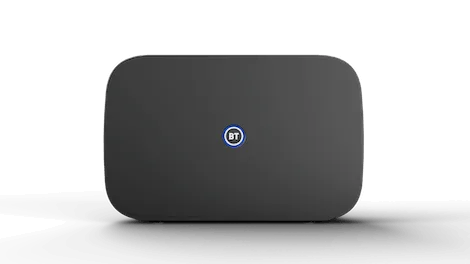
O Smart Hub é o roteador fornecido pela BT; a EE também fornece o Smart Hub 2. Gerencie-o no navegador em 192.168.1.254 (Hub Manager) ou na seção Hub Manager do app My BT.
- Iniciar sessão
192.168.1.254- App
- O app My BT (iOS e Android), em Broadband › View details › Hub Manager
- Senha
- A senha de administrador está impressa no cartão de configurações removível na parte de trás do hub, abaixo do nome e da senha do Wi-Fi. Ela é diferente da senha do Wi-Fi.
- Modelos
- BT Smart Hub 3, BT Smart Hub 2
Acessar o BT Smart Hub
Conecte o Mac ao hub por Wi-Fi ou Ethernet.
Abra
192.168.1.254no navegador. Isso abre o Hub Manager.Se for solicitado a mudar para HTTPS, siga a orientação. No aviso de certificado do Safari, selecione Mostrar Detalhes › visitar este site.
Selecione Advanced Settings e digite a senha de administrador do cartão de ajustes.
Na primeira vez, o Hub Manager pede que você altere a senha. No Smart Hub 2, altere-a depois em Advanced Settings › System.
O aviso aparece porque o hub usa um certificado autoassinado; a BT informa que é seguro continuar. Esqueceu uma senha que você alterou? Segundo a BT, o Smart Hub 2 e posteriores podem exigir restauração de fábrica: mantenha o botão de reset pressionado por 5 segundos (Smart Hub 2) ou 10 segundos (Smart Hub 3). Isso apaga o nome e as senhas do Wi-Fi e as configurações.
Reinicie corretamente
A BT documenta o reinício apenas com o botão de energia.
Pressione o botão Power na parte de trás do hub e confira se todas as luzes frontais se apagam.
Aguarde 10 segundos no Smart Hub 2 ou alguns minutos no Smart Hub 3.
Pressione novamente o botão Power.
Aguarde a luz frontal ficar azul e constante.
Não use o botão embutido Reset para reiniciar: ele restaura os ajustes de fábrica do hub. Clientes do Digital Voice também perdem contatos salvos em um telefone BT Digital Voice.
Programar uma reinicialização
As páginas de ajuda da BT não descrevem reinício programado para o Smart Hub 2 ou 3.
Atualize o firmware
Mantenha o hub ligado e conectado; a BT envia atualizações de software automaticamente pela internet.
A BT informa que as atualizações adicionam recursos e correções de segurança, e que seu serviço Wi-Fi Care verifica se o software do hub está atualizado após a instalação. A BT não documenta um botão de atualização manual para o Smart Hub 2 ou 3.
Veja os dispositivos conectados
Abra o app My BT e selecione View details na aba Broadband.
Selecione o bloco Hub Manager e pareie o app com o hub, se solicitado.
Abra a aba WiFi Security para agrupar dispositivos e definir controles de acesso.
As páginas de ajuda da BT não descrevem uma página separada de dispositivos conectados para o Smart Hub 2 ou 3, apenas esses grupos de controle de acesso.
UPnP e encaminhamento de portas
A BT documenta o encaminhamento de portas no Hub Manager, mas não o botão de UPnP no Smart Hub 2 ou 3.
Acesse
192.168.1.254e selecione Advanced Settings › Firewall.Selecione Create a new port forwarding rule e dê um nome à regra.
Escolha o dispositivo e informe o intervalo de portas externas e internas e o protocolo.
Selecione o botão + para adicionar a regra e depois Save.
A BT informa que a maioria dos clientes VPN funciona sem encaminhamento de portas. Uma porta encaminhada fica aberta para toda a internet, portanto remova as regras que não usa mais. O firewall do hub fica ativado por padrão.
NAT-PMP
As páginas de ajuda da BT não mencionam NAT-PMP.
Priorize chamadas e jogos
As páginas de ajuda da BT não documentam ajustes de QoS ou de prioridade de dispositivos para o Smart Hub 2 ou 3. Os controles de acesso apenas limitam os horários em que um dispositivo pode acessar a internet.
2,4 e 5 GHz e o canal
Ambos os hubs transmitem um único nome de rede para 2,4 e 5 GHz. A BT informa que o Smart Hub 2 não permite separá-las, pois foi projetado para o Complete Wi-Fi.
No Smart Hub 3, acesse
192.168.1.254e selecione Advanced Settings › Wireless.Selecione Compatible Wi-Fi e ative a opção.
Mantenha ou altere o nome da rede, crie uma senha e selecione Save.
Conecte dispositivos antigos compatíveis apenas com 2,4 GHz à rede Compatible Wi-Fi.
Alterar o canal
A BT desaconselha canais fixos: o Smart Wireless escolhe o canal menos congestionado, e a escolha manual desativa esse recurso.
Abra o app My BT e selecione View details na aba Broadband.
Selecione o bloco Hub Manager.
Escolha a rede que deseja alterar e siga as instruções na tela.
Para tirar o hub de um canal congestionado, a BT sugere usar, em vez disso, a otimização de Wi-Fi com um toque no My BT.
Mesh: qual nó um dispositivo usa
O BT Complete Wi-Fi usa os BT Wi-Fi Discs, que são pareados com o Smart Hub 2.
Abra o app My BT e selecione Set up new disc.
Siga as instruções na tela ou pressione WPS no hub e depois no disc em até 2 minutos.
Aguarde até que a luz azul do disc fique acesa continuamente.
Coloque-o a meio caminho entre o hub e o local com sinal fraco e verifique o sinal no My BT.
Uma luz vermelha piscando no disc significa que ele não está conectado ao hub. A especificação da BT indica o Complete Wi-Fi Plus como sistema de extensão para o Smart Hub 3.
Rede para visitantes
A BT lista uma rede de convidados para o Smart Hub 3 apenas em alguns modelos e versões de software, e suas páginas de ajuda não trazem instruções. Não há uma rede de convidados documentada para o Smart Hub 2.
Ajustes de DNS
A BT não documenta uma forma de alterar os servidores DNS distribuídos pelo hub. Os controles parentais da BT dependem do DNS da BT, portanto alterar o DNS em um dispositivo faz com que ele os contorne.
Estado da conexão e registros
Verifique a luz do hub. Azul contínuo significa conectado; laranja piscando significa que ainda está conectando.
No Hub Manager em
192.168.1.254, consulte Connection Status na página inicial.No app My BT, selecione Check service status na tela inicial para procurar interrupções.
Para testar a própria linha, entre em bt.com e execute Test your broadband.
A verificação de linha da BT pode reiniciar o hub remotamente ou agendar um técnico. Uma luz branca contínua no Smart Hub 3 significa que ele está usando a conexão móvel de backup pelo Hybrid Connect.
Manuais e downloads
- Guia do usuário do BT Smart Hub 3 (PDF)
- Guia do dispositivo BT Smart Hub 3
- Guia do usuário do BT Smart Hub 2 (PDF)
- Guia do dispositivo BT Smart Hub 2
Os links levam às páginas do próprio fabricante.
Perguntas
Por que o Hub Manager informa que a conexão não é privada?
O hub usa um certificado autoassinado. A BT informa que é seguro continuar: escolha Advanced ou Show Details e prossiga para 192.168.1.254.
Posso separar 2,4 e 5 GHz em um Smart Hub 2?
A BT informa que não. No Smart Hub 3, ative Compatible Wi-Fi para dispositivos que precisam de uma rede de 2,4 GHz.
Clientes da EE podem usar este guia?
Sim, se a EE forneceu um BT Smart Hub 2. Os Smart Hubs da própria EE usam menus diferentes.
Fontes
- Ajuda da BT: configurar ou alterar a senha do BT Hub
- Ajuda da BT: acessar e usar o BT Hub Manager
- Ajuda da BT: aviso de segurança ao acessar o Hub Manager
- Ajuda da BT: guia do dispositivo BT Smart Hub 2
- Ajuda da BT: guia do dispositivo BT Smart Hub 3
- Ajuda da BT: reiniciar meu BT Hub
- Ajuda da BT: como restaurar as configurações de fábrica do BT Hub
- Ajuda da BT: segurança no BT Hub
- Ajuda da BT: BT Wi-Fi Care
- Ajuda da BT: como usar os controles de acesso do BT Wi-Fi?
- Ajuda da BT: como configurar o encaminhamento de portas no BT Hub?
- Ajuda da BT: como separar o SSID do BT Hub?
- Ajuda da BT: conectar todos os dispositivos com Compatible Wi-Fi
- Ajuda da BT: como alterar o canal Wi-Fi do BT Hub
- Ajuda da BT: como configurar o Complete Wi-Fi?
- Ajuda da BT: como verificar os ajustes de DNS
- Ajuda da BT: estou sem conexão de banda larga
- Ajuda da EE: gerenciar o EE Hub
Verificado em 1º de novembro de 2026.
Veja o que seu roteador não consegue informar
O Kilobat é um app para a barra de menus do Mac que acompanha a rede do seu lado: qual app a está usando, se o Wi-Fi, o roteador ou a operadora está lento e por que uma chamada travou.
brew install seifip/kilobat/kilobat