جهاز مزود الخدمة · BT
تسجيل الدخول إلى BT Smart Hub وإعادة تشغيله وHub Manager وإعادة توجيه المنافذ
Smart Hub هو الموجّه الذي توفره BT؛ كما توفر EE جهاز Smart Hub 2. تديره من المتصفح على 192.168.1.254 (Hub Manager)، أو من قسم Hub Manager في تطبيق My BT.
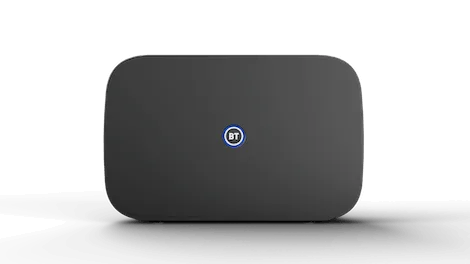
- تسجيل الدخول
192.168.1.254- التطبيق
- تطبيق My BT على iOS وAndroid، ضمن Broadband ‹ View details ‹ Hub Manager
- كلمة المرور
- كلمة مرور الإدارة مطبوعة على بطاقة الإعدادات القابلة للسحب خلف الجهاز، أسفل اسم شبكة Wi-Fi وكلمة مرورها. وهي تختلف عن كلمة مرور Wi-Fi.
- الطرازات
- BT Smart Hub 3، BT Smart Hub 2
تسجيل الدخول إلى BT Smart Hub
وصّل Mac بالجهاز عبر Wi-Fi أو Ethernet.
افتح
192.168.1.254في متصفحك. يُفتح Hub Manager.إذا طُلب منك التبديل إلى HTTPS، فاتبع المطالبة. عند تحذير الشهادة في Safari، اختر Show Details ‹ Visit this website.
اختر Advanced Settings وأدخل كلمة مرور الإدارة الموجودة على بطاقة الإعدادات.
في المرة الأولى، يطلب Hub Manager تغيير كلمة المرور. في Smart Hub 2، يمكنك تغييرها لاحقًا ضمن Advanced Settings ‹ System.
يظهر التحذير لأن الجهاز يستخدم شهادة موقّعة ذاتيًا؛ وتقول BT إن المتابعة آمنة. هل نسيت كلمة مرور غيّرتها؟ تقول BT إن Smart Hub 2 والطرازات الأحدث قد تتطلب إعادة ضبط المصنع: اضغط زر إعادة الضبط لمدة 5 ثوانٍ في Smart Hub 2 أو 10 ثوانٍ في Smart Hub 3. يؤدي ذلك إلى محو اسم Wi-Fi وكلمات المرور والإعدادات.
إعادة التشغيل بالطريقة الصحيحة
توثّق BT إعادة التشغيل باستخدام زر الطاقة فقط.
اضغط زر Power خلف الجهاز وتأكد من انطفاء جميع الأضواء الأمامية.
انتظر 10 ثوانٍ في Smart Hub 2، أو بضع دقائق في Smart Hub 3.
اضغط زر Power مجددًا.
انتظر حتى يضيء الضوء الأمامي بالأزرق الثابت.
لا تستخدم زر Reset الموجود داخل الثقب لإعادة التشغيل، فهو يعيد الجهاز إلى إعدادات المصنع. ويفقد عملاء Digital Voice أيضًا جهات الاتصال المحفوظة على سماعة BT Digital Voice.
جدولة إعادة التشغيل
لا تصف صفحات مساعدة BT إعادة تشغيل مجدولة لـ Smart Hub 2 أو 3.
تحديث البرنامج الثابت
اترك الجهاز قيد التشغيل ومتصلًا؛ ترسل BT تحديثات البرامج إليه تلقائيًا عبر الإنترنت.
تقول BT إن التحديثات تضيف ميزات وإصلاحات أمنية، وإن خدمة Wi-Fi Care تتحقق من حداثة برنامج الجهاز بعد التثبيت. ولا توثّق BT زر تحديث يدويًا لـ Smart Hub 2 أو 3.
عرض الأجهزة المتصلة
افتح تطبيق My BT واختر View details في علامة التبويب Broadband.
اختر مربع Hub Manager وأقرن التطبيق بالجهاز إذا طُلب منك ذلك.
افتح علامة التبويب WiFi Security لتجميع الأجهزة وضبط عناصر التحكم في الوصول.
لا تصف صفحات مساعدة BT صفحة منفصلة للأجهزة المتصلة في Smart Hub 2 أو 3، بل مجموعات التحكم في الوصول هذه فقط.
UPnP وإعادة توجيه المنافذ
توثّق BT إعادة توجيه المنافذ في Hub Manager، لكنها لا توثّق مفتاح UPnP في Smart Hub 2 أو 3.
سجّل الدخول على
192.168.1.254واختر Advanced Settings ‹ Firewall.اختر Create a new port forwarding rule وسمّ القاعدة.
اختر الجهاز، ثم أدخل نطاق المنافذ الخارجية والداخلية والبروتوكول.
اختر زر + لإضافة القاعدة، ثم Save.
تقول BT إن معظم عملاء VPN يعملون دون إعادة توجيه المنافذ. المنفذ المعاد توجيهه مفتوح للإنترنت كله، لذا أزل القواعد التي لم تعد تحتاج إليها. جدار حماية الجهاز مفعّل افتراضيًا.
NAT-PMP
لا تذكر صفحات مساعدة BT بروتوكول NAT-PMP.
إعطاء الأولوية للمكالمات والألعاب
لا توثّق صفحات مساعدة BT إعدادًا لـ QoS أو أولوية الأجهزة في Smart Hub 2 أو 3. عناصر التحكم في الوصول تحدد فقط أوقات اتصال الجهاز بالإنترنت.
نطاقا 2.4 و5 GHz والقناة
يبث الجهازان اسم شبكة واحدًا لنطاقي 2.4 و5 GHz. وتقول BT إنه لا يمكن فصلهما في Smart Hub 2 لأنه مصمم لـ Complete Wi-Fi.
في Smart Hub 3، سجّل الدخول على
192.168.1.254واختر Advanced Settings ‹ Wireless.اختر Compatible Wi-Fi وفعّله.
أبقِ اسم الشبكة أو غيّره، وأنشئ كلمة مرور، ثم اختر Save.
وصّل الأجهزة الأقدم التي تدعم 2.4 GHz فقط بشبكة Compatible Wi-Fi.
تغيير القناة
تنصح BT بعدم تثبيت القنوات: تختار Smart Wireless القناة الأقل ازدحامًا، ويؤدي الاختيار اليدوي إلى إيقافها.
افتح تطبيق My BT واختر View details في علامة التبويب Broadband.
اختر مربع Hub Manager.
اختر الشبكة التي تريد تغييرها واتبع الخطوات على الشاشة.
لنقل الجهاز من قناة مزدحمة، تقترح BT بدلًا من ذلك تحسين Wi-Fi بلمسة واحدة في My BT.
الشبكة المتداخلة: العقدة التي يستخدمها الجهاز
تستخدم BT Complete Wi-Fi أقراص BT Wi-Fi Discs التي تقترن بـ Smart Hub 2.
افتح تطبيق My BT واختر Set up new disc.
اتبع الخطوات على الشاشة، أو اضغط WPS على الجهاز، ثم على القرص خلال دقيقتين.
انتظر حتى يضيء القرص بالأزرق الثابت.
ضعه في منتصف المسافة بين الجهاز والمنطقة ضعيفة الإشارة، وافحص الإشارة في My BT.
يعني وميض الضوء الأحمر على القرص أنه غير متصل بالجهاز. وتدرج مواصفات BT نظام Complete Wi-Fi Plus بوصفه نظام التوسعة لـ Smart Hub 3.
شبكة الضيوف
تدرج BT شبكة ضيوف لـ Smart Hub 3 في طرازات وإصدارات برامج محددة فقط، ولا تقدم صفحات المساعدة خطوات لإعدادها. ولا توجد شبكة ضيوف موثقة لـ Smart Hub 2.
إعدادات DNS
لا توثّق BT طريقة لتغيير خوادم DNS التي يوزعها الجهاز. تعتمد BT Parental Controls على DNS الخاص بـ BT، لذا فإن تغيير DNS على جهاز يتجاوزها.
حالة الاتصال والسجلات
افحص ضوء الجهاز. الأزرق الثابت يعني أنه متصل، والبرتقالي الوامض يعني أن الاتصال لا يزال جاريًا.
في Hub Manager على
192.168.1.254، اقرأ Connection Status في الصفحة الرئيسية.في تطبيق My BT، اختر Check service status على الشاشة الرئيسية للبحث عن انقطاعات.
لاختبار الخط نفسه، سجّل الدخول إلى bt.com وشغّل Test your broadband.
يمكن لفحص الخط من BT إعادة تشغيل الجهاز عن بُعد أو حجز موعد مع فني. يعني الضوء الأبيض الثابت في Smart Hub 3 أنه يستخدم الاتصال الاحتياطي عبر شبكة الهاتف من خلال Hybrid Connect.
الأدلة والتنزيلات
- دليل مستخدم BT Smart Hub 3 (PDF)
- دليل جهاز BT Smart Hub 3
- دليل مستخدم BT Smart Hub 2 (PDF)
- دليل جهاز BT Smart Hub 2
تؤدي الروابط إلى صفحات الشركة المصنّعة نفسها.
الأسئلة
لماذا يقول Hub Manager إن الاتصال غير خاص؟
يستخدم الجهاز شهادة موقّعة ذاتيًا. تقول BT إن المتابعة آمنة: اختر Advanced أو Show Details وتابع إلى 192.168.1.254.
هل يمكن فصل نطاقي 2.4 و5 GHz في Smart Hub 2؟
تقول BT إن ذلك غير ممكن. في Smart Hub 3، فعّل Compatible Wi-Fi للأجهزة التي تحتاج إلى شبكة 2.4 GHz.
هل يمكن لعملاء EE استخدام هذا الدليل؟
نعم، إذا وفرت EE جهاز BT Smart Hub 2. تستخدم أجهزة Smart Hub الخاصة بـ EE قوائم مختلفة.
المصادر
- مساعدة BT: إعداد كلمة مرور BT Hub أو تغييرها
- مساعدة BT: الوصول إلى BT Hub Manager واستخدامه
- مساعدة BT: تحذير الأمان عند الوصول إلى Hub Manager
- مساعدة BT: دليل جهاز BT Smart Hub 2
- مساعدة BT: دليل جهاز BT Smart Hub 3
- مساعدة BT: إعادة تشغيل BT Hub
- مساعدة BT: كيف أعيد ضبط BT Hub إلى إعدادات المصنع؟
- مساعدة BT: الأمان على BT Hub
- مساعدة BT: خدمة BT Wi-Fi Care
- مساعدة BT: كيف أستخدم عناصر التحكم في الوصول إلى BT Wi-Fi؟
- مساعدة BT: كيف أعدّ إعادة توجيه المنافذ على BT Hub؟
- مساعدة BT: كيف أفصل SSID الخاص بـ BT Hub؟
- مساعدة BT: توصيل جميع أجهزتك باستخدام Compatible Wi-Fi
- مساعدة BT: كيفية تغيير قناة Wi-Fi على BT Hub
- مساعدة BT: كيف أعدّ Complete Wi-Fi؟
- مساعدة BT: كيفية التحقق من إعدادات DNS
- مساعدة BT: لا يوجد اتصال إنترنت ثابت
- مساعدة EE: إدارة EE Hub
تم التحقق في 1 نوفمبر 2026.
اكتشف ما لا يستطيع الموجّه إخبارك به
Kilobat تطبيق في شريط قوائم Mac يراقب الشبكة من جانبك: أي التطبيقات تستخدمها، وما إذا كان البطء من Wi-Fi أو الموجّه أو المزود، وسبب تجمد المكالمة.
brew install seifip/kilobat/kilobat