موجّه · ASUS
تسجيل الدخول وإعادة التشغيل والبرنامج الثابت وUPnP في موجّه ASUS
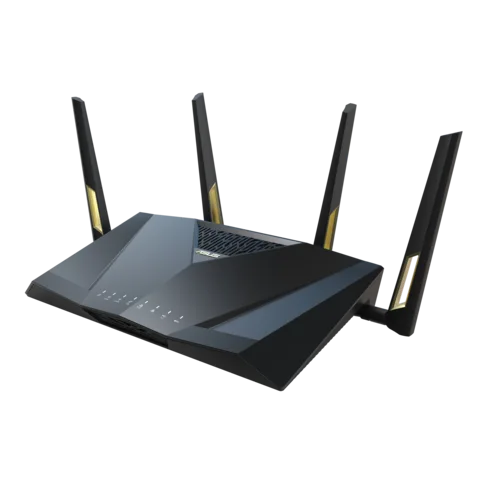
تعمل موجّهات ASUS RT وROG Rapture وTUF Gaming وZenWiFi جميعها بنظام ASUSWRT. يمكنك إدارتها من المتصفح أو تطبيق ASUS Router، وضم عدة أجهزة إلى نظام AiMesh واحد.
- تسجيل الدخول
www.asusrouter.comأو192.168.50.1- التطبيق
- تطبيق ASUS Router (iOS وAndroid)
- كلمة المرور
- تنشئ اسم الدخول وكلمة المرور عند إعداد الموجّه لأول مرة. تعرض بعض الطرز بيانات الدخول على الملصق الخلفي أو السفلي.
- الطرازات
- سلسلة RT وROG Rapture وTUF Gaming وZenWiFi وأنظمة AiMesh
تسجيل الدخول إلى موجّه ASUS
الإعداد الافتراضي. يعرض ملصق بعض الطرز الأقدم admin كاسم المستخدم وكلمة المرور الافتراضيين. تطلب ASUS استبداله بكلمة مرور طويلة تزيد على 10 أحرف.
صِل جهاز Mac بالموجّه عبر Ethernet أو Wi-Fi.
افتح
http://www.asusrouter.comأو عنوان LAN الخاص بالموجّه، مثلhttp://192.168.50.1، في المتصفح.أدخل اسم الدخول وكلمة مرور الموجّه، ثم انقر على Sign In.
بيانات الدخول هذه ليست كلمة مرور Wi-Fi ولا حسابك لدى المزود. إذا نسيتها، فالحل الوحيد هو إعادة ضبط المصنع: اضغط على زر إعادة الضبط لمدة 5 ثوانٍ على الأقل حتى يومض ضوء الطاقة. يؤدي ذلك إلى محو كل الإعدادات. إذا أغلقت المتصفح دون تسجيل الخروج، فانتظر ثلاث دقائق قبل الدخول من حاسوب آخر.
إعادة التشغيل بالطريقة الصحيحة
سجّل الدخول إلى واجهة الويب.
انقر على Reboot أعلى الصفحة.
انقر على OK. يُعاد تشغيل الموجّه فورًا وينقطع الإنترنت عن الأجهزة لبضع دقائق.
تحتفظ إعادة التشغيل بإعداداتك. يعتمد الجدول على ساعة الموجّه، لذا لا يعمل إلا عندما يكون الموجّه متصلًا بالإنترنت والمنطقة الزمنية صحيحة.
إعادة التشغيل من التطبيق
افتح تطبيق ASUS Router واضغط على Settings ‹ System Settings.
اضغط على رمز Reboot ثم OK.
جدولة إعادة التشغيل
انتقل إلى Administration ‹ System.
اضبط Enable scheduler reboot على Yes.
اختر الأيام والوقت بنظام 24 ساعة، ثم انقر على Apply.
في التطبيق يوجد المفتاح نفسه ضمن Settings ‹ System settings ‹ Schedule Reboot.
تحديث البرنامج الثابت
في تطبيق ASUS Router، اضغط على Settings ‹ Firmware Upgrade ‹ Check Firmware Version ووافق على التحديث.
أو انتقل في واجهة الويب إلى Administration ‹ Firmware Upgrade.
فعّل Auto Firmware Upgrade واختر وقتًا لا يستخدم فيه أحد الشبكة.
إذا تعذر على الموجّه الاتصال بخادم ASUS، فنزّل البرنامج الثابت لطرازك المحدد من ASUS وفك ضغطه، ثم انقر على Upload.
لا توقف الموجّه أو أي عقدة AiMesh أثناء التحديث؛ يُعاد تشغيل كل منها تلقائيًا عند الانتهاء. تصنّف ASUS بعض الإصدارات على أنها إلزامية، ويثبّتها الموجّه تلقائيًا.
عرض الأجهزة المتصلة
افتح Network Map وانقر على رمز Clients في الوسط.
تعرض قائمة Client status على اليمين الأجهزة Online وWired وWireless.
انقر على جهاز لعرض عنوان IP وعنوان MAC وقوة الإشارة ووقت الوصول.
في التطبيق، اضغط على Devices أسفل الشاشة.
قد تظهر الهواتف والحواسيب المحمولة التي تستخدم عنوان Wi-Fi خاصًا (عشوائيًا) باسم Unknown أو باسم غير واضح. يمكنك إعادة تسميتها في تفاصيل الجهاز.
UPnP وإعادة توجيه المنافذ
انتقل إلى WAN ‹ Internet Connection.
اضبط Enable UPnP على Yes أو No.
انقر على Apply.
يسمح UPnP للتطبيقات والألعاب على شبكتك بفتح منافذ الموجّه تلقائيًا. يفيد ذلك أجهزة الألعاب ومكالمات الفيديو، لكن يمكن لجهاز مخترق استخدامه أيضًا. إذا لم يحتجه شيء، فاتركه متوقفًا وأعد توجيه المنافذ يدويًا ضمن WAN ‹ Virtual Server / Port Forwarding. لا تعمل إعادة التوجيه إلا إذا منح المزود الموجّه عنوان WAN IP عامًا.
NAT-PMP
لا توثق ASUS مفتاحًا منفصلًا لـ NAT-PMP. وتقول في دليل إيقافه إن عليك ضبط Enable UPnP على No وإيقاف WAN ‹ Port Trigger وWAN ‹ Virtual Server / Port Forwarding أيضًا.
إعطاء الأولوية للمكالمات والألعاب
توفّر ASUS ميزة Adaptive QoS في معظم الطرز وAdaptive QoE في البرامج الثابتة الأحدث. لا يمكن تشغيل أكثر من نوع QoS واحد في الوقت نفسه.
انقر على Adaptive QoS في القائمة اليسرى.
فعّل Enable QoS واضبط نوع QoS على Adaptive QoS.
اختر وضعًا مثل Games وانقر على Apply.
لترتيب الأولويات بنفسك، انقر على Customize واسحب الفئات، ثم انقر على Save.
Adaptive QoE في البرنامج الثابت الأحدث
انقر على Adaptive QoE في القائمة اليسرى.
اختر AI Balance أو Gaming أو Streaming أو WFH أو Office، ثم انقر على Apply.
تحديد سرعة جهاز واحد
افتح Adaptive QoS واختر Bandwidth Limiter نوعًا لـ QoS.
أضف الجهاز وحدد سقفَي الرفع والتنزيل بأقل من سرعة خطتك، ثم انقر على Apply.
نطاقا 2.4 و5 GHz والقناة
يعطي Smart Connect جميع النطاقات اسم Wi-Fi واحدًا وينقل الأجهزة بينها. لدى ASUS تصميمان للقائمة يفصل بينهما إصدار البرنامج الثابت 3.0.0.6.102_35404.
في البرنامج الثابت الأحدث، انتقل إلى Network ‹ Main network profile.
حدد جميع النطاقات لدمجها، أو أبقِ نطاقًا واحدًا محددًا لفصله. انقر على Apply.
لإعطاء نطاق آخر اسمًا خاصًا، انقر على Add Network وحدد اسمًا وكلمة مرور واختر النطاق.
في البرنامج الثابت الأقدم، انتقل إلى Wireless ‹ General وشغّل Enable Smart Connect أو أوقفه.
تغيير القناة
انتقل إلى Wireless ‹ General واختر النطاق.
لنطاق 5 GHz، أزل تحديد Auto select channel including DFS channels أولًا.
اختر Control Channel بدلًا من Auto وانقر على Apply.
لا يستطيع تطبيق ASUS Router تغيير القناة؛ يمكن ذلك من واجهة الويب فقط. تعتمد القنوات المتاحة على بلدك.
الشبكة المتداخلة: العقدة التي يستخدمها الجهاز
يجمع AiMesh عدة موجّهات ASUS أو أجهزة ZenWiFi في شبكة واحدة. يكون الموجّه الأول المتصل بالمودم هو موجّه AiMesh، وتكون الأجهزة الأخرى عقدًا.
انقر على رمز AiMesh في Network Map لعرض العقد وعدد أجهزة كل عقدة وإشارتها إلى الموجّه.
انتقل إلى AiMesh ‹ Topology لمعرفة العقدة التي يستخدمها كل جهاز.
اختر عقدة في العمود الأوسط لعرض الأجهزة المتصلة بها على اليمين.
لتثبيت جهاز بعقدة واحدة، انقر على Bind بجانبه واختر العقدة ثم انقر على OK.
يتطلب الربط البرنامج الثابت 3.0.0.4.386 أو أحدث، ولا يتوفر في ZenWiFi AC (CT8) أو AC Mini (CD6). يظل الجهاز المرتبط ينتقل إلى عقدة أخرى إذا ضعفت إشارته كثيرًا.
شبكة الضيوف
انقر على Guest Network في القائمة اليسرى.
اختر نطاق شبكة الضيوف. يُنشأ اسم وكلمة مرور تلقائيًا.
غيّر الاسم أو كلمة المرور أو Access time إن شئت، ثم انقر على Apply.
في التطبيق، انتقل إلى Settings ‹ WiFi ‹ Wireless Settings ‹ Guest Network واضغط على +.
يحصل الضيوف على شبكة فرعية خاصة. يكون Access Intranet متوقفًا افتراضيًا، فلا يستطيع الضيوف الوصول إلى أجهزتك. تسمي الطرز الأحدث هذه الميزة Guest Network Pro أو Self-Defined Network. في AiMesh، لا تستطيع الوصول إلى العقد إلا شبكة الضيوف الأولى في كل نطاق.
إعدادات DNS
انتقل إلى WAN ‹ Internet Connection.
ضمن WAN DNS Setting، انقر على Assign بجانب DNS server.
اختر محلّل DNS من القائمة، أو اختر Manual Setting وأدخل عنوانًا أساسيًا وآخر ثانويًا.
انقر على OK ثم Apply. ينقطع الإنترنت لفترة قصيرة.
هذه الطريقة للبرنامج الثابت 3.0.0.4.388 وما بعده. في الإصدارات الأقدم تظهر حقول DNS مباشرة في الصفحة نفسها.
حالة الاتصال والسجلات
في Network Map، انقر على رمز Internet لعرض Internet status وعنوان WAN IP وخوادم DNS.
انتقل إلى System Log ‹ General Log لعرض وقت النظام ومدة التشغيل وسجل الأحداث.
انقر على Save لتنزيل السجل باسم
syslog.txt.
تعني إدخالات السجل المؤرخة في 5 مايو عادةً أن الموجّه لم يزامن ساعته، وغالبًا بسبب عدم اتصاله بالإنترنت. تمحو إعادة ضبط المصنع السجل.
الأدلة والتنزيلات
تؤدي الروابط إلى صفحات الشركة المصنّعة نفسها.
الأسئلة
لماذا لا يعرض تطبيق ASUS Router قناة Wi-Fi؟
لا تسمح ASUS باختيار قناة التحكم إلا في واجهة الويب. استخدم Wireless ‹ General في المتصفح.
هل أعيد ضبط الموجّه بعد تحديث البرنامج الثابت؟
توصي ASUS بإعادة ضبط المصنع بعد التحديث اليدوي إذا لم يعمل الموجّه بصورة سليمة. تمحو العملية إعداداتك، لذا دوّن تفاصيل Wi-Fi والإنترنت أولًا.
المصادر
- دعم ASUS: كيف أدخل إلى صفحة إعدادات موجّه ASUS باستخدام واجهة الويب؟
- دعم ASUS: كيفية إعادة تشغيل موجّه ASUS
- دعم ASUS: كيفية إعداد موجّه ASUS لإعادة التشغيل تلقائيًا في أوقات محددة
- دعم ASUS: كيفية تحديث البرنامج الثابت للموجّه إلى أحدث إصدار عبر واجهة الويب
- دعم ASUS: كيفية تحديث البرنامج الثابت عبر تطبيق ASUS Router
- دعم ASUS: كيفية الاطلاع على معلومات الأجهزة المتصلة بموجّه ASUS
- دعم ASUS: كيفية تعطيل NAT-PMP في موجّه ASUS
- دعم ASUS: مقدمة إلى QoS وإعداداته في موجّه ASUS
- دعم ASUS: كيفية إعداد Adaptive QoE وتحديد عرض النطاق في موجّهات ASUS
- دعم ASUS: كيفية ضبط Smart Connect في موجّه ASUS
- دعم ASUS: كيفية تثبيت قناة التحكم اللاسلكية
- دعم ASUS: أين أجد قائمة الأجهزة المتصلة بعقدة AiMesh؟
- دعم ASUS: كيفية ربط جهازي بموجّه أو عقدة AiMesh محددة
- دعم ASUS: كيفية إعداد شبكة الضيوف في موجّه ASUS
- دعم ASUS: كيفية تعيين خادم WAN DNS يدويًا لموجّه ASUS
- دعم ASUS: كيفية حفظ سجل النظام في موجّه ASUS
تم التحقق في 1 نوفمبر 2026.
اكتشف ما لا يستطيع الموجّه إخبارك به
Kilobat تطبيق في شريط قوائم Mac يراقب الشبكة من جانبك: أي التطبيقات تستخدمها، وما إذا كان البطء من Wi-Fi أو الموجّه أو المزود، وسبب تجمد المكالمة.
brew install seifip/kilobat/kilobat