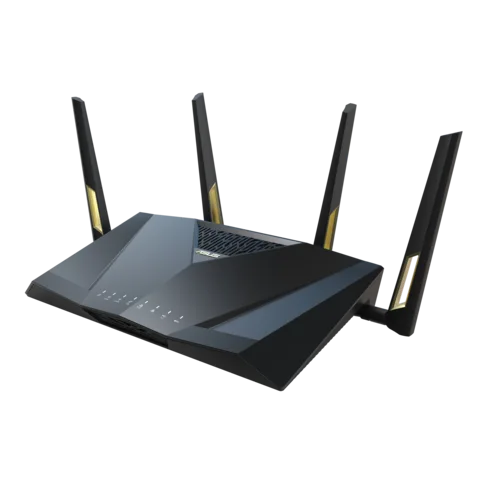
Roteador · ASUS
Acesso, reinicialização, firmware e UPnP em roteadores ASUS
Os roteadores ASUS RT, ROG Rapture, TUF Gaming e ZenWiFi usam ASUSWRT. Você os gerencia em um navegador ou no app ASUS Router, e vários podem formar um único sistema AiMesh.
- Iniciar sessão
www.asusrouter.comou192.168.50.1- App
- O app ASUS Router (iOS e Android)
- Senha
- Você cria o nome de usuário e a senha na primeira configuração do roteador. Alguns modelos trazem os dados de acesso impressos na etiqueta traseira ou inferior.
- Modelos
- Série RT, ROG Rapture, TUF Gaming, ZenWiFi e sistemas AiMesh
Entre no roteador ASUS
Padrão de fábrica. Em alguns modelos antigos, a etiqueta mostra admin como nome de usuário e senha padrão. A ASUS pede que você substitua essa senha padrão por uma senha longa com mais de 10 caracteres.
Conecte o Mac ao roteador por Ethernet ou Wi-Fi.
Abra
http://www.asusrouter.comou o IP de rede local do roteador, comohttp://192.168.50.1, em um navegador.Digite o nome de usuário e a senha do roteador e clique em Sign In.
Esses dados de acesso não são a senha do Wi-Fi nem os dados da sua conta na operadora. Se você os esquecer, a única solução será restaurar o padrão de fábrica: mantenha pressionado o botão de redefinição por pelo menos 5 segundos, até a luz de energia piscar. Isso apaga todas as configurações. Se fechar o navegador sem sair da conta, aguarde três minutos antes de entrar de outro computador.
Reinicie corretamente
Inicie sessão na interface web.
Clique em Reboot na parte superior da página.
Clique em OK. O roteador reinicia imediatamente e os dispositivos ficam sem internet por alguns minutos.
Uma reinicialização preserva suas configurações. O agendamento depende do relógio do roteador, portanto só funciona quando ele está online e com o fuso horário correto.
Reiniciar pelo app
Abra o app ASUS Router e toque em Settings › System Settings.
Toque no ícone Reboot e depois em OK.
Programar uma reinicialização
Acesse Administration › System.
Defina Enable scheduler reboot como Yes.
Escolha os dias e um horário (relógio de 24 horas) e clique em Apply.
No app, a mesma opção fica em Settings › System settings › Schedule Reboot.
Atualize o firmware
No app ASUS Router, toque em Settings › Firmware Upgrade › Check Firmware Version e aceite a atualização.
Ou, na interface web, acesse Administration › Firmware Upgrade.
Ative Auto Firmware Upgrade e escolha um horário em que ninguém esteja usando a rede.
Se o roteador não conseguir acessar o servidor da ASUS, baixe da ASUS o firmware do seu modelo exato, descompacte-o e clique em Upload.
Não desligue o roteador nem qualquer nó AiMesh durante uma atualização; cada um reinicia sozinho ao terminar. A ASUS marca algumas versões como obrigatórias, e o roteador as instala automaticamente.
Veja os dispositivos conectados
Abra Network Map e clique no ícone Clients no centro.
A lista Client status à direita mostra dispositivos Online, Wired e Wireless.
Clique em um dispositivo para ver seu endereço IP, endereço MAC, intensidade do sinal e horário de acesso.
No app, toque em Devices na parte inferior.
Celulares e notebooks que usam um endereço Wi-Fi privado (aleatório) podem aparecer como Unknown ou com um nome genérico. Você pode renomeá-los nos detalhes do dispositivo.
UPnP e encaminhamento de portas
Acesse WAN › Internet Connection.
Defina Enable UPnP como Yes ou No.
Clique em Apply.
O UPnP permite que apps e jogos da rede abram portas no roteador automaticamente. Isso ajuda consoles e videochamadas, mas um dispositivo comprometido também pode usá-lo. Se nada precisar dele, deixe-o desativado e encaminhe portas manualmente em WAN › Virtual Server / Port Forwarding. O encaminhamento só funciona quando a operadora fornece ao roteador um IP WAN público.
NAT-PMP
A ASUS não documenta uma opção separada para NAT-PMP. Seu guia para desativá-lo orienta definir Enable UPnP como No e também desativar WAN › Port Trigger e WAN › Virtual Server / Port Forwarding.
Priorize chamadas e jogos
A ASUS oferece Adaptive QoS na maioria dos modelos e Adaptive QoE em firmwares mais recentes. Apenas um tipo de QoS pode ficar ativo por vez.
Clique em Adaptive QoS no menu à esquerda.
Ative Enable QoS e defina o tipo de QoS como Adaptive QoS.
Escolha um modo, como Games, e clique em Apply.
Para definir sua própria ordem, clique em Customize, arraste as categorias e clique em Save.
Adaptive QoE em firmwares mais recentes
Clique em Adaptive QoE no menu à esquerda.
Escolha AI Balance, Gaming, Streaming, WFH ou Office e clique em Apply.
Limitar um dispositivo
Abra Adaptive QoS e escolha Bandwidth Limiter como tipo de QoS.
Adicione o dispositivo, defina limites de upload e download abaixo da velocidade do seu plano e clique em Apply.
2,4 e 5 GHz e o canal
O Smart Connect usa um único nome de Wi-Fi para todas as faixas e move os dispositivos entre elas. A ASUS tem dois layouts de menu, separados pela versão de firmware 3.0.0.6.102_35404.
Em firmwares mais recentes, acesse Network › Main network profile.
Marque todas as faixas para reuni-las ou mantenha uma faixa marcada para separá-la. Clique em Apply.
Para dar um nome próprio a outra faixa, clique em Add Network, defina nome e senha e escolha a faixa.
Em firmwares mais antigos, acesse Wireless › General e ative ou desative Enable Smart Connect.
Alterar o canal
Acesse Wireless › General e escolha a faixa.
Para 5 GHz, primeiro desmarque Auto select channel including DFS channels.
Escolha um Control Channel em vez de Auto e clique em Apply.
O app ASUS Router não altera o canal; só a interface web permite isso. Os canais disponíveis dependem do país.
Mesh: qual nó um dispositivo usa
O AiMesh une vários roteadores ASUS ou unidades ZenWiFi em uma rede. O primeiro roteador, conectado ao modem, é o roteador AiMesh; os outros são nós.
Clique no ícone AiMesh em Network Map para listar os nós, com a quantidade de dispositivos e o sinal de cada nó até o roteador.
Acesse AiMesh › Topology para ver a qual nó cada dispositivo está conectado.
Selecione um nó na coluna central para listar seus clientes à direita.
Para vincular um dispositivo a um nó, clique em Bind ao lado dele, escolha o nó e clique em OK.
A vinculação exige firmware 3.0.0.4.386 ou posterior e não está disponível no ZenWiFi AC (CT8) nem no AC Mini (CD6). Um dispositivo vinculado ainda muda para outro nó se o sinal cair demais.
Rede para visitantes
Clique em Guest Network no menu à esquerda.
Escolha a faixa para a rede de visitantes. Um nome e uma senha são gerados para você.
Altere o nome, a senha ou Access time se quiser e clique em Apply.
No app, acesse Settings › WiFi › Wireless Settings › Guest Network e toque em +.
Visitantes recebem uma sub-rede própria. Access Intranet fica desativado por padrão, então visitantes não conseguem acessar seus dispositivos. Modelos mais recentes chamam isso de Guest Network Pro ou Self-Defined Network. No AiMesh, apenas a primeira rede de visitantes de cada faixa alcança os nós.
Ajustes de DNS
Acesse WAN › Internet Connection.
Em WAN DNS Setting, clique em Assign ao lado de DNS server.
Escolha um resolvedor na lista ou selecione Manual Setting e digite um endereço primário e um secundário.
Clique em OK e depois em Apply. A internet cai por um instante.
Esse é o método para firmware 3.0.0.4.388 e posteriores. Em firmwares mais antigos, os campos de DNS ficam diretamente na mesma página.
Estado da conexão e registros
Em Network Map, clique no ícone Internet para ver Internet status, o IP WAN e os servidores DNS.
Acesse System Log › General Log para ver a hora do sistema, o tempo de atividade e o registro de eventos.
Clique em Save para baixar o registro como
syslog.txt.
Registros datados de 5 de maio normalmente indicam que o roteador não havia sincronizado o relógio, muitas vezes por estar offline. Uma restauração de fábrica apaga o registro.
Manuais e downloads
- Manual do usuário do ASUS RT-AX88U Pro (PDF)
- Manuais e documentos do ASUS RT-AX88U Pro
- Downloads de firmware
Os links levam às páginas do próprio fabricante.
Perguntas
Por que o app ASUS Router não mostra o canal Wi-Fi?
A ASUS só permite escolher o canal de controle na interface web. Use Wireless › General em um navegador.
Devo restaurar o roteador após uma atualização de firmware?
A ASUS recomenda restaurar o padrão de fábrica após uma atualização manual se o roteador apresentar problemas. Isso apaga suas configurações, portanto anote primeiro os dados do Wi-Fi e da internet.
Fontes
- Suporte ASUS: como acessar a página de configurações do roteador ASUS pela interface web?
- Suporte ASUS: como reiniciar seu roteador ASUS?
- Suporte ASUS: como configurar um roteador ASUS para reiniciar automaticamente em horários específicos
- Suporte ASUS: como atualizar o firmware do roteador para a versão mais recente (interface web)
- Suporte ASUS: como atualizar o firmware pelo app ASUS Router
- Suporte ASUS: como verificar as informações dos dispositivos conectados ao roteador ASUS?
- Suporte ASUS: como desativar NAT-PMP no roteador ASUS?
- Suporte ASUS: introdução e configuração do QoS no roteador ASUS
- Suporte ASUS: como configurar Adaptive QoE e limite de banda em roteadores ASUS
- Suporte ASUS: como configurar o Smart Connect no roteador ASUS?
- Suporte ASUS: como definir um canal de controle sem fio fixo?
- Suporte ASUS: onde encontrar a lista de clientes de um nó AiMesh?
- Suporte ASUS: como vincular meu dispositivo a um roteador ou nó AiMesh específico?
- Suporte ASUS: como configurar uma rede de visitantes no roteador ASUS?
- Suporte ASUS: como atribuir manualmente um servidor DNS WAN ao roteador ASUS?
- Suporte ASUS: como salvar o registro do sistema no meu roteador ASUS?
Verificado em 1º de novembro de 2026.
Veja o que seu roteador não consegue informar
O Kilobat é um app para a barra de menus do Mac que acompanha a rede do seu lado: qual app a está usando, se o Wi-Fi, o roteador ou a operadora está lento e por que uma chamada travou.
brew install seifip/kilobat/kilobat