Box d’opérateur · Optus
Optus Ultra WiFi Modem : connexion, redémarrage, redirection de port et Booster
L’Optus Ultra WiFi Modem (Gen 2) est le modem Wi-Fi 6 qu’Optus fournit avec ses offres nbn, avec une carte SIM 4G de secours intégrée. Vous le gérez dans un navigateur sur http://192.168.0.1 ; l’app My Optus couvre les tests de débit et l’aide.
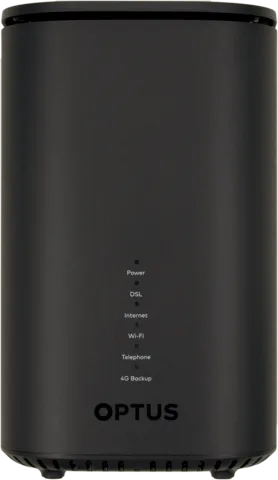
- Connexion
192.168.0.1- App
- App My Optus (iOS et Android)
- Mot de passe
- Le mot de passe du modem est imprimé sur l’étiquette sous le modem. Le nom et le mot de passe du Wi-Fi figurent sur la même étiquette et sur l’aimant Quick connect dans la boîte.
- Modèles
- Optus Ultra WiFi Modem (Gen 2), Optus Ultra WiFi Booster (Gen 2)
Se connecter à l’Optus Ultra WiFi Modem
Connectez votre Mac au Wi-Fi du modem, ou branchez-le sur un port LAN jaune.
Ouvrez
http://192.168.0.1dans votre navigateur.Cliquez sur Enter password et saisissez le mot de passe indiqué sous le modem.
Cliquez sur Login.
Le menu comprend Home, My Wi-Fi, Connected Devices, Settings, Restart, Help et 4G Status info. Optus ne documente aucune récupération de mot de passe ; une réinitialisation d’usine efface tous vos réglages.
Redémarrez-la correctement
Le modem peut mettre plusieurs minutes à se reconnecter après un redémarrage.
Appuyez sur On/Off à l’arrière pour éteindre le modem.
Débranchez le bloc d’alimentation et attendez 30 secondes.
Rebranchez le bloc d’alimentation.
Appuyez sur On/Off pour allumer le modem.
Depuis le menu des réglages
Connectez-vous à
http://192.168.0.1.Cliquez sur Restart ; ce menu redémarre le modem.
Restauration des réglages d’usine
Pour conserver une copie de vos réglages, cliquez sur Settings, puis sur Continue sous Modem Settings.
Cliquez sur Maintenance › Backup & Restore › Create Backup file.
Cliquez sur Restart, puis deux fois sur Factory reset modem.
Cliquez sur Continue et patientez.
Sans le menu, maintenez un trombone dans le trou Reset pendant au moins 10 secondes. Une réinitialisation efface le nom et le mot de passe de votre Wi-Fi ainsi que vos redirections de port.
Planifier un redémarrage
Optus ne documente aucun redémarrage planifié pour ce modem.
Mettre à jour le firmware
Les guides d’Optus pour l’Ultra WiFi Modem (Gen 2) ne décrivent aucune page ni vérification de mise à jour du firmware. Son guide des voyants n’indique pas non plus de voyant de mise à jour.
Voir les appareils connectés
Connectez-vous à
http://192.168.0.1.Cliquez sur Connected Devices pour voir la liste des appareils connectés au modem.
Les guides d’Optus ne décrivent pas la mise en pause ni le blocage d’un seul appareil depuis ce menu. Si des inconnus sont sur votre Wi-Fi, changez le mot de passe Wi-Fi sous My Wi-Fi.
Bloquer des sites web
Cliquez sur Settings, puis sur Continue sous Network Settings.
Cliquez sur URL Filter, puis sur Add Address.
Saisissez l’adresse du site web sans
http://nihttps://.Cliquez sur Apply.
UPnP et redirection de ports
Les guides d’Optus pour ce modem ne mentionnent ni UPnP ni NAT-PMP ; il n’existe donc aucun interrupteur documenté pour l’un ou l’autre. La redirection de port est documentée.
Le modem a un pare-feu intégré. Chaque port redirigé permet à Internet d’atteindre directement cet appareil ; ne redirigez donc que ce dont un jeu ou une app a besoin, et supprimez les règles que vous n’utilisez plus.
Redirection de port
Il vous faut l’adresse IP de l’ordinateur ou de la console vers lesquels vous redirigez.
Cliquez sur Settings, puis sur Continue sous Network Settings.
Cliquez sur Port forwarding et saisissez un Custom service name.
Choisissez un Service, ou Other en cas de doute, et un Protocol tel que TCP - UDP.
Laissez External Host vide et saisissez le External Port, par exemple
6000-6100.Saisissez l’adresse de l’appareil dans Internal Host et les mêmes ports dans Internal Port.
Cliquez sur Add pour enregistrer la règle.
Prioriser les appels et les jeux
Optus indique que la QoS (Quality of Service) n’est pas prise en charge par ce modem. Pour le débit et la fiabilité, Optus suggère de relier les appareils aux ports LAN jaunes avec le câble fourni.
2.4 et 5 GHz, et le canal
Le modem est bibande, Wi-Fi 6 en 2.4 et 5 GHz. Un voyant Wi-Fi vert signifie qu’il fait passer les appareils d’une bande à l’autre automatiquement ; bleu, qu’il ne le fait pas.
Connectez-vous et cliquez sur My Wi-Fi.
Cliquez sur le champ à côté de Wi-Fi Name (SSID), sous le réseau que vous voulez renommer.
Saisissez le nouveau nom et cliquez sur Apply.
Reconnectez vos appareils avec les nouvelles informations.
Les guides d’Optus n’expliquent pas comment donner un nom distinct à chaque bande.
Changer le canal
Connectez-vous et cliquez sur My Wi-Fi.
Choisissez un canal dans la liste Channel Selection.
Cliquez sur Apply.
Optus suggère un nouveau canal quand la connexion est intermittente.
Mesh : quel nœud utilise un appareil
L’Optus Ultra WiFi Booster (Gen 2) s’associe au modem pour former un mesh. Les appareils proches peuvent utiliser le booster automatiquement ; c’est l’appareil qui décide quand changer de point d’accès.
Branchez le booster à côté du modem et vérifiez que son bouton On/Off est enfoncé.
Quand le voyant Mesh clignote en rouge, reliez le booster à un port LAN jaune avec un câble Ethernet.
Quand le voyant Mesh devient vert fixe, l’association est faite ; débranchez le câble.
Placez le booster à mi-chemin entre le modem et la zone faible, en hauteur par rapport au sol.
Un voyant Mesh rouge signifie que le booster est trop éloigné. S’il ne se connecte toujours pas, maintenez son bouton Reset avec une épingle jusqu’à ce que le voyant Power devienne rouge, puis associez-le de nouveau.
Réseau invité
Les guides d’Optus pour ce modem ne décrivent aucun réseau Wi-Fi invité.
Réglages DNS
Optus ne documente aucun moyen de changer les serveurs DNS de ce modem. Réglez plutôt le DNS sur le Mac.
État de la connexion et journaux
Connectez-vous et cliquez sur Home pour les informations du modem.
Cliquez sur Settings, puis Continue sous Modem Settings pour les informations de connexion Internet.
Vérifiez le voyant Internet : vert fixe signifie connecté, rouge fixe indique une erreur de connexion.
Un bleu fixe signifie que le modem utilise sa carte SIM 4G de secours, pas le réseau nbn.
Optus précise que la 4G de secours n’est pas conçue comme un service autonome. Si le voyant reste bleu, vérifiez les câbles du modem ou votre connexion dans l’app My Optus. Sous 4G Status info, le Data APN de la connexion de secours est LTEBROADBAND.
Manuels et téléchargements
- Optus device guides: OPTUS Ultra Wi-Fi Gen 2
- Guide de démarrage rapide Optus Ultra WiFi Modem (Gen 2) (PDF)
- Guide de démarrage rapide Optus Ultra WiFi Booster (Gen 2) (PDF)
Les liens mènent aux pages propres au fabricant.
Questions
Où se trouve le mot de passe du modem Optus ?
Sur l’étiquette sous le modem, à côté du nom et du mot de passe du Wi-Fi. L’aimant Quick connect indique aussi les informations Wi-Fi.
Pourquoi le voyant Internet est-il bleu ?
Le modem utilise sa connexion 4G de secours parce que la connexion nbn est coupée. Vérifiez le câble vers l’équipement nbn et l’app My Optus.
Problèmes de Mac sur ce réseau
Des solutions à ce que les utilisateurs de Mac rencontrent le plus souvent avec les routeurs domestiques et les systèmes mesh.
Sources
- Guides Optus : accéder au menu de réglages du modem (Ultra Wi-Fi Gen 2)
- Guides Optus : présentation du menu de réglages du modem (Ultra Wi-Fi Gen 2)
- Guides Optus : redémarrer le modem (Ultra Wi-Fi Gen 2)
- Guides Optus : restaurer les paramètres d’usine (Ultra Wi-Fi Gen 2)
- Guides Optus : configurer la redirection de ports (Ultra Wi-Fi Gen 2)
- Guides Optus : modifier le canal du point d’accès Wi-Fi (Ultra Wi-Fi Gen 2)
- Guides Optus : présentation des voyants du modem (Ultra Wi-Fi Gen 2)
- Guides Optus : bloquer des sites web (Ultra Wi-Fi Gen 2)
- Guides Optus : caractéristiques Ultra Wi-Fi Gen 2
- Guide de démarrage rapide Optus Ultra WiFi Modem (Gen 2) (PDF)
- Guide de démarrage rapide Optus Ultra WiFi Booster (Gen 2) (PDF)
Vérifié le 1 novembre 2026.
Voyez ce que votre routeur ne peut pas vous dire
Kilobat est une app de barre des menus pour Mac qui surveille le réseau de votre côté : quelle app l’utilise, si le Wi-Fi, le routeur ou l’opérateur est lent, et pourquoi un appel s’est figé.
brew install seifip/kilobat/kilobat