Box d’opérateur · Singtel
Singtel WiFi 7 Router : connexion, redémarrage, firmware et UPnP
Le Singtel WiFi 7 Router (HB611-SGST) est le routeur fabriqué par TP-Link que Singtel fournit avec Fibre Broadband, branché sur l’ONT ou l’ONR fibre. Vous le gérez dans un navigateur sur tplinkwifi.net, et vous le redémarrez, le renommez ou le mettez à jour depuis l’app My Singtel.
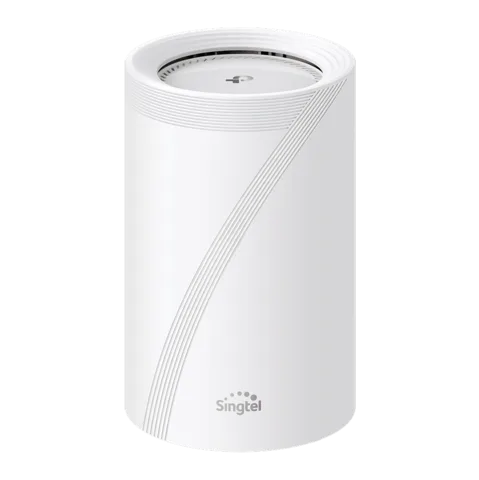
- Connexion
tplinkwifi.netou192.168.88.1- App
- App My Singtel (iOS et Android), sous Quick access › Manage WiFi.
- Mot de passe
- Le mot de passe de connexion est imprimé sur l’étiquette sous le routeur, avec le nom et le mot de passe Wi-Fi par défaut.
- Modèles
- HB611-SGST, RTM7230T-D171-SGST, TP-Link HB810, TP-Link HB813
Se connecter au Singtel WiFi 7 Router
Rejoignez le Wi-Fi du routeur avec les informations de son étiquette, ou branchez-vous en Ethernet.
Ouvrez
https://tplinkwifi.netouhttps://192.168.88.1dans un navigateur.Saisissez le mot de passe de l’étiquette et cliquez sur Log in.
Pour le changer, allez dans Setting › System Tools › Administration et utilisez Account Management.
Sur l’Askey RTM7230T-D171-SGST, connectez-vous sur https://cap.singtel/ avec le nom d’utilisateur et le mot de passe de l’étiquette du dessous. Pour réinitialiser le HB611-SGST aux réglages d’usine, maintenez le bouton de réinitialisation du dessous pendant au moins 5 secondes. Cela efface vos réglages.
Redémarrez-la correctement
Connectez-vous à l’app My Singtel.
Sous Quick access, touchez Manage WiFi.
Touchez le bouton de redémarrage et suivez les instructions.
Le voyant clignote en jaune pendant le redémarrage du routeur et devient vert une fois qu’il est de nouveau en ligne. N’utilisez pas le bouton de réinitialisation pour redémarrer.
Dans le navigateur
Connectez-vous à
tplinkwifi.net.Cliquez sur Reboot en haut de la page.
Planifier un redémarrage
Allez dans Setting › System Tools › Reboot Schedule.
Activez Auto Reboot et définissez l’heure (Time).
Cliquez sur Save.
Le planning suit l’horloge du routeur ; vérifiez donc d’abord System Tools › Time Settings.
Mettre à jour le firmware
Dans l’app My Singtel, touchez Manage WiFi sous Quick access.
Repérez Update firmware et touchez Update.
Choisissez le service haut débit si vous en avez plusieurs, et cochez la case.
Sélectionnez l’appareil avec l’invite jaune, touchez Update firmware, puis confirm.
Le voyant clignote en vert pendant l’installation du firmware, puis le routeur redémarre et devient vert après environ deux minutes. Ne l’éteignez pas. Singtel fournit des mises à jour de sécurité pour le HB611-SGST jusqu’au 28 août 2027.
Dans le navigateur
Connectez-vous et allez dans Setting › System Tools › Firmware Upgrade.
Sous Online Upgrade, cliquez sur Check for Upgrades.
Si une version plus récente apparaît, cliquez sur Upgrade.
Ou téléchargez le fichier depuis la page de firmware de Singtel et utilisez Local Upgrade : cliquez sur Browse, cochez l’appareil et cliquez sur Upgrade.
Voir les appareils connectés
Connectez-vous et ouvrez Setting › Network Map.
Cliquez sur l’icône des clients pour lister tous les appareils connectés.
Pour les détails Wi-Fi comme la sécurité et les paquets envoyés, ouvrez Setting › Wireless › Statistics.
En mode routeur, la même carte se trouve sous Basic › Network Map.
UPnP et redirection de ports
UPnP et la redirection de port n’existent qu’en mode routeur. En mode point d’accès, par défaut, c’est l’ONR ou votre propre routeur qui s’en charge.
En mode routeur, connectez-vous sur
tplinkwifi.net.Allez dans Advanced › NAT Forwarding › UPnP.
Activez ou désactivez UPnP.
TP-Link active UPnP par défaut. Il permet à n’importe quelle app de votre réseau d’ouvrir des ports sans rien demander, ce que les logiciels malveillants peuvent aussi exploiter. Ne le laissez activé que si une console ou une app d’appels en a besoin.
NAT-PMP
Ni Singtel ni TP-Link ne documentent NAT-PMP sur ce routeur.
Prioriser les appels et les jeux
La QoS est aussi une fonction du mode routeur.
Connectez-vous et allez dans Advanced › QoS.
Activez la QoS et saisissez le débit d’envoi de votre offre.
Dans la QoS Rule List, choisissez une priorité et cliquez sur Add.
Cliquez sur scan, choisissez l’appareil, cliquez sur OK, puis sur Save.
L’option IPTV QoS réserve de la bande passante au trafic IPTV.
2.4 et 5 GHz, et le canal
Le band steering, activé par défaut, fait passer les appareils vers la meilleure bande et le meilleur nœud. Un réseau MLO distinct permet aux appareils Wi-Fi 7 d’utiliser plusieurs bandes à la fois.
Connectez-vous et allez dans Setting › Wireless › Wireless Settings.
Activez ou désactivez Band Steering en haut.
Choisissez 2.4GHz, 5GHz, 6GHz ou MLO et définissez son nom et son mot de passe.
Cliquez sur Save.
Dans l’app My Singtel, désactivez la bascule automatique du Wi-Fi avant de donner des noms différents au 2.4 GHz et au 5 GHz.
Changer le canal
Sur la même page, choisissez la bande.
Choisissez un Channel et, si nécessaire, une Channel Width.
Cliquez sur Save.
TP-Link conseille de laisser le canal sur Auto sauf en cas d’interférences. Sur le RTM7230T-D171-SGST, le guide de Singtel utilise Wireless et Apply, et le routeur redémarre.
Mesh : quel nœud utilise un appareil
Installez le Singtel WiFi 7 Router supplémentaire à côté du principal et attendez un voyant bleu clignotant.
Reliez un port LAN du routeur principal à n’importe quel port du nouveau avec un câble.
Attendez que les deux voyants soient verts, puis installez le nouveau routeur à son emplacement.
Un voyant jaune fixe sur le deuxième routeur indique une liaison faible avec le premier ; rapprochez-les.
Associer avec WPS à la place
Maintenez WPS sur le routeur principal pendant environ 5 secondes, puis sur le nouveau.
Attendez au moins 5 minutes que les deux voyants deviennent verts.
Vérifier le mesh
Connectez-vous et ouvrez Setting › Network Map.
Cliquez sur l’icône des appareils mesh pour voir tous les routeurs du mesh.
Réseau invité
Connectez-vous et allez dans Setting › Guest Network.
Dans la section Wireless, cochez Enable pour 2.4GHz/5GHz ou 6GHz.
Saisissez un nom de réseau, choisissez le type de Security et définissez un mot de passe.
Cliquez sur Save.
Les invités ont accès à Internet sans voir votre réseau principal. La Network Map comporte un interrupteur pour activer et désactiver le réseau invité.
Réglages DNS
Ni Singtel ni le guide de la série HB de TP-Link n’indiquent comment choisir les serveurs DNS de vos appareils. Réglez plutôt le DNS sur le Mac.
État de la connexion et journaux
Connectez-vous et ouvrez Setting › Network Map ; faites défiler jusqu’au panneau Wireless.
Setting › System Tools › System Log liste les événements ; choisissez un type et un niveau, puis cliquez sur Refresh.
Cliquez sur Save Log pour conserver une copie destinée à l’assistance Singtel.
Le voyant en dit long : vert signifie en ligne, bleu fixe configuré sans Internet, et rouge clignotant une connexion perdue. En mode routeur, l’état se trouve sous Advanced › Status et les tests de ping sous Advanced › System Tools › Diagnostics.
Manuels et téléchargements
- Singtel WiFi 7 Router (HB611-SGST) quick installation guide (PDF)
- Singtel WiFi 7 Router (HB611-SGST) LED troubleshooting
- TP-Link HB810 mesh user guide (PDF)
- Téléchargements de firmware
Les liens mènent aux pages propres au fabricant.
Questions
Où trouver le mot de passe du routeur ?
Sur l’étiquette sous le routeur. La même étiquette indique le nom et le mot de passe Wi-Fi par défaut.
Pourquoi est-ce que je ne trouve ni UPnP, ni QoS, ni la redirection de port ?
Le routeur démarre en mode point d’accès, où ces pages n’existent pas. Elles n’apparaissent qu’en mode routeur, sous Advanced.
Quelle adresse ouvre le RTM7230T-D171-SGST ?
Le guide de Singtel utilise https://cap.singtel/, avec le nom d’utilisateur et le mot de passe de l’étiquette du dessous.
Problèmes de Mac sur ce réseau
Des solutions à ce que les utilisateurs de Mac rencontrent le plus souvent avec les routeurs domestiques et les systèmes mesh.
Sources
- Singtel : modifier le nom et le mot de passe Wi-Fi du routeur WiFi 7 (HB611-SGST)
- Singtel : modifier le nom et le mot de passe Wi-Fi du routeur WiFi 7 (RTM7230T-D171-SGST)
- Singtel : modifier le nom et le mot de passe du réseau Wi-Fi
- Singtel : télécharger le dernier micrologiciel
- Singtel : dépannage des voyants du routeur WiFi 7 (HB611-SGST)
- Singtel : guide d’installation rapide du routeur WiFi 7 (HB611-SGST) (PDF)
- Singtel : WiFi Care (redémarrage et mise à jour depuis My Singtel)
- Singtel : dépannage par routeur
- TP-Link : manuel maillé HB810 (PDF)
- TP-Link : assistance et téléchargements HB810 (Singapour)
Vérifié le 1 novembre 2026.
Voyez ce que votre routeur ne peut pas vous dire
Kilobat est une app de barre des menus pour Mac qui surveille le réseau de votre côté : quelle app l’utilise, si le Wi-Fi, le routeur ou l’opérateur est lent, et pourquoi un appel s’est figé.
brew install seifip/kilobat/kilobat