Equipo de operador · LG U+
Inicio de sesión, reinicio, actualizaciones y reenvío de puertos del router Wi-Fi de LG U+
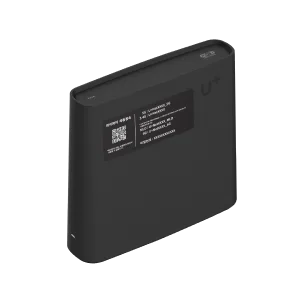
El U+ 와이파이 공유기 (router Wi-Fi de U+) es la caja que LG U+ alquila con su internet doméstico. El modelo actual 기가 와이파이7 es el GAPK-8100, fabricado por Gaon Broadband. Se gestiona en un navegador mediante su 관리자 웹 페이지 (página web de administración).
- Iniciar sesión
wifi.uplus.co.kro192.168.219.1- Contraseña
- La contraseña de administrador es la 관리자 웹 접속 암호 (contraseña de acceso web de administrador) impresa en la pegatina de la parte inferior del router. El nombre del Wi-Fi (
U+Netmás cuatro caracteres) y la contraseña del Wi-Fi están en otra pegatina en la parte frontal o superior. - Modelos
- GAPK-8100, GAPD-7500R, GAPM-7500R, MAPK-1000
Iniciar sesión en el U+ 와이파이 공유기
Conecta tu Mac al router por Ethernet o Wi-Fi.
En un GAPK-8100, abre
http://wifi.uplus.co.kr. En modelos más antiguos, abrehttp://192.168.219.1.En la pantalla de inicio, haz clic en el botón de inicio de sesión.
Escribe la contraseña de acceso web de administrador de la pegatina inferior.
Escribe el 보안 코드 (código de seguridad) que aparece en pantalla y haz clic en 로그인 (Iniciar sesión).
Para cambiar la contraseña, abre 공유기 설정 › 비밀번호 변경 (Ajustes del router › Cambiar contraseña).
La contraseña nueva necesita de 8 a 16 caracteres con letras, números y símbolos. ¿La has olvidado? Mantén pulsado el botón 초기화 (Reset) durante cinco segundos o más; la contraseña de la pegatina vuelve a servir, pero se borran la mayoría de los demás ajustes.
Reiníciala correctamente
Inicia sesión en la página web de administración.
Abre 공유기 설정 › 시스템 관리 (Ajustes del router › Administración del sistema).
Haz clic en 재시작 (Reiniciar). El router se apaga y se vuelve a encender.
En la misma página, 초기화 (Restablecer) devuelve el router a los ajustes de fábrica; no es un reinicio.
Con el botón
Pulsa el botón 재부팅 (Reiniciar) del router.
En el GAPK-8100, la luz de encendido parpadea en blanco cada tres segundos mientras se reinicia.
Cuando internet no funciona
Desenchufa los cables de alimentación y de red del módem, luego del router Wi-Fi y luego del ordenador.
Vuelve a enchufarlos en el mismo orden. Sin módem, empieza por el router.
Programar un reinicio
LG U+ no documenta ningún reinicio programado.
Actualiza el firmware
LG U+ actualiza el software del router automáticamente. No hay ningún archivo que descargar.
Para ver la versión, abre 상태정보 › 인터넷 연결 정보 (Estado › Información de la conexión a internet).
Lee 소프트웨어 버전 (Versión del software).
Si una actualización parece atascada, consulta las instrucciones de LG U+ para tu modelo o contacta con el soporte antes de desconectar la alimentación.
El menú 공유기 설정 del GAPD-7500R también incluye 업그레이드 (Actualización), pero LG U+ no lo describe. Mientras se descarga el software, la luz de encendido del GAPK-8100 parpadea en blanco cada medio segundo. No lo desenchufes entonces.
Ver los dispositivos conectados
Inicia sesión y abre 상태정보 › DHCP 할당정보 (Estado › Información de asignación DHCP).
La lista muestra la dirección IP, el nombre de host y la dirección MAC de cada dispositivo.
Para conservar una dirección para un dispositivo, usa la pestaña DHCP 고정 할당 (Asignación DHCP fija).
En los modelos 7500R, 인터넷 연결 정보 también tiene 무선 Client 보기 (Ver clientes inalámbricos) para cada banda.
UPnP y redirección de puertos
Los manuales y las páginas de ayuda de LG U+ no mencionan UPnP ni NAT-PMP. El menú NAT 설정 (Ajustes de NAT) solo documenta el reenvío de puertos, una DMZ y NAT-T, así que abre los puertos a mano.
LG U+ dice que el firewall del router bloquea las conexiones P2P y de juegos hasta que reenvíes sus puertos. Reenvía solo lo que necesite una app y dale a ese dispositivo una dirección fija. LG U+ advierte de que DMZ 서버 (servidor DMZ) desactiva el firewall para un dispositivo, lo que expone a virus y ataques.
Reenviar un puerto en su lugar
Inicia sesión y abre 네트워크 설정 › NAT 설정 (Ajustes de red › Ajustes de NAT).
Haz clic en 포트포워딩 (Reenvío de puertos) y luego en 추가 (Añadir).
Introduce el 서비스 포트 (Puerto de servicio) y el 프로토콜 (Protocolo).
Introduce la 내부 IP 주소 (Dirección IP interna) y el 내부 포트 (Puerto interno) del dispositivo y haz clic en 추가.
Haz clic en 설정 적용 (Aplicar).
Da prioridad a las llamadas y a los juegos
No hay ningún ajuste de prioridad de dispositivos ni de QoS. La página de estado muestra una línea QoS 상태 (Estado de QoS), pero no se puede cambiar nada ahí.
2,4 y 5 GHz, y el canal
El GAPK-8100 emite redes de 2,4 GHz, 5 GHz y 6 GHz, además de una red MLO que usa varias bandas a la vez. Cada una tiene su propio nombre, como U+NetXXXX_5G, y su propia contraseña. En los modelos 7500R, dar el mismo nombre a 2,4 GHz y 5 GHz permite que los dispositivos elijan la mejor banda.
En un GAPK-8100, haz clic en 설정바로가기 (Ir a los ajustes) junto a la red en la pantalla de inicio.
En un 7500R, abre 네트워크 설정 › 무선 네트워크 설정 (Ajustes de red inalámbrica) y elige la banda.
En 채널 설정 (Ajustes de canal), elige un canal en lugar de automático.
Haz clic en 설정 적용 (Aplicar). Los dispositivos Wi-Fi se desconectan y vuelven a conectarse.
Los canales 1–13 están disponibles en 2,4 GHz, 36–161 en 5 GHz y 1–221 en 6 GHz. Deja el país en KOREA, REPUBLIC OF, o el Wi-Fi podría dejar de funcionar. Si un portátil antiguo no ve el GAPK-8100, cambia el 동작 모드 (Modo) de cada banda, en 고급설정 보기 (Avanzado), a uno sin «BE». Eso desactiva MLO.
Mesh: qué nodo usa un dispositivo
La unidad U+ 기가와이파이메쉬 (Giga Wi-Fi Mesh), la MAPK-1000, amplía el Wi-Fi de un router de LG U+ con el mismo nombre y contraseña. Su manual enumera como routers principales el GAPM-7100, 7200, 7500 y 8000, el GAPD-7100, 7200, 7300 y 7500, y el GAPK-7600.
Coloca la unidad mesh a menos de 1 m del router principal y enchúfala.
Espera hasta que su luz de encendido deje de parpadear en blanco y se quede fija.
Mantén pulsado el botón 무선연결 (Conexión inalámbrica) de la unidad mesh durante cinco segundos. La luz parpadea en verde.
Pulsa durante un segundo el botón de conexión automática Wi-Fi (WPS) del router principal.
Espera hasta 2 minutos y medio a que la luz se quede en verde fijo, o cinco minutos si se actualiza.
Llévala a medio camino del punto débil y vuelve a enchufarla; el modo mesh vuelve automáticamente.
Una luz roja parpadeante indica que la señal es débil, así que acércala. Restablece la unidad mesh antes de pasar de inalámbrica a por cable, o después de cambiar el router principal. No tiene dirección de administración propia: abre la página del router principal y elígela en 무선브릿지 (Puente inalámbrico).
Mesh por cable
Antes de encender la unidad mesh, tiende un cable desde su puerto 인터넷 (Internet) hasta un puerto LAN del router principal.
Conecta su alimentación. La luz se pone verde en unos dos minutos.
Red de invitados
LG U+ no documenta ninguna red de invitados en estos routers.
Ajustes de DNS
LG U+ no documenta ninguna forma de cambiar los servidores DNS que usa o reparte el router. 인터넷 연결 정보 muestra los que están en uso. Configura el DNS en el Mac.
Estado de la conexión y registros
Inicia sesión y abre 상태정보 › 인터넷 연결 정보 (información de conexión a internet). Se actualiza cada diez segundos.
Muestra el estado de conexión, IP externa, gateway, servidores DNS y canales wifi.
상태정보 › 네트워크 통계 (estadísticas de red) muestra el tráfico y los errores de cada puerto.
상태정보 › 시스템 로그 (registro del sistema) enumera eventos. Pulsa 로그 저장 (guardar registro) para conservar una copia.
En el GAPK-8100, la luz de internet es verde a 100 Mbps, azul a 1 Gbps y naranja a 2,5 o 5 Gbps. Verde con un plan de gigabit significa que debes volver a colocar bien el cable.
Manuales y descargas
- LG U+ GAPK-8100 통합 사용 설명서 (manual completo, PDF)
- LG U+ GAPD-7500R 통합 사용 설명서 (manual completo, PDF)
- LG U+ 기가와이파이메쉬 MAPK-1000 통합 사용 설명서 (manual de mesh, PDF)
- LG U+ 사용 설명서/프로그램 (manuales y descargas)
Los enlaces llevan a las páginas del propio fabricante.
Preguntas
¿Dónde está la contraseña del Wi-Fi en un router de LG U+?
En la pegatina del router. LG U+ dice que la 무선랜암호 (contraseña de la LAN inalámbrica) que aparece ahí es la contraseña del Wi-Fi, de 12 dígitos en sus routers. Si la cambias, el código QR de la pegatina deja de funcionar.
¿Puedo acceder a la página de administración desde fuera de casa?
En los modelos 7500R, 네트워크 설정 › 세부 설정 › 원격제어 (Control remoto) lo activa, con su propia contraseña y el puerto 88. Déjalo desactivado salvo que lo necesites.
Problemas del Mac en esta red
Soluciones a lo que más encuentran los usuarios de Mac en routers domésticos y sistemas mesh.
Fuentes
- LG U+: Manual completo del router wifi GAPK-8100 (PDF, 2025)
- LG U+: Manual completo del router wifi GAPD-7500R (PDF, 2024)
- LG U+: Manual completo del router wifi GAPM-7500R (PDF, 2024)
- LG U+: Manual completo del router mesh U+ Gigabit Wi-Fi MAPK-1000 (PDF)
- LG U+: Guía sencilla de cambio de router wifi (PDF)
- LG U+ FAQ: Actualizaciones de firmware, ID y contraseña wifi, reenvío P2P y cortes
- LG U+: Descargas de manuales y programas
- LG U+: Servicio wifi y routers
Comprobado el 1 de noviembre de 2026.
Mira lo que tu router no puede decirte
Kilobat es una app de la barra de menús del Mac que vigila la red desde tu lado: qué app la está usando, si lo que va lento es el Wi-Fi, el router o el operador, y por qué se congeló una llamada.
brew install seifip/kilobat/kilobat