Anbieter-Box · Optus
Optus Ultra WiFi Modem: Anmeldung, Neustart, Portweiterleitung und Booster
Das Optus Ultra WiFi Modem (Gen 2) ist das WLAN-6-Modem, das Optus mit seinen nbn-Tarifen liefert, mit eingebauter 4G-Backup-SIM. Du verwaltest es im Browser unter http://192.168.0.1; die My-Optus-App deckt Geschwindigkeitstests und Hilfe ab.
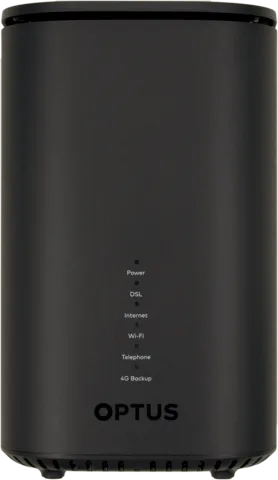
- Anmeldung
192.168.0.1- App
- My-Optus-App (iOS und Android)
- Passwort
- Das Modem-Passwort steht auf dem Etikett an der Unterseite des Modems. WLAN-Name und -Passwort stehen auf demselben Etikett und auf dem Quick-connect-Magneten in der Box.
- Modelle
- Optus Ultra WiFi Modem (Gen 2), Optus Ultra WiFi Booster (Gen 2)
Beim Optus Ultra WiFi Modem anmelden
Verbinde deinen Mac mit dem WLAN des Modems oder schließe ihn an einen gelben LAN-Port an.
Öffne
http://192.168.0.1in deinem Browser.Klicke auf Enter password und gib das Passwort von der Unterseite des Modems ein.
Klicke auf Login.
Das Menü hat Home, My Wi-Fi, Connected Devices, Settings, Restart, Help und 4G Status info. Optus dokumentiert keine Passwortwiederherstellung; ein Werksreset löscht alle deine Einstellungen.
Richtig neu starten
Es kann einige Minuten dauern, bis sich das Modem nach einem Neustart wieder verbindet.
Drücke On/Off auf der Rückseite, um das Modem auszuschalten.
Ziehe das Netzteil ab und warte 30 Sekunden.
Stecke das Netzteil wieder ein.
Drücke On/Off, um das Modem einzuschalten.
Über das Einstellungsmenü
Melden Sie sich unter
http://192.168.0.1an.Klicke auf Restart; dieses Menü startet das Modem neu.
Auf Werkseinstellungen zurücksetzen
Um eine Kopie deiner Einstellungen zu behalten, klicke auf Settings und dann unter Modem Settings auf Continue.
Klicke auf Maintenance › Backup & Restore › Create Backup file.
Klicke auf Restart und dann zweimal auf Factory reset modem.
Klicke auf Continue und warte.
Ohne das Menü halte eine Büroklammer mindestens 10 Sekunden lang in das Reset-Loch. Ein Reset löscht deinen WLAN-Namen, dein Passwort und deine Portweiterleitungen.
Einen Neustart planen
Optus dokumentiert für dieses Modem keinen geplanten Neustart.
Firmware aktualisieren
Die Anleitungen von Optus für das Ultra WiFi Modem (Gen 2) beschreiben weder eine Firmware-Update-Seite noch eine Prüfung. Auch die LED-Anleitung nennt keine Update-Leuchte.
Verbundene Geräte ansehen
Melden Sie sich unter
http://192.168.0.1an.Klicke auf Connected Devices, um die Liste der Geräte am Modem zu sehen.
Die Anleitungen von Optus beschreiben nicht, wie man in diesem Menü ein einzelnes Gerät pausiert oder blockiert. Sind Fremde in deinem WLAN, ändere das WLAN-Passwort unter My Wi-Fi.
Websites blockieren
Klicke auf Settings und dann unter Network Settings auf Continue.
Klicke auf URL Filter und dann auf Add Address.
Gib die Website-Adresse ohne
http://oderhttps://ein.Klicke auf Apply.
UPnP und Portweiterleitung
Die Anleitungen von Optus für dieses Modem erwähnen weder UPnP noch NAT-PMP, daher gibt es für beides keinen dokumentierten Schalter. Portweiterleitung ist dokumentiert.
Das Modem hat eine eingebaute Firewall. Jeder weitergeleitete Port lässt das Internet dieses Gerät direkt erreichen. Leite also nur weiter, was ein Spiel oder eine App braucht, und entferne Regeln, die du nicht mehr nutzt.
Portweiterleitung
Du brauchst die IP-Adresse des Computers oder der Konsole, an den du weiterleitest.
Klicke auf Settings und dann unter Network Settings auf Continue.
Klicke auf Port forwarding und gib einen Custom service name ein.
Wähle einen Service oder, wenn du unsicher bist, Other und ein Protocol wie TCP - UDP.
Lass External Host leer und gib den External Port ein, etwa
6000-6100.Gib die Adresse des Geräts als Internal Host und dieselben Ports als Internal Port ein.
Klicke auf Add, um die Regel zu speichern.
Anrufe und Spiele priorisieren
Optus führt QoS (Quality of Service) bei diesem Modem als nicht unterstützt auf. Für Geschwindigkeit und Zuverlässigkeit empfiehlt Optus, Geräte mit dem mitgelieferten Kabel an die gelben LAN-Ports anzuschließen.
2,4 und 5 GHz und der Kanal
Das Modem ist Dualband, 2,4 und 5 GHz WLAN 6. Eine grüne Wi-Fi-Leuchte bedeutet, dass es Geräte automatisch zwischen den Bändern umschaltet; blau bedeutet, dass es das nicht tut.
Melde dich an und klicke auf My Wi-Fi.
Klicke unter dem Netzwerk, das du umbenennen möchtest, auf das Feld neben Wi-Fi Name (SSID).
Gib den neuen Namen ein und klicke auf Apply.
Verbinde deine Geräte mit den neuen Daten erneut.
Die Anleitungen von Optus sagen nicht, wie man jedem Band einen eigenen Namen gibt.
Den Kanal ändern
Melde dich an und klicke auf My Wi-Fi.
Wähle in der Liste Channel Selection einen Kanal.
Klicke auf Apply.
Optus schlägt einen neuen Kanal vor, wenn die Verbindung immer wieder aussetzt.
Mesh: Welchen Knoten ein Gerät nutzt
Der Optus Ultra WiFi Booster (Gen 2) koppelt sich mit dem Modem zu einem Mesh. Geräte in der Nähe können den Booster automatisch nutzen; das Gerät entscheidet, wann es wechselt.
Stecke den Booster neben dem Modem ein und achte darauf, dass seine On/Off-Taste eingedrückt ist.
Wenn die Mesh-Leuchte rot blinkt, verbinde den Booster mit einem Ethernet-Kabel mit einem gelben LAN-Port.
Wenn die Mesh-Leuchte dauerhaft grün leuchtet, ist er gekoppelt; ziehe das Kabel ab.
Stelle den Booster auf halbem Weg zwischen Modem und Schwachstelle auf, nicht auf dem Boden.
Eine rote Mesh-Leuchte bedeutet, dass der Booster zu weit entfernt ist. Verbindet er sich weiterhin nicht, halte seine Reset-Taste mit einer Nadel gedrückt, bis die Power-Leuchte rot wird, und koppele ihn dann erneut.
Gastnetzwerk
Die Anleitungen von Optus für dieses Modem beschreiben kein Gäste-WLAN.
DNS-Einstellungen
Optus dokumentiert keine Möglichkeit, die DNS-Server an diesem Modem zu ändern. Stelle DNS stattdessen am Mac ein.
Verbindungsstatus und Protokolle
Melden Sie sich an und klicken Sie auf Home, um die Modeminformationen zu sehen.
Klicken Sie auf Settings und dann unter Modem Settings auf Continue, um Informationen zur Internetverbindung zu sehen.
Prüfen Sie die Internet-Leuchte; dauerhaftes Grün bedeutet verbunden, dauerhaftes Rot einen Verbindungsfehler.
Dauerhaftes Blau bedeutet, dass das Modem seine 4G-Ersatz-SIM nutzt und nicht das nbn.
Optus sagt, das 4G-Backup ist nicht als eigenständiger Dienst gedacht. Bleibt die Leuchte blau, prüfe die Kabel des Modems oder deine Verbindung in der My-Optus-App. Unter 4G Status info ist der Data APN des Backups LTEBROADBAND.
Handbücher und Downloads
- Optus device guides: OPTUS Ultra Wi-Fi Gen 2
- Optus Ultra WiFi Modem (Gen 2) Kurzanleitung (PDF)
- Optus Ultra WiFi Booster (Gen 2) Kurzanleitung (PDF)
Links führen zu den eigenen Seiten des Herstellers.
Fragen
Wo steht das Passwort des Optus-Modems?
Auf dem Etikett an der Unterseite des Modems, neben WLAN-Name und -Passwort. Auch der Quick-connect-Magnet enthält die WLAN-Daten.
Warum leuchtet die Internet-Leuchte blau?
Das Modem nutzt sein 4G-Backup, weil die nbn-Verbindung ausgefallen ist. Prüfe das Kabel zur nbn-Ausrüstung und die My-Optus-App.
Mac-Probleme in diesem Netzwerk
Lösungen für das, was Mac-Nutzern bei Heimroutern und Mesh-Systemen am häufigsten begegnet.
Quellen
- Optus Geräteanleitungen: Verbindung zum Modemeinstellungsmenü herstellen (Ultra Wi-Fi Gen 2)
- Optus Geräteanleitungen: Modemeinstellungsmenü (Ultra Wi-Fi Gen 2)
- Optus Geräteanleitungen: Modem neu starten (Ultra Wi-Fi Gen 2)
- Optus Geräteanleitungen: Werkseinstellungen wiederherstellen (Ultra Wi-Fi Gen 2)
- Optus Geräteanleitungen: Portweiterleitung einrichten (Ultra Wi-Fi Gen 2)
- Optus Geräteanleitungen: WLAN-Hotspotkanal ändern (Ultra Wi-Fi Gen 2)
- Optus Geräteanleitungen: Modem-LEDs (Ultra Wi-Fi Gen 2)
- Optus Geräteanleitungen: Websites blockieren (Ultra Wi-Fi Gen 2)
- Optus Geräteanleitungen: Ultra Wi-Fi Gen 2 Spezifikationen
- Optus Ultra WiFi Modem (Gen 2) Kurzanleitung (PDF)
- Optus Ultra WiFi Booster (Gen 2) Kurzanleitung (PDF)
Geprüft am 1. November 2026.
Sieh, was dein Router dir nicht sagen kann
Kilobat ist eine Menüleisten-App für den Mac, die das Netzwerk von deiner Seite aus beobachtet: welche App es nutzt, ob das WLAN, der Router oder der Anbieter langsam ist und warum ein Anruf eingefroren ist.
brew install seifip/kilobat/kilobat