Anbieter-Box · Singtel
Singtel WiFi 7 Router: Anmeldung, Neustart, Firmware und UPnP
Der Singtel WiFi 7 Router (HB611-SGST) ist der von TP-Link gebaute Router, den Singtel mit Fibre Broadband liefert, angeschlossen am Glasfaser-ONT oder ONR. Du verwaltest ihn im Browser unter tplinkwifi.net und startest, benennst oder aktualisierst ihn über die App My Singtel.
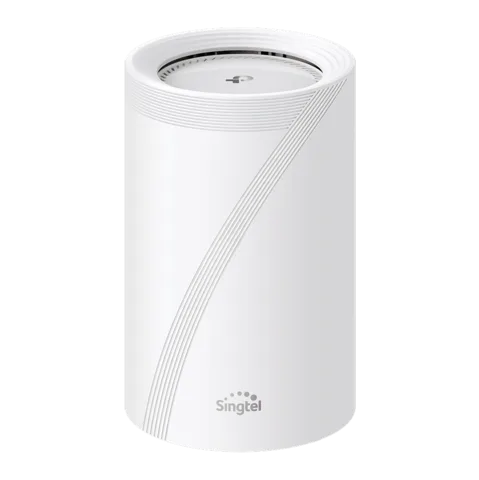
- Anmeldung
tplinkwifi.netoder192.168.88.1- App
- My-Singtel-App (iOS und Android), unter Quick access › Manage WiFi.
- Passwort
- Das Anmeldepasswort steht auf dem Etikett an der Unterseite des Routers, zusammen mit dem standardmäßigen WLAN-Namen und -Passwort.
- Modelle
- HB611-SGST, RTM7230T-D171-SGST, TP-Link HB810, TP-Link HB813
Beim Singtel WiFi 7 Router anmelden
Verbinde dich mit dem WLAN des Routers über die Daten auf seinem Etikett oder schließe ihn per Ethernet an.
Öffne
https://tplinkwifi.netoderhttps://192.168.88.1in einem Browser.Gib das Passwort vom Etikett ein und klicke auf Log in.
Um es zu ändern, gehe zu Setting › System Tools › Administration und nutze Account Management.
Melde dich beim Askey RTM7230T-D171-SGST unter https://cap.singtel/ mit Benutzername und Passwort vom Etikett an der Unterseite an. Um den HB611-SGST auf Werkseinstellungen zurückzusetzen, halte die Reset-Taste an der Unterseite mindestens 5 Sekunden lang gedrückt. Das löscht deine Einstellungen.
Richtig neu starten
Melde dich in der My-Singtel-App an.
Tippe unter Quick access auf Manage WiFi.
Tippe auf die Neustart-Taste und folge den Anweisungen.
Die Leuchte blinkt gelb, während der Router neu startet, und wird grün, sobald er wieder online ist. Nutze die Reset-Taste nicht für einen Neustart.
Im Browser
Melden Sie sich unter
tplinkwifi.netan.Klicke oben auf der Seite auf Reboot.
Einen Neustart planen
Gehe zu Setting › System Tools › Reboot Schedule.
Schalte Auto Reboot ein und lege die Time fest.
Klicke auf Save.
Der Zeitplan läuft nach der Uhr des Routers, prüfe also zuerst System Tools › Time Settings.
Firmware aktualisieren
Tippe in der My-Singtel-App unter Quick access auf Manage WiFi.
Suche Update firmware und tippe auf Update.
Wähle den Breitbanddienst, falls du mehr als einen hast, und hake das Kontrollkästchen an.
Wähle das Gerät mit der gelben Aufforderung, tippe auf Update firmware und bestätige dann.
Die Leuchte blinkt grün, während die Firmware installiert wird, dann startet der Router neu und wird nach etwa zwei Minuten grün. Schalte ihn nicht aus. Singtel stellt für den HB611-SGST bis zum 28. August 2027 Sicherheitsupdates bereit.
Im Browser
Melde dich an und gehe zu Setting › System Tools › Firmware Upgrade.
Klicke unter Online Upgrade auf Check for Upgrades.
Erscheint eine neuere Version, klicke auf Upgrade.
Oder lade die Datei von der Firmware-Seite von Singtel herunter und nutze Local Upgrade: Klicke auf Browse, hake das Gerät an und klicke auf Upgrade.
Verbundene Geräte ansehen
Melde dich an und öffne Setting › Network Map.
Klicke auf das Clients-Symbol, um jedes verbundene Gerät aufzulisten.
Für WLAN-Details wie Sicherheit und gesendete Pakete öffne Setting › Wireless › Statistics.
Im Router-Modus findet sich dieselbe Karte unter Basic › Network Map.
UPnP und Portweiterleitung
UPnP und Portweiterleitung gibt es nur im Router-Modus. Im Access-Point-Modus, dem Standard, übernehmen stattdessen der ONR oder dein eigener Router sie.
Melde dich im Router-Modus unter
tplinkwifi.netan.Gehe zu Advanced › NAT Forwarding › UPnP.
Schalte UPnP ein oder aus.
TP-Link schaltet UPnP standardmäßig ein. Es lässt jede App in deinem Netzwerk ohne Rückfrage Ports öffnen, was auch Schadsoftware nutzen kann. Lass es nur an, wenn eine Konsole oder eine Anruf-App es braucht.
NAT-PMP
Weder Singtel noch TP-Link dokumentiert NAT-PMP bei diesem Router.
Anrufe und Spiele priorisieren
QoS ist ebenfalls eine Funktion des Router-Modus.
Melde dich an und gehe zu Advanced › QoS.
Schalte QoS ein und gib die Upload-Bandbreite deines Tarifs ein.
Wähle in der QoS Rule List eine Priorität und klicke auf Add.
Klicke auf Scan, wähle das Gerät, klicke auf OK und dann auf Save.
Das optionale IPTV QoS reserviert Bandbreite für IPTV-Datenverkehr.
2,4 und 5 GHz und der Kanal
Band Steering, standardmäßig an, lenkt Geräte auf das beste Band und den besten Knoten. Ein separates MLO-Netzwerk lässt WLAN-7-Geräte mehrere Bänder gleichzeitig nutzen.
Melde dich an und gehe zu Setting › Wireless › Wireless Settings.
Schalte oben Band Steering ein oder aus.
Wähle 2.4GHz, 5GHz, 6GHz oder MLO und lege Namen und Passwort fest.
Klicke auf Save.
Schalte in der My-Singtel-App das automatische WLAN-Umschalten aus, bevor du 2,4 GHz und 5 GHz unterschiedliche Namen gibst.
Den Kanal ändern
Wähle auf derselben Seite das Band.
Wähle einen Channel und bei Bedarf eine Channel Width.
Klicke auf Save.
TP-Link rät, den Kanal auf Auto zu lassen, sofern du keine Störungen hast. Beim RTM7230T-D171-SGST nutzt die Anleitung von Singtel Wireless und Apply, und der Router startet neu.
Mesh: Welchen Knoten ein Gerät nutzt
Stelle den zusätzlichen Singtel WiFi 7 Router neben dem Hauptrouter auf und warte auf ein blau blinkendes Licht.
Verbinde einen LAN-Port des Hauptrouters mit einem Kabel mit einem beliebigen Port des neuen.
Warte, bis beide Leuchten grün sind, und stelle den neuen Router dann an seinen Platz.
Ein dauerhaft gelbes Licht am zweiten Router bedeutet eine schwache Verbindung zum ersten; stelle sie näher zusammen.
Stattdessen per WPS koppeln
Halte WPS am Hauptrouter etwa 5 Sekunden lang gedrückt und dann am neuen.
Warte mindestens 5 Minuten, bis beide Leuchten grün werden.
Das Mesh prüfen
Melde dich an und öffne Setting › Network Map.
Klicke auf das Symbol für Mesh-Geräte, um jeden Router im Mesh zu sehen.
Gastnetzwerk
Melde dich an und gehe zu Setting › Guest Network.
Hake im Bereich Wireless bei 2.4GHz/5GHz oder 6GHz die Option Enable an.
Gib einen Netzwerknamen ein, wähle den Typ bei Security und lege ein Passwort fest.
Klicke auf Save.
Gäste bekommen Internet, ohne dein Hauptnetzwerk zu sehen. Die Network Map hat einen Schalter, um das Gastnetzwerk ein- und auszuschalten.
DNS-Einstellungen
Weder Singtel noch die HB-Serien-Anleitung von TP-Link zeigt, wie man DNS-Server für deine Geräte wählt. Stelle DNS stattdessen am Mac ein.
Verbindungsstatus und Protokolle
Melden Sie sich an und öffnen Sie Setting › Network Map; scrollen Sie zum Bereich Wireless.
Setting › System Tools › System Log listet Ereignisse auf; wählen Sie Typ und Stufe und klicken Sie auf Refresh.
Klicken Sie auf Save Log, um eine Kopie für den Singtel-Support aufzubewahren.
Die Leuchte sagt viel: Grün ist online, dauerhaft blau ist eingerichtet ohne Internet, und rotes Blinken ist eine verlorene Verbindung. Im Router-Modus steht der Status unter Advanced › Status und stehen Ping-Tests unter Advanced › System Tools › Diagnostics.
Handbücher und Downloads
- Singtel WiFi 7 Router (HB611-SGST) Kurzanleitung zur Installation (PDF)
- Singtel WiFi 7 Router (HB611-SGST) LED-Fehlerbehebung
- TP-Link HB810 Mesh-Benutzerhandbuch (PDF)
- Firmware-Downloads
Links führen zu den eigenen Seiten des Herstellers.
Fragen
Wo finde ich das Router-Passwort?
Auf dem Etikett an der Unterseite des Routers. Dasselbe Etikett nennt den standardmäßigen WLAN-Namen und das Passwort.
Warum finde ich UPnP, QoS oder Portweiterleitung nicht?
Der Router startet im Access-Point-Modus, in dem diese Seiten nicht existieren. Sie erscheinen nur im Router-Modus, unter Advanced.
Welche Adresse öffnet den RTM7230T-D171-SGST?
Die Anleitung von Singtel nutzt https://cap.singtel/, mit Benutzername und Passwort vom Etikett an der Unterseite.
Mac-Probleme in diesem Netzwerk
Lösungen für das, was Mac-Nutzern bei Heimroutern und Mesh-Systemen am häufigsten begegnet.
Quellen
- Singtel: WLAN-Name und Passwort am WiFi 7 Router (HB611-SGST) ändern
- Singtel: WLAN-Name und Passwort am WiFi 7 Router (RTM7230T-D171-SGST) ändern
- Singtel: WLAN-Namen und Passwort ändern
- Singtel: Aktuelle Firmware herunterladen
- Singtel: LED-Fehlerbehebung am WiFi 7 Router (HB611-SGST)
- Singtel: Installationskurzanleitung WiFi 7 Router (HB611-SGST) (PDF)
- Singtel: WiFi Care (Neustart und Update über My-Singtel-App)
- Singtel: Fehlerbehebung nach Router
- TP-Link: HB810 Mesh-Benutzerhandbuch (PDF)
- TP-Link: HB810 Support und Downloads (Singapur)
Geprüft am 1. November 2026.
Sieh, was dein Router dir nicht sagen kann
Kilobat ist eine Menüleisten-App für den Mac, die das Netzwerk von deiner Seite aus beobachtet: welche App es nutzt, ob das WLAN, der Router oder der Anbieter langsam ist und warum ein Anruf eingefroren ist.
brew install seifip/kilobat/kilobat