Роутер провайдера · LG U+
Роутер LG U+ Wi-Fi: вход, перезапуск, обновления и переадресация портов
U+ 와이파이 공유기 (роутер Wi-Fi U+) — это роутер, который LG U+ сдаёт в аренду вместе с домашним интернетом. Нынешняя модель 기가 와이파이7 — GAPK-8100 производства Gaon Broadband. Ею управляют в браузере через 관리자 웹 페이지 (веб-страница администратора).
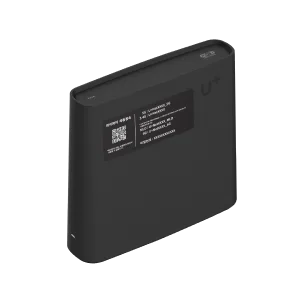
- Вход
wifi.uplus.co.krили192.168.219.1- Пароль
- Пароль администратора — это 관리자 웹 접속 암호 (пароль веб-доступа администратора), напечатанный на наклейке снизу на роутере. Имя Wi-Fi (
U+Netплюс четыре символа) и пароль Wi-Fi указаны на отдельной наклейке на передней или верхней стороне. - Модели
- GAPK-8100, GAPD-7500R, GAPM-7500R, MAPK-1000
Вход в U+ 와이파이 공유기
Подключите Mac к роутеру по Ethernet или Wi-Fi.
На GAPK-8100 откройте
http://wifi.uplus.co.kr. На старых моделях откройтеhttp://192.168.219.1.На главном экране нажмите кнопку входа.
Введите пароль веб-доступа администратора с нижней наклейки.
Введите 보안 코드 (код безопасности), показанный на экране, затем нажмите 로그인 (Войти).
Чтобы сменить пароль, откройте 공유기 설정 › 비밀번호 변경 (Настройки роутера › Смена пароля).
Новый пароль должен содержать от 8 до 16 символов: буквы, цифры и символы. Забыли его? Удерживайте кнопку 초기화 (Сброс) пять секунд или дольше; пароль с наклейки снова заработает, но большинство остальных настроек будет стёрто.
Перезапустите правильно
Войдите на веб-страницу администратора.
Откройте 공유기 설정 › 시스템 관리 (Настройки роутера › Управление системой).
Нажмите 재시작 (Перезапуск). Роутер выключится и снова включится.
На той же странице 초기화 (Сброс) возвращает роутер к заводским настройкам; это не перезапуск.
Кнопкой
Нажмите кнопку 재부팅 (Перезагрузка) на роутере.
На GAPK-8100 во время перезапуска индикатор питания мигает белым каждые три секунды.
Когда интернета нет
Отключите кабели питания и сети от модема, затем от Wi-Fi-роутера, затем от компьютера.
Подключите их обратно в том же порядке. Если модема нет, начните с роутера.
Перезапуск по расписанию
LG U+ не описывает перезапуск по расписанию.
Обновите прошивку
LG U+ обновляет ПО роутера автоматически. Скачивать файл не нужно.
Чтобы увидеть версию, откройте 상태정보 › 인터넷 연결 정보 (Состояние › Сведения о подключении к интернету).
Найдите 소프트웨어 버전 (Версия ПО).
Если обновление, похоже, зависло, прочитайте инструкции LG U+ для вашей модели или обратитесь в поддержку, прежде чем отключать питание.
В меню 공유기 설정 у GAPD-7500R есть и пункт 업그레이드 (Обновление), но LG U+ его не описывает. Пока ПО загружается, индикатор питания GAPK-8100 мигает белым каждые полсекунды. В это время не отключайте роутер.
Посмотрите подключённые устройства
Войдите и откройте 상태정보 › DHCP 할당정보 (Состояние › Сведения о назначении DHCP).
В списке показаны IP-адрес, имя хоста и MAC-адрес каждого устройства.
Чтобы закрепить адрес за одним устройством, используйте вкладку DHCP 고정 할당 (Фиксированное назначение DHCP).
На моделях 7500R в 인터넷 연결 정보 для каждого диапазона есть также 무선 Client 보기 (Просмотр беспроводных клиентов).
UPnP и перенаправление портов
В руководствах и справке LG U+ UPnP и NAT-PMP не упоминаются. Меню NAT 설정 (Настройки NAT) описывает только переадресацию портов, DMZ и NAT-T, поэтому открывайте порты вручную.
LG U+ сообщает, что брандмауэр роутера блокирует соединения P2P и игр, пока вы не пробросите их порты. Пробрасывайте только то, что нужно приложению, и закрепите за устройством фиксированный адрес. LG U+ предупреждает, что DMZ 서버 (DMZ-сервер) отключает брандмауэр для одного устройства, что грозит вирусами и взломом.
Вместо этого пробросьте порт
Войдите и откройте 네트워크 설정 › NAT 설정 (Настройки сети › Настройки NAT).
Нажмите 포트포워딩 (Переадресация портов), затем 추가 (Добавить).
Введите 서비스 포트 (Порт службы) и 프로토콜 (Протокол).
Введите 내부 IP 주소 (Внутренний IP-адрес) и 내부 포트 (Внутренний порт) устройства, затем нажмите 추가.
Нажмите 설정 적용 (Применить).
Приоритет для звонков и игр
Настройки приоритета устройств или QoS нет. На странице состояния есть строка QoS 상태, но изменить там ничего нельзя.
2,4 и 5 ГГц и канал
GAPK-8100 раздаёт сети 2,4 ГГц, 5 ГГц и 6 ГГц, а также сеть MLO, которая использует сразу несколько диапазонов. У каждой своё имя, например U+NetXXXX_5G, и свой пароль. На моделях 7500R, если дать 2,4 ГГц и 5 ГГц одно имя, устройства выбирают лучший диапазон.
На GAPK-8100 нажмите 설정바로가기 (Перейти к настройкам) рядом с сетью на главном экране.
На 7500R откройте 네트워크 설정 › 무선 네트워크 설정 (Настройки беспроводной сети) и выберите диапазон.
В разделе 채널 설정 (Настройки канала) выберите канал вместо автоматического.
Нажмите 설정 적용 (Применить). Устройства Wi-Fi отключатся и подключатся заново.
На 2,4 ГГц доступны каналы 1–13, на 5 ГГц — 36–161, на 6 ГГц — 1–221. Оставьте страну KOREA, REPUBLIC OF, иначе Wi-Fi может перестать работать. Если старый ноутбук не видит GAPK-8100, смените 동작 모드 (Режим) каждого диапазона в 고급설정 보기 (Дополнительно) на вариант без «BE». Это выключит MLO.
Mesh: какой узел использует устройство
Блок U+ 기가와이파이메쉬 (Giga Wi-Fi Mesh), MAPK-1000, расширяет Wi-Fi роутера LG U+ с тем же именем и паролем. В его руководстве в качестве основных роутеров перечислены GAPM-7100, 7200, 7500 и 8000, GAPD-7100, 7200, 7300 и 7500 и GAPK-7600.
Поставьте mesh-блок не дальше 1 м от основного роутера и включите его в розетку.
Дождитесь, пока его индикатор питания перестанет мигать белым и загорится постоянно.
Удерживайте кнопку 무선연결 (Беспроводное подключение) на mesh-блоке пять секунд. Индикатор мигает зелёным.
Нажмите на одну секунду кнопку автоподключения Wi-Fi (WPS) на основном роутере.
Подождите до 2,5 минут, пока индикатор не загорится ровным зелёным, или пять минут, если идёт обновление.
Перенесите его на полпути к слабому месту и снова включите; режим mesh вернётся автоматически.
Мигающий красный индикатор означает слабый сигнал, поэтому поставьте блок ближе. Сбросьте mesh-блок перед переходом с беспроводного подключения на проводное или после замены основного роутера. У него нет собственного адреса администратора: откройте страницу основного роутера и выберите его в 무선브릿지 (Беспроводной мост).
Проводной mesh
Перед включением mesh-блока проложите кабель от его порта 인터넷 (Интернет) к порту LAN основного роутера.
Включите его питание. Индикатор загорится зелёным примерно через две минуты.
Гостевая сеть
LG U+ не описывает гостевую сеть на этих роутерах.
Настройки DNS
LG U+ не описывает способа сменить DNS-серверы, которые роутер использует или выдаёт устройствам. 인터넷 연결 정보 показывает используемые. Настройте DNS на Mac.
Состояние подключения и журналы
Войдите и откройте 상태정보 › 인터넷 연결 정보 (информация об интернет-соединении). Страница обновляется каждые десять секунд.
Она показывает состояние соединения, внешний IP-адрес, шлюз, DNS-серверы и каналы Wi-Fi.
상태정보 › 네트워크 통계 (сетевая статистика) показывает трафик и ошибки каждого порта.
상태정보 › 시스템 로그 (системный журнал) перечисляет события. Нажмите 로그 저장 (сохранить журнал), чтобы сохранить копию.
На GAPK-8100 индикатор интернета горит зелёным при 100 Мбит/с, синим при 1 Гбит/с и оранжевым при 2,5 или 5 Гбит/с. Зелёный на гигабитном тарифе означает, что кабель нужно переподключить.
Руководства и загрузки
- LG U+ GAPK-8100 통합 사용 설명서 (полное руководство, PDF)
- LG U+ GAPD-7500R 통합 사용 설명서 (полное руководство, PDF)
- LG U+ 기가와이파이메쉬 MAPK-1000 통합 사용 설명서 (руководство по mesh, PDF)
- LG U+ 사용 설명서/프로그램 (руководства и загрузки)
Ссылки ведут на собственные страницы производителя.
Вопросы
Где пароль Wi-Fi на роутере LG U+?
На наклейке на роутере. LG U+ сообщает, что 무선랜암호 (пароль беспроводной сети) там — это пароль Wi-Fi, у его роутеров из 12 цифр. Если вы его смените, QR-код на наклейке перестанет работать.
Можно ли открыть страницу администратора вне дома?
На моделях 7500R 네트워크 설정 › 세부 설정 › 원격제어 (Удалённое управление) включает это, с отдельным паролем и портом 88. Оставьте выключенным, если оно не нужно.
Проблемы Mac в этой сети
Решения того, с чем пользователи Mac чаще всего сталкиваются на домашних роутерах и mesh-системах.
Источники
- LG U+: полное руководство роутера Wi-Fi GAPK-8100 (PDF, 2025)
- LG U+: полное руководство роутера Wi-Fi GAPD-7500R (PDF, 2024)
- LG U+: полное руководство роутера Wi-Fi GAPM-7500R (PDF, 2024)
- LG U+: полное руководство mesh-роутера U+ гигабитного Wi-Fi (MAPK-1000) (PDF)
- LG U+: простое руководство по подключению роутера Wi-Fi (замена роутера, PDF)
- LG U+ FAQ: обновления прошивки, ID и пароль Wi-Fi, переадресация портов P2P, отключения
- LG U+: руководства и программы (скачивание)
- LG U+: Wi-Fi (услуга и роутеры)
Проверено 1 ноября 2026 года.
Узнайте то, чего не расскажет роутер
Kilobat — приложение для строки меню Mac, которое следит за сетью с вашей стороны: какое приложение её использует, медленны ли Wi-Fi, роутер или провайдер и почему завис звонок.
brew install seifip/kilobat/kilobat