Anbieter-Box · LG U+
LG U+ WLAN-Router: Anmeldung, Neustart, Updates und Portweiterleitung
Der U+ 와이파이 공유기 (U+ WLAN-Router) ist die Box, die LG U+ zusammen mit dem Heim-Internet vermietet. Das aktuelle Modell 기가 와이파이7 ist der GAPK-8100, hergestellt von Gaon Broadband. Du verwaltest ihn im Browser über seine 관리자 웹 페이지 (Admin-Webseite).
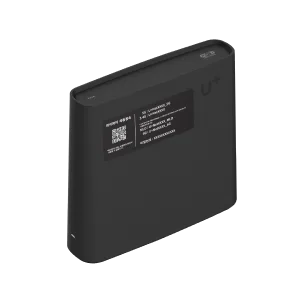
- Anmeldung
wifi.uplus.co.kroder192.168.219.1- Passwort
- Das Admin-Passwort ist das 관리자 웹 접속 암호 (Zugangspasswort der Admin-Webseite), das auf dem Aufkleber an der Unterseite des Routers steht. Der WLAN-Name (
U+Netplus vier Zeichen) und das WLAN-Passwort stehen auf einem separaten Aufkleber an der Vorder- oder Oberseite. - Modelle
- GAPK-8100, GAPD-7500R, GAPM-7500R, MAPK-1000
Beim U+ 와이파이 공유기 anmelden
Verbinde deinen Mac per Ethernet oder WLAN mit dem Router.
Öffne beim GAPK-8100
http://wifi.uplus.co.kr. Öffne bei älteren Modellenhttp://192.168.219.1.Klicke auf dem Startbildschirm auf die Anmelde-Taste.
Gib das Admin-Zugangspasswort vom Aufkleber an der Unterseite ein.
Gib den auf dem Bildschirm gezeigten 보안 코드 (Sicherheitscode) ein und klicke dann auf 로그인 (Anmelden).
Um das Passwort zu ändern, öffne 공유기 설정 › 비밀번호 변경 (Router-Einstellungen › Passwort ändern).
Das neue Passwort braucht 8 bis 16 Zeichen aus Buchstaben, Zahlen und Symbolen. Vergessen? Halte die Taste 초기화 (Zurücksetzen) fünf Sekunden oder länger gedrückt; das Passwort vom Aufkleber gilt dann wieder, aber die meisten anderen Einstellungen werden gelöscht.
Richtig neu starten
Melde dich auf der Admin-Webseite an.
Öffne 공유기 설정 › 시스템 관리 (Router-Einstellungen › Systemverwaltung).
Klicke auf 재시작 (Neustart). Der Router schaltet sich aus und wieder ein.
Auf derselben Seite setzt 초기화 (Zurücksetzen) den Router auf Werkseinstellungen zurück; das ist kein Neustart.
Mit der Taste
Drücke die Taste 재부팅 (Neustart) am Router.
Beim GAPK-8100 blinkt die Betriebsleuchte beim Neustart alle drei Sekunden weiß.
Wenn das Internet ausfällt
Ziehe die Strom- und Netzwerkkabel zuerst am Modem ab, dann am WLAN-Router, dann am Computer.
Stecke sie in derselben Reihenfolge wieder ein. Ohne Modem beginne mit dem Router.
Einen Neustart planen
LG U+ dokumentiert keinen geplanten Neustart.
Firmware aktualisieren
LG U+ aktualisiert die Software des Routers automatisch. Es gibt keine Datei zum Herunterladen.
Um die Version zu sehen, öffne 상태정보 › 인터넷 연결 정보 (Status › Internetverbindungsinformationen).
Lies 소프트웨어 버전 (Software-Version) ab.
Wirkt ein Update hängengeblieben, sieh in den Anweisungen von LG U+ für dein Modell nach oder wende dich an den Support, bevor du den Strom trennst.
Das Menü 공유기 설정 des GAPD-7500R führt auch 업그레이드 (Upgrade) auf, aber LG U+ beschreibt es nicht. Während Software heruntergeladen wird, blinkt die Betriebsleuchte des GAPK-8100 jede halbe Sekunde weiß. Ziehe ihn dann nicht ab.
Verbundene Geräte ansehen
Melde dich an und öffne 상태정보 › DHCP 할당정보 (Status › DHCP-Zuweisungsinformationen).
Die Liste zeigt IP-Adresse, Hostnamen und MAC-Adresse jedes Geräts.
Um einem Gerät eine Adresse zu sichern, nutze den Tab DHCP 고정 할당 (Feste DHCP-Zuweisung).
Bei den 7500R-Modellen hat 인터넷 연결 정보 außerdem 무선 Client 보기 (Drahtlose Clients anzeigen) für jedes Band.
UPnP und Portweiterleitung
In den Handbüchern und Hilfeseiten von LG U+ werden UPnP und NAT-PMP nicht erwähnt. Das Menü NAT 설정 (NAT-Einstellungen) dokumentiert nur Portweiterleitung, eine DMZ und NAT-T, öffne Ports also von Hand.
Laut LG U+ blockiert die Firewall des Routers P2P- und Spieleverbindungen, bis du deren Ports weiterleitest. Leite nur weiter, was eine App braucht, und gib diesem Gerät eine feste Adresse. LG U+ warnt, dass DMZ 서버 (DMZ-Server) die Firewall für ein Gerät ausschaltet, was Viren und Hackerangriffe riskiert.
Stattdessen einen Port weiterleiten
Melde dich an und öffne 네트워크 설정 › NAT 설정 (Netzwerkeinstellungen › NAT-Einstellungen).
Klicke auf 포트포워딩 (Portweiterleitung) und dann auf 추가 (Hinzufügen).
Gib den 서비스 포트 (Dienst-Port) und das 프로토콜 (Protokoll) ein.
Gib die 내부 IP 주소 (Interne IP-Adresse) und den 내부 포트 (Interner Port) des Geräts ein und klicke dann auf 추가.
Klicke auf 설정 적용 (Anwenden).
Anrufe und Spiele priorisieren
Es gibt keine Geräteprioritäts- oder QoS-Einstellung. Die Statusseite zeigt eine Zeile QoS 상태, aber dort lässt sich nichts ändern.
2,4 und 5 GHz und der Kanal
Der GAPK-8100 sendet Netzwerke mit 2,4 GHz, 5 GHz und 6 GHz sowie ein MLO-Netzwerk, das mehrere Bänder gleichzeitig nutzt. Jedes hat einen eigenen Namen, etwa U+NetXXXX_5G, und ein eigenes Passwort. Bei den 7500R-Modellen können Geräte das bessere Band wählen, wenn 2,4 GHz und 5 GHz denselben Namen haben.
Klicke beim GAPK-8100 auf dem Startbildschirm neben dem Netzwerk auf 설정바로가기 (Zu den Einstellungen).
Öffne beim 7500R 네트워크 설정 › 무선 네트워크 설정 (Drahtlosnetzwerk-Einstellungen) und wähle das Band.
Wähle unter 채널 설정 (Kanaleinstellungen) einen Kanal statt Automatik.
Klicke auf 설정 적용 (Anwenden). WLAN-Geräte werden getrennt und verbinden sich neu.
Verfügbar sind die Kanäle 1–13 bei 2,4 GHz, 36–161 bei 5 GHz und 1–221 bei 6 GHz. Lass das Land auf KOREA, REPUBLIC OF eingestellt, sonst funktioniert das WLAN möglicherweise nicht mehr. Kann ein älterer Laptop den GAPK-8100 nicht sehen, ändere den 동작 모드 (Modus) jedes Bands unter 고급설정 보기 (Erweitert) auf einen ohne „BE“. Das schaltet MLO aus.
Mesh: Welchen Knoten ein Gerät nutzt
Die Einheit U+ 기가와이파이메쉬 (Giga Wi-Fi Mesh), MAPK-1000, erweitert das WLAN eines LG U+ Routers unter demselben Namen und Passwort. Ihr Handbuch nennt GAPM-7100, 7200, 7500 und 8000, GAPD-7100, 7200, 7300 und 7500 sowie GAPK-7600 als Haupt-Router.
Stelle die Mesh-Einheit im Abstand von höchstens 1 m zum Haupt-Router auf und stecke sie ein.
Warte, bis ihre Betriebsleuchte nicht mehr weiß blinkt, sondern dauerhaft leuchtet.
Halte die Taste 무선연결 (Drahtlos verbinden) der Mesh-Einheit fünf Sekunden gedrückt. Die Leuchte blinkt grün.
Drücke eine Sekunde lang die Taste für die automatische WLAN-Verbindung (WPS) des Haupt-Routers.
Warte bis zu 2½ Minuten auf ein dauerhaftes grünes Licht, bei einem Update fünf Minuten.
Stelle sie auf halbem Weg zur schwachen Stelle auf und stecke sie wieder ein; der Mesh-Modus kehrt automatisch zurück.
Eine rot blinkende Leuchte bedeutet ein schwaches Signal, stelle sie also näher auf. Setze die Mesh-Einheit zurück, bevor du von drahtlos auf kabelgebunden wechselst oder nachdem du den Haupt-Router geändert hast. Sie hat keine eigene Admin-Adresse: Öffne die Seite des Haupt-Routers und wähle sie unter 무선브릿지 (Drahtlos-Bridge).
Mesh per Kabel
Verlege vor dem Einschalten der Mesh-Einheit ein Kabel von ihrem Anschluss 인터넷 (Internet) zu einem LAN-Anschluss am Haupt-Router.
Schließe den Strom an. Die Leuchte wird innerhalb von etwa zwei Minuten grün.
Gastnetzwerk
LG U+ dokumentiert bei diesen Routern kein Gastnetzwerk.
DNS-Einstellungen
LG U+ dokumentiert keine Möglichkeit, die DNS-Server zu ändern, die der Router nutzt oder verteilt. 인터넷 연결 정보 zeigt die genutzten an. Stelle DNS stattdessen am Mac ein.
Verbindungsstatus und Protokolle
Melden Sie sich an und öffnen Sie 상태정보 › 인터넷 연결 정보 (Internetverbindungsinformationen). Die Anzeige wird alle zehn Sekunden aktualisiert.
Sie zeigt Verbindungsstatus, externe IP-Adresse, Gateway, DNS-Server und WLAN-Kanäle.
상태정보 › 네트워크 통계 (Netzwerkstatistik) zeigt Datenverkehr und Fehler für jeden Anschluss.
상태정보 › 시스템 로그 (Systemprotokoll) listet Ereignisse auf. Klicken Sie auf 로그 저장 (Protokoll speichern), um eine Kopie aufzubewahren.
Beim GAPK-8100 leuchtet die Internet-Leuchte bei 100 Mbit/s grün, bei 1 Gbit/s blau und bei 2,5 oder 5 Gbit/s orange. Grün bei einem Gigabit-Tarif bedeutet, dass du das Kabel neu einstecken solltest.
Handbücher und Downloads
- LG U+ GAPK-8100 통합 사용 설명서 (vollständiges Handbuch, PDF)
- LG U+ GAPD-7500R 통합 사용 설명서 (vollständiges Handbuch, PDF)
- LG U+ 기가와이파이메쉬 MAPK-1000 통합 사용 설명서 (Mesh-Handbuch, PDF)
- LG U+ 사용 설명서/프로그램 (Handbücher und Downloads)
Links führen zu den eigenen Seiten des Herstellers.
Fragen
Wo steht das WLAN-Passwort bei einem LG U+ Router?
Auf dem Aufkleber am Router. Laut LG U+ ist das 무선랜암호 (WLAN-Passwort) dort das WLAN-Passwort, bei seinen Routern 12 Ziffern. Änderst du es, funktioniert der QR-Code auf dem Aufkleber nicht mehr.
Kann ich die Admin-Seite von außerhalb meines Zuhauses erreichen?
Bei den 7500R-Modellen schaltet 네트워크 설정 › 세부 설정 › 원격제어 (Fernsteuerung) sie ein, mit eigenem Passwort und Port 88. Lass sie aus, es sei denn, du brauchst sie.
Mac-Probleme in diesem Netzwerk
Lösungen für das, was Mac-Nutzern bei Heimroutern und Mesh-Systemen am häufigsten begegnet.
Quellen
- LG U+: Vollständiges Benutzerhandbuch für WLAN-Router GAPK-8100 (PDF, 2025)
- LG U+: Vollständiges Benutzerhandbuch für WLAN-Router GAPD-7500R (PDF, 2024)
- LG U+: Vollständiges Benutzerhandbuch für WLAN-Router GAPM-7500R (PDF, 2024)
- LG U+: Vollständiges Benutzerhandbuch für U+-Gigabit-WLAN-Mesh-Router MAPK-1000 (PDF)
- LG U+: Einfache Anleitung zum Austausch des WLAN-Routers (PDF)
- LG U+ FAQ: Firmwareupdates, WLAN-ID und Passwort, P2P-Portweiterleitung, Ausfälle
- LG U+: Handbücher und Programmdownloads
- LG U+: WLAN-Dienst und Router
Geprüft am 1. November 2026.
Sieh, was dein Router dir nicht sagen kann
Kilobat ist eine Menüleisten-App für den Mac, die das Netzwerk von deiner Seite aus beobachtet: welche App es nutzt, ob das WLAN, der Router oder der Anbieter langsam ist und warum ein Anruf eingefroren ist.
brew install seifip/kilobat/kilobat