Роутер провайдера · TalkTalk
TalkTalk Wi-Fi Hub: вход, перезапуск, проброс портов и DNS
Wi-Fi Hub — роутер, который TalkTalk поставляет вместе с широкополосным интернетом; чаще всего встречаются Wi-Fi Hub (Sagemcom) и Wi-Fi Hub Black (Huawei). Оба управляются в браузере по адресу 192.168.1.1.
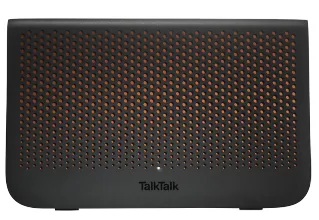
- Вход
192.168.1.1- Приложение
- TalkTalk Wi-Fi Assist
- Пароль
- Имя пользователя —
admin, строчными буквами. Пароль администратора указан на наклейке под съёмной карточкой настроек Wi-Fi на задней панели хаба. Он не совпадает с паролем Wi-Fi, который указан на самой карточке. - Модели
- Wi-Fi Hub (Sagemcom), Wi-Fi Hub Black (Huawei), Wi-Fi Hub 2, Wi-Fi Hub 3
Вход в TalkTalk Wi-Fi Hub
Подключите Mac к хабу по Wi-Fi или Ethernet.
Откройте браузер и введите
192.168.1.1в адресной строке.Введите
adminи пароль администратора с наклейки, затем выберите OK.Откроется Dashboard.
Чтобы сменить пароль администратора на Wi-Fi Hub, откройте настройки Maintenance или Administration и выберите Password Management. На Wi-Fi Hub Black выберите System Settings › Modify Login Password. Забыли пароль, который задали сами? Пароль с наклейки возвращает только сброс к заводским настройкам, а он стирает ваши настройки и правила проброса портов.
Перезапустите правильно
TalkTalk отправляет обновления ПО на хаб днём и ночью, поэтому просит не выключать его. Разовый перезапуск может устранить проблему с подключением, но не перезапускайте его чаще двух раз за 24 часа.
Выключите хаб кнопкой питания.
Включите его обратно той же кнопкой.
Оставьте его в покое на срок до 15 минут, пока индикатор мигает оранжевым, затем оранжевым и белым.
Когда хаб снова в сети, индикатор горит белым.
Не используйте отверстие Reset для перезапуска. Если держать в нём булавку 30 секунд, восстанавливаются заводские настройки и стираются имя Wi-Fi, пароль и другие изменения.
Перезапуск по расписанию
В справке TalkTalk нет описания перезапуска по расписанию.
Обновите прошивку
Ручного обновления нет. TalkTalk обновляет ПО хаба автоматически в любое время суток, поэтому не выключайте его. Во время обновления индикатор может стать оранжевым.
Посмотрите подключённые устройства
В справке TalkTalk нет описания списка подключённых устройств в настройках Wi-Fi Hub. Приложение Wi-Fi Assist сканирует вашу сеть вместе со службой поддержки TalkTalk.
UPnP и перенаправление портов
В справке TalkTalk нет настройки UPnP или NAT-PMP для Wi-Fi Hub и Wi-Fi Hub Black, поэтому по их инструкциям проверить или изменить это нельзя.
Открытый порт позволяет другим компьютерам в интернете обращаться к устройству дома. Пробрасывайте только то, что нужно игре или устройству, и сначала закрепите за камерой или консолью IP-адрес, чтобы правило всегда указывало на него.
Проброс порта на Wi-Fi Hub
Войдите и выберите See internet settings на Dashboard.
Выберите Manage advanced settings, затем Access Control.
Откройте вкладку Add Rule и введите данные в разделе Add Rules Manually.
Или откройте вкладку Games & Applications и выберите готовое правило.
Выберите Add, затем Apply.
Проброс порта на Wi-Fi Hub Black
Войдите и выберите See internet settings, затем Manage advanced settings.
Выберите Continue в предупреждении, затем Advanced Configuration в меню.
Выберите Forward Rules › IPv4 Port Mapping и нажмите New.
Выберите шаблон в Application или введите данные порта вручную.
Выберите Apply.
Приоритет для звонков и игр
В справке TalkTalk нет настройки QoS или приоритета устройств на Wi-Fi Hub.
2,4 и 5 ГГц и канал
В справке TalkTalk не описано разделение диапазонов 2,4 и 5 ГГц на отдельные сети на Wi-Fi Hub и выбор канала. Но там показано, как переименовать сеть и разрешить подключение старым устройствам.
Войдите и выберите See Wi-Fi settings на Dashboard.
Нажмите Change network name, введите новое имя и нажмите Save Wi-Fi name.
Чтобы задать новый ключ, нажмите Change Wi-Fi password, введите его дважды и нажмите Save Wi-Fi password.
Снова подключите каждое устройство с новыми данными.
Разрешите подключение старым устройствам
Хаб использует WPA2. Некоторые старые устройства поддерживают только WPA, поэтому можно разрешить оба.
На Wi-Fi Hub выберите See Wi-Fi settings › Manage advanced settings.
Нажмите синюю шестерёнку в разделе 2,4 ГГц, выберите WPA2/WPA Personal, затем Apply.
На Wi-Fi Hub Black откройте Advanced Configuration › WLAN.
Установите для Authentication Mode значение WPA/WPA2 PreSharedKey и выберите Apply. Повторите в разделе 5G Basic Network Settings.
Mesh: какой узел использует устройство
Total Home Wi-Fi от TalkTalk добавляет eero или Wi-Fi Booster для покрытия по всему дому. В справке не описано, как связать их с Wi-Fi Hub. Старый комплект Wi-Fi Extender Kit описан.
Подключите дополнительный Wi-Fi Extender к розетке рядом с вашим Network Connector.
Нажмите кнопку Simple Connect на Network Connector на 3 секунды.
В течение 2 минут нажмите Simple Connect на дополнительном Wi-Fi Extender на 3 секунды.
Когда индикаторы Powerline на обоих загорятся зелёным, выключите повторитель и перенесите его туда, где нужен Wi-Fi.
Wi-Fi Extender Kit больше не продаётся. Он не работает с powerline-оборудованием других производителей.
Гостевая сеть
В справке TalkTalk нет описания гостевой сети Wi-Fi на Wi-Fi Hub и Wi-Fi Hub Black.
Настройки DNS
Хаб использует DNS TalkTalk, на который опирается его фильтрация HomeSafe. Если его изменить, HomeSafe для вашего дома отключится.
На Wi-Fi Hub войдите и выберите See internet settings › Manage advanced settings.
Выберите TalkTalk WiFi Hub, затем вкладку DNS.
Убедитесь, что выбрано ON, и введите основной и дополнительный DNS-серверы.
Выберите Apply.
На Wi-Fi Hub Black
Выберите See internet settings › Manage advanced settings.
Выберите значок с двумя шестерёнками слева, затем LAN › DHCP.
Прокрутите до DNS settings, введите адреса и выберите Apply.
Состояние подключения и журналы
Войдите на
192.168.1.1.На Dashboard посмотрите раздел My Internet Connection.
Посмотрите скорости синхронизации загрузки и отдачи вашей линии в Current speed.
Для теста линии войдите в My Connection в аккаунте TalkTalk и выберите Run a connection test.
Current speed не показывается клиентам Faster 150 Fibre. Скорость синхронизации всегда выше реальной скорости загрузки.
Что означает индикатор
Мигает оранжевым: запуск. Мигает оранжевым и белым: подключение к интернету. Горит белым: подключено. Горит оранжевым: проверка подключения или обновление. Если через 15 минут индикатор не горит белым, проверьте статус службы TalkTalk, затем перезапустите хаб.
Руководства и загрузки
- Помощь TalkTalk: Wi-Fi Hub
- Помощь TalkTalk: настройка Wi-Fi Hub или Wi-Fi Hub Black
- Справка TalkTalk: поддержка Wi-Fi Hub
Ссылки ведут на собственные страницы производителя.
Вопросы
Почему индикатор на моём хабе TalkTalk оранжевый?
Обычно хаб обновляется или переподключается, и через 15 минут всё приходит в норму. Если нет, проверьте страницу статуса службы, запустите проверку подключения, затем перезапустите хаб.
Пароль администратора совпадает с паролем Wi-Fi?
Нет. Пароль Wi-Fi подключает устройства к вашей сети. Пароль администратора открывает настройки хаба и указан на наклейке под съёмной карточкой.
Проблемы Mac в этой сети
Решения того, с чем пользователи Mac чаще всего сталкиваются на домашних роутерах и mesh-системах.
Источники
- Помощь TalkTalk: вход в настройки роутера
- Помощь TalkTalk: Wi-Fi Hub
- Помощь TalkTalk: настройка Wi-Fi Hub или Wi-Fi Hub Black
- Помощь TalkTalk: повышение скорости Wi-Fi
- Помощь TalkTalk: сброс роутера к заводским настройкам
- Помощь TalkTalk: настройка переадресации портов
- Помощь TalkTalk: изменение настроек безопасности Wi-Fi Hub
- Помощь TalkTalk: как посмотреть или изменить имя и пароль Wi-Fi?
- Помощь TalkTalk: о комплекте Wi-Fi Extender
- Помощь TalkTalk: использование стороннего DNS
- Помощь TalkTalk: проверка скорости синхронизации
- Помощь TalkTalk: почему индикатор роутера TalkTalk мигает оранжевым?
- Помощь TalkTalk: TalkTalk Wi-Fi Assist
Проверено 1 ноября 2026 года.
Узнайте то, чего не расскажет роутер
Kilobat — приложение для строки меню Mac, которое следит за сетью с вашей стороны: какое приложение её использует, медленны ли Wi-Fi, роутер или провайдер и почему завис звонок.
brew install seifip/kilobat/kilobat