Роутер провайдера · Singtel
Singtel WiFi 7 Router: вход, перезапуск, прошивка и UPnP
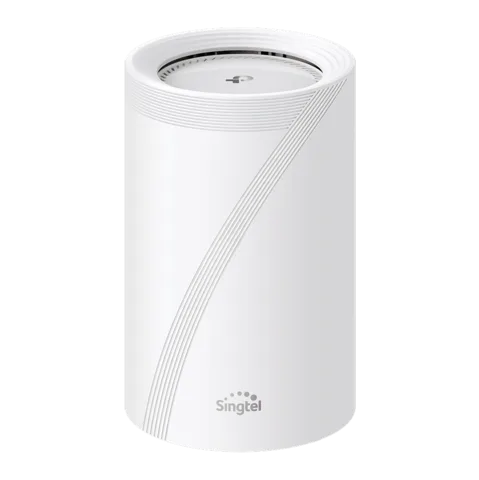
Singtel WiFi 7 Router (HB611-SGST) — это роутер производства TP-Link, который Singtel поставляет с Fibre Broadband и подключает к оптоволоконному терминалу ONT или ONR. Вы управляете им в браузере по адресу tplinkwifi.net, а перезагрузить, переименовать или обновить его можно в приложении My Singtel.
- Вход
tplinkwifi.netили192.168.88.1- Приложение
- Приложение My Singtel (iOS и Android), раздел Quick access › Manage WiFi.
- Пароль
- Пароль для входа напечатан на этикетке на нижней стороне роутера вместе с именем и паролем Wi-Fi по умолчанию.
- Модели
- HB611-SGST, RTM7230T-D171-SGST, TP-Link HB810, TP-Link HB813
Вход в Singtel WiFi 7 Router
Подключитесь к Wi-Fi роутера с данными на этикетке или подключите кабель Ethernet.
Откройте
https://tplinkwifi.netилиhttps://192.168.88.1в браузере.Введите пароль с этикетки и нажмите Log in.
Чтобы изменить его, перейдите в Setting › System Tools › Administration и используйте Account Management.
На Askey RTM7230T-D171-SGST войдите на https://cap.singtel/ с именем пользователя и паролем с нижней этикетки. Чтобы сбросить HB611-SGST до заводских настроек, удерживайте кнопку сброса на нижней стороне не менее 5 секунд. Это стирает ваши настройки.
Перезапустите правильно
Войдите в приложение My Singtel.
В разделе Quick access нажмите Manage WiFi.
Нажмите кнопку перезагрузки и следуйте инструкциям.
Пока роутер перезапускается, индикатор мигает жёлтым, а когда он снова в сети, загорается зелёным. Не используйте для перезапуска кнопку сброса.
В браузере
Войдите на
tplinkwifi.net.Нажмите Reboot вверху страницы.
Перезапуск по расписанию
Перейдите в Setting › System Tools › Reboot Schedule.
Включите Auto Reboot и задайте Time.
Нажмите Save.
Расписание работает по часам роутера, поэтому сначала проверьте System Tools › Time Settings.
Обновите прошивку
В приложении My Singtel нажмите Manage WiFi в разделе Quick access.
Найдите Update firmware и нажмите Update.
Выберите услугу широкополосного доступа, если их несколько, и отметьте флажок.
Выберите устройство с жёлтой подсказкой, нажмите Update firmware, затем confirm.
Пока устанавливается прошивка, индикатор мигает зелёным, затем роутер перезапускается и примерно через две минуты загорается зелёным. Не выключайте его. Singtel предоставляет обновления безопасности для HB611-SGST до 28 августа 2027 года.
В браузере
Войдите и перейдите в Setting › System Tools › Firmware Upgrade.
В разделе Online Upgrade нажмите Check for Upgrades.
Если появится более новая версия, нажмите Upgrade.
Или скачайте файл со страницы прошивок Singtel и используйте Local Upgrade: нажмите Browse, отметьте устройство и нажмите Upgrade.
Посмотрите подключённые устройства
Войдите и откройте Setting › Network Map.
Нажмите значок клиентов, чтобы увидеть список всех подключённых устройств.
Для сведений о Wi-Fi, таких как защита и отправленные пакеты, откройте Setting › Wireless › Statistics.
В режиме роутера та же карта находится в Basic › Network Map.
UPnP и перенаправление портов
UPnP и переадресация портов есть только в режиме роутера. В режиме точки доступа, который включён по умолчанию, ими занимается ONR или ваш собственный роутер.
В режиме роутера войдите на
tplinkwifi.net.Перейдите в Advanced › NAT Forwarding › UPnP.
Включите или выключите UPnP.
TP-Link включает UPnP по умолчанию. Он позволяет любому приложению в вашей сети открывать порты без запроса, чем может воспользоваться и вредоносное ПО. Оставляйте его включённым, только если он нужен консоли или приложению для звонков.
NAT-PMP
Ни Singtel, ни TP-Link не описывают NAT-PMP на этом роутере.
Приоритет для звонков и игр
QoS — тоже функция режима роутера.
Войдите и перейдите в Advanced › QoS.
Включите QoS и введите исходящую пропускную способность вашего тарифа.
В QoS Rule List выберите приоритет и нажмите Add.
Нажмите сканирование, выберите устройство, нажмите OK, затем Save.
Дополнительный IPTV QoS резервирует пропускную способность для трафика IPTV.
2,4 и 5 ГГц и канал
Band steering, включённый по умолчанию, переводит устройства в лучший диапазон и на лучший узел. Отдельная сеть MLO позволяет устройствам Wi-Fi 7 использовать сразу несколько диапазонов.
Войдите и перейдите в Setting › Wireless › Wireless Settings.
Включите или выключите Band Steering вверху.
Выберите 2.4GHz, 5GHz, 6GHz или MLO и задайте имя и пароль.
Нажмите Save.
В приложении My Singtel отключите автоматическое переключение WiFi, прежде чем задавать разные имена для 2,4 и 5 ГГц.
Смена канала
На той же странице выберите диапазон.
Выберите Channel и при необходимости Channel Width.
Нажмите Save.
TP-Link советует оставить канал в положении Auto, если нет помех. На RTM7230T-D171-SGST в руководстве Singtel используются Wireless и Apply, после чего роутер перезагружается.
Mesh: какой узел использует устройство
Настройте дополнительный Singtel WiFi 7 Router рядом с основным и дождитесь мигающего синего индикатора.
Соедините кабелем порт LAN основного роутера с любым портом нового.
Подождите, пока оба индикатора не станут зелёными, затем перенесите новый роутер на место.
Ровный жёлтый индикатор на втором роутере означает слабую связь с первым; поставьте их ближе.
Сопряжение по WPS
Удерживайте WPS на основном роутере около 5 секунд, затем на новом.
Подождите не менее 5 минут, пока оба индикатора не станут зелёными.
Проверка mesh
Войдите и откройте Setting › Network Map.
Нажмите значок mesh-устройств, чтобы увидеть все роутеры в mesh.
Гостевая сеть
Войдите и перейдите в Setting › Guest Network.
В разделе Wireless отметьте Enable для 2.4GHz/5GHz или 6GHz.
Введите имя сети, выберите тип Security и задайте пароль.
Нажмите Save.
Гости получают интернет, не видя вашу основную сеть. В Network Map есть переключатель, включающий и выключающий гостевую сеть.
Настройки DNS
Ни Singtel, ни руководство TP-Link для серии HB не показывают, как выбрать DNS-серверы для ваших устройств. Настройте DNS на Mac.
Состояние подключения и журналы
Войдите и откройте Setting › Network Map; прокрутите вниз до панели Wireless.
Setting › System Tools › System Log перечисляет события; выберите тип и уровень, затем нажмите Refresh.
Нажмите Save Log, чтобы сохранить копию для поддержки Singtel.
Индикатор многое подскажет: зелёный — онлайн, ровный синий — настроено, но интернета нет, мигающий красный — потеряно подключение. В режиме роутера состояние находится в Advanced › Status, а проверки ping — в Advanced › System Tools › Diagnostics.
Руководства и загрузки
- Краткое руководство по установке Singtel WiFi 7 Router (HB611-SGST) (PDF)
- Устранение неполадок по индикаторам Singtel WiFi 7 Router (HB611-SGST)
- Руководство пользователя TP-Link HB810 mesh (PDF)
- Загрузка прошивок
Ссылки ведут на собственные страницы производителя.
Вопросы
Где найти пароль роутера?
На этикетке на нижней стороне роутера. На той же этикетке указаны имя и пароль Wi-Fi по умолчанию.
Почему я не могу найти UPnP, QoS или переадресацию портов?
Роутер запускается в режиме точки доступа, где этих страниц нет. Они появляются только в режиме роутера, в разделе Advanced.
Какой адрес открывает RTM7230T-D171-SGST?
В руководстве Singtel указан https://cap.singtel/, с именем пользователя и паролем с нижней этикетки.
Проблемы Mac в этой сети
Решения того, с чем пользователи Mac чаще всего сталкиваются на домашних роутерах и mesh-системах.
Источники
- Singtel: изменение имени и пароля Wi-Fi на WiFi 7 Router (HB611-SGST)
- Singtel: изменение имени и пароля Wi-Fi на WiFi 7 Router (RTM7230T-D171-SGST)
- Singtel: изменение имени и пароля сети Wi-Fi
- Singtel: загрузка последней прошивки
- Singtel: диагностика индикаторов WiFi 7 Router (HB611-SGST)
- Singtel: краткое руководство по установке WiFi 7 Router (HB611-SGST) (PDF)
- Singtel: WiFi Care (перезапуск и обновление из приложения My Singtel)
- Singtel: устранение неполадок по модели роутера
- TP-Link: руководство mesh HB810 (PDF)
- TP-Link: поддержка и загрузки HB810 (Сингапур)
Проверено 1 ноября 2026 года.
Узнайте то, чего не расскажет роутер
Kilobat — приложение для строки меню Mac, которое следит за сетью с вашей стороны: какое приложение её использует, медленны ли Wi-Fi, роутер или провайдер и почему завис звонок.
brew install seifip/kilobat/kilobat