Sua rede, num relance.
Ping, velocidade e uso de dados, sem procurar uma janela. Coloque os widgets do Kilobat na mesa ou na Central de Notificações.
brew install seifip/kilobat/kilobat- Grátis para sempre
- Pro por $29, pagamento único
- Reembolso em até 14 dias
- macOS 14+
- CLI de código aberto
Saiba quando algo não vai bem.
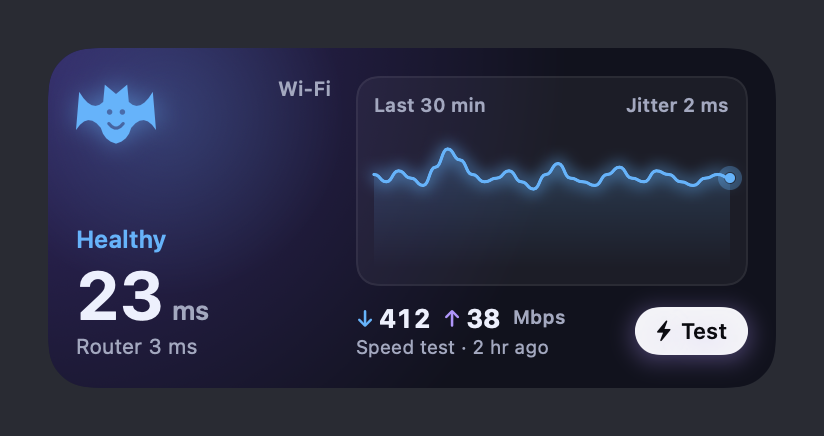
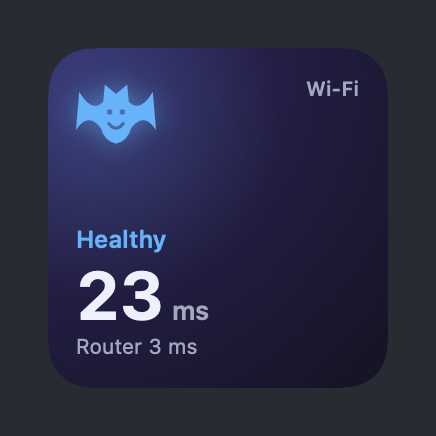
A expressão do morcego e o estado da conexão mostram como as coisas estão. O ping da internet indica quanto tempo leva uma viagem de ida e volta; o ping do roteador ajuda a ver se o atraso começa perto de casa.
- Pequeno
- Estado e ping, à mão.
- Médio
- Acrescenta um gráfico de latência de 30 minutos, o jitter e seu último teste de velocidade, além de um botão Testar.
- Clique
- Abre a visualização de saúde da conexão do Kilobat. Testar inicia um teste de velocidade.
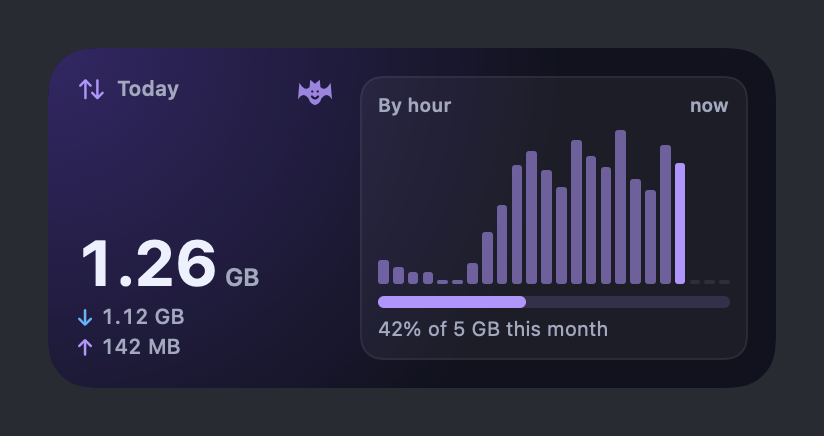
Veja como foi o seu dia.
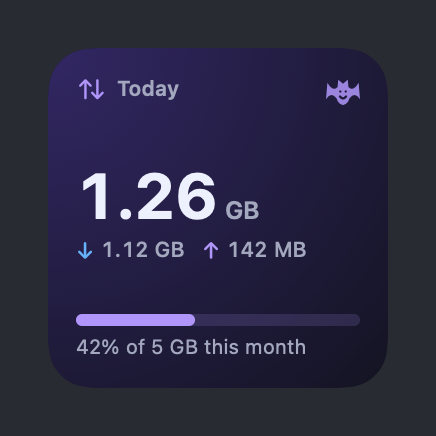
Veja quantos dados de internet este Mac usou hoje, com totais separados de download e upload, em todas as redes a que ele se conectou.
- Pequeno
- O total do dia e um gráfico compacto, ou o progresso do orçamento quando disponível.
- Médio
- Acrescenta um gráfico por hora maior, para que os períodos de pico se destaquem.
- Pro
- Um orçamento configurado mostra o progresso da rede atual. Clique para abrir o histórico.
Um clique para testar.
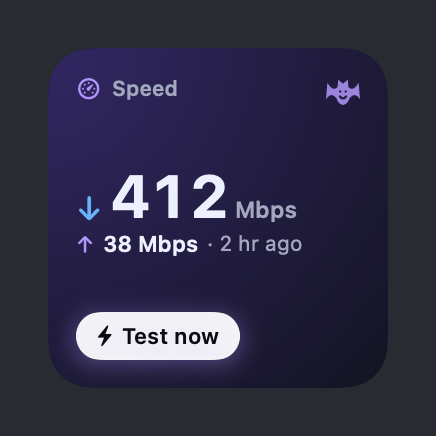
Mantenha à vista suas últimas velocidades de download e upload, junto com a hora em que o teste foi feito. Antes do seu primeiro teste, o widget avisa que ainda não há resultado.
- Clique
- Testar agora abre o Kilobat e executa um novo teste de velocidade.
- Acessos pessoais
- Em uma rede com limite de dados, o teste usa até 10 MB.
Prefere o teclado? Execute testes pelos Atalhos ou pelo CLI do Kilobat.
Sinta-se em casa.
Leva só um momento para colocar o Kilobat na sua mesa.
- Instale e abra o Kilobat.Abra o app uma vez para que ele comece a verificar sua conexão.
- Abra a galeria de widgets.Clique com o botão direito na mesa e escolha Editar Widgets. Você também pode abrir a Central de Notificações e escolher Editar Widgets.
- Encontre o Kilobat.Pesquise por Kilobat, escolha Estado da rede, Dados de hoje ou Teste de velocidade e selecione um tamanho disponível.
- Posicione seu widget.Arraste-o para a mesa ou adicione-o à Central de Notificações e clique em Concluído. Adicione mais de um, se quiser.
Perguntas
Preciso do Kilobat Pro para os widgets?
Não. Os três widgets são gratuitos. O Pro acrescenta seu orçamento de dados configurado ao Dados de hoje e abre o histórico de uso quando você clica nesse widget.
Posso testar a velocidade da minha internet por um widget?
Sim. Clique em Testar agora no widget Teste de velocidade ou em Testar no widget médio Estado da rede. O Kilobat abre e inicia um teste.
Os widgets mostram o nome do meu Wi-Fi ou meu endereço IP?
Não. Os widgets do Kilobat não mostram nomes nem endereços de rede.
E se o Kilobat não estiver em execução?
Abra o Kilobat para retomar a atualização dos widgets. Quando as leituras estão antigas, os widgets indicam que não estão atuais ou mostram quando foram atualizados pela última vez.
Como removo um widget?
Clique com o botão direito no widget e escolha Remover Widget. Você pode adicioná-lo de novo em Editar Widgets.
Dê à sua rede um lugar na mesa.
brew install seifip/kilobat/kilobat