你的网络,一目了然。
ping、速度和数据用量,无需到处找窗口。把 Kilobat 的小组件放到桌面或通知中心。
下载 Mac 版 ↓
brew install seifip/kilobat/kilobat- 永久免费
- Pro 一次性 $29
- 14 天内可退款
- macOS 14+
- 开源 CLI
网络状态
出问题时你会知道。
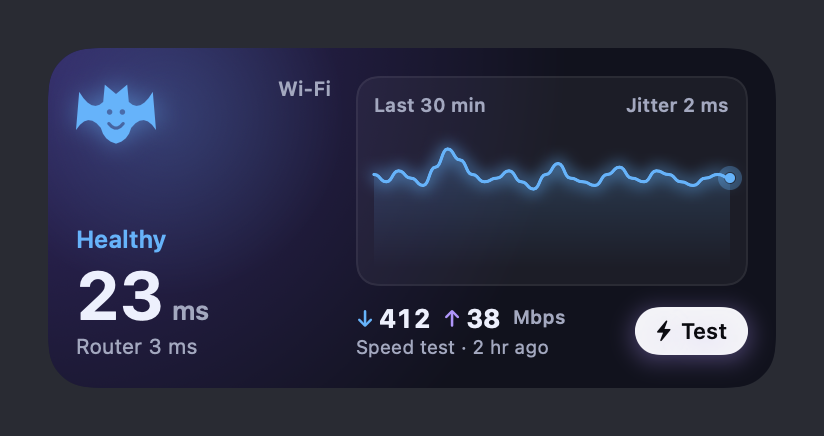
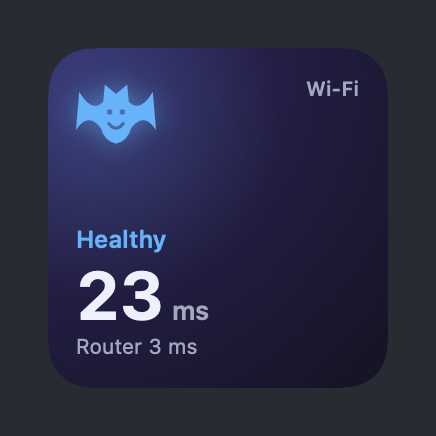
蝙蝠的表情和连接状态会告诉你情况如何。互联网 ping 显示一次往返需要多长时间;路由器 ping 帮你判断延迟是否从离你很近的地方开始。
- 小号
- 状态和 ping,近在手边。
- 中号
- 增加 30 分钟延迟图表、抖动和你上次的速度测试,以及一个“测试”按钮。
- 点按
- 打开 Kilobat 的连接健康视图。测试会开始一次速度测试。
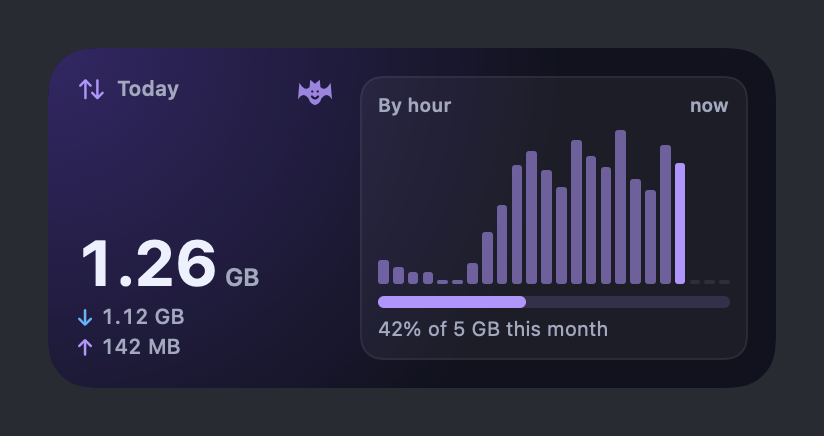
今日数据
看看今天都用在了哪里。
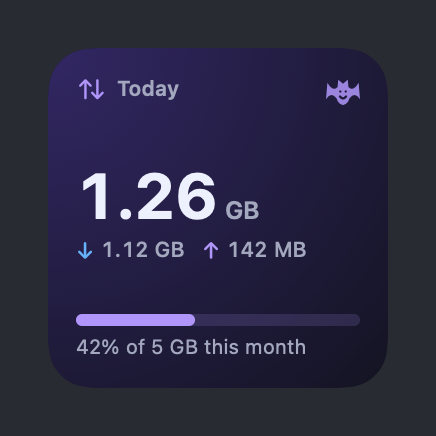
查看这台 Mac 今天使用了多少互联网数据,下载和上传分开合计,涵盖它加入过的每个网络。
- 小号
- 每日总量和一个紧凑图表,有预算时显示预算进度。
- 中号
- 增加更大的按小时图表,让繁忙时段一目了然。
- Pro
- 配置了预算时,会显示当前网络的进度。点按即可打开历史记录。
速度测试
一键测试。
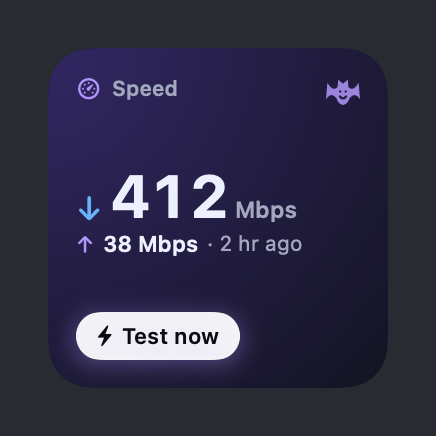
让你上次的下载和上传速度,以及测试的运行时间,一直保持在视野里。首次测试之前,小组件会告诉你还没有结果。
- 点按
- 立即测试会打开 Kilobat 并运行一次新的速度测试。
- 热点
- 在按流量计费的网络上,测试最多使用 10 MB。
更喜欢用键盘?可以从快捷指令或 Kilobat CLI 运行测试。
宾至如归。
把 Kilobat 放到你的桌面上只需片刻。
- 安装并打开 Kilobat。打开 App 一次,让它开始检查你的连接。
- 打开小组件库。在桌面上按住 Control 键点按,然后选取“编辑小组件”。你也可以打开通知中心,然后选取“编辑小组件”。
- 找到 Kilobat。搜索 Kilobat,选取“网络状态”“今日数据”或“速度测试”,然后选择一个可用的尺寸。
- 放置你的小组件。把它拖到桌面上,或添加到通知中心,然后点按“完成”。如果愿意,可以添加多个。
常见问题
使用小组件需要 Kilobat Pro 吗?
不需要。三个小组件都是免费的。Pro 会在“今日数据”中加入你配置的数据预算,并在你点按该小组件时打开用量历史记录。
我能从小组件测试网速吗?
可以。点按“速度测试”小组件上的“立即测试”,或中号“网络状态”小组件上的“测试”。Kilobat 会打开并开始测试。
小组件会显示我的 Wi-Fi 名称或 IP 地址吗?
不会。Kilobat 小组件不显示网络名称或地址。
如果 Kilobat 没有运行会怎样?
打开 Kilobat 即可恢复小组件的更新。当读数过旧时,小组件会提示它们不是最新的,或显示上次更新的时间。
如何移除小组件?
按住 Control 键点按该小组件并选取“移除小组件”。你可以从“编辑小组件”中再次添加它。
让你的网络在桌面上有一席之地。
下载 Mac 版 ↓
brew install seifip/kilobat/kilobat