Tu red, de un vistazo.
Ping, velocidad y uso de datos, sin buscar una ventana. Pon los widgets de Kilobat en tu escritorio o en el Centro de Notificaciones.
brew install seifip/kilobat/kilobat- Gratis para siempre
- Pro: $29, pago único
- Reembolso en 14 días
- macOS 14+
- CLI de código abierto
Entérate cuando algo falla.
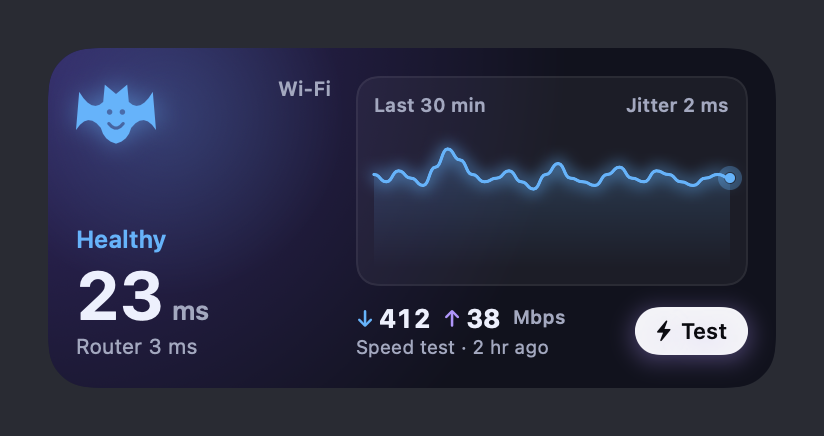
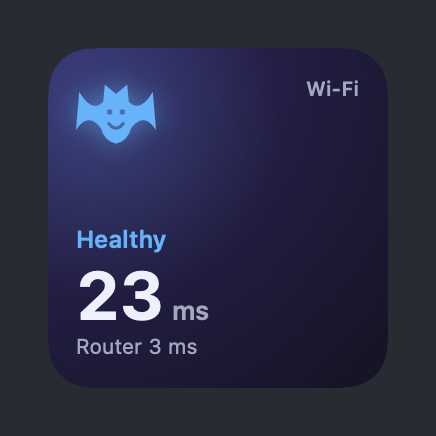
La expresión del murciélago y el estado de la conexión te dicen cómo van las cosas. El ping a internet muestra cuánto tarda un viaje de ida y vuelta; el ping al router te ayuda a ver si el retraso empieza cerca de casa.
- Pequeño
- Estado y ping, a mano.
- Mediano
- Añade una gráfica de latencia de 30 minutos, el jitter y tu última prueba de velocidad, además de un botón Probar.
- Clic
- Abre la vista de estado de la conexión de Kilobat. Probar inicia una prueba de velocidad.
Mira cómo fue tu día.
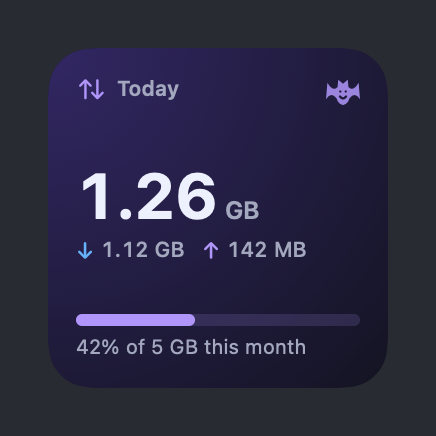
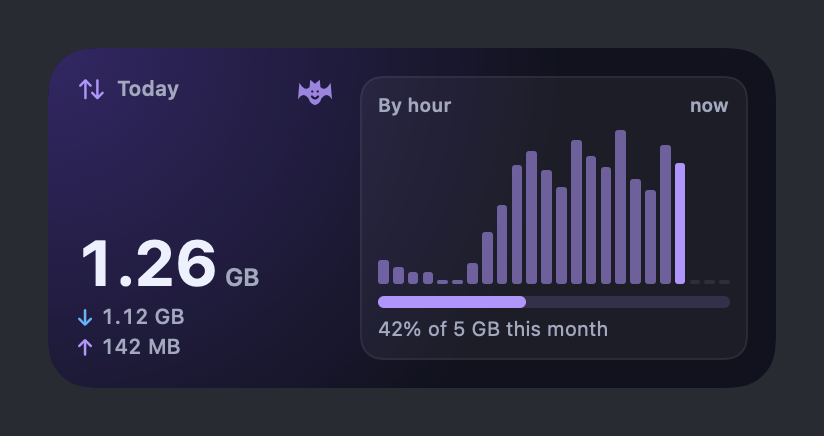
Mira cuántos datos de internet ha usado este Mac hoy, con totales de descarga y subida por separado, en todas las redes a las que se ha unido.
- Pequeño
- El total diario y una gráfica compacta, o el progreso del presupuesto cuando está disponible.
- Mediano
- Añade una gráfica por horas más grande, para que destaquen los periodos de más actividad.
- Pro
- Un presupuesto configurado muestra el progreso de la red actual. Haz clic para abrir el historial.
Un clic para probar.
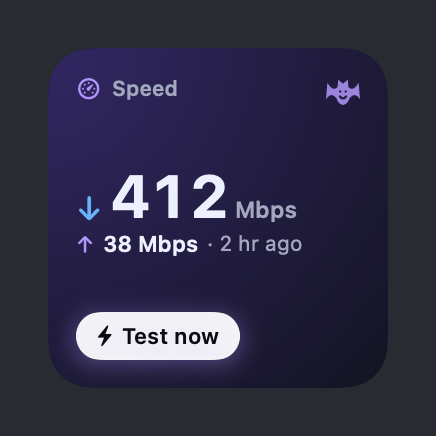
Mantén a la vista tus últimas velocidades de descarga y subida, junto con cuándo se hizo la prueba. Antes de tu primera prueba, el widget te dice que aún no hay resultado.
- Clic
- Probar ahora abre Kilobat y ejecuta una prueba de velocidad nueva.
- Puntos de acceso
- En una red con límite, la prueba usa hasta 10 MB.
¿Prefieres el teclado? Ejecuta pruebas desde Atajos o la CLI de Kilobat.
Ponte cómodo.
Solo lleva un momento poner Kilobat en tu escritorio.
- Instala y abre Kilobat.Abre la app una vez para que pueda empezar a comprobar tu conexión.
- Abre la galería de widgets.Haz clic con el botón derecho en el escritorio y elige Editar widgets. También puedes abrir el Centro de Notificaciones y elegir Editar widgets.
- Busca Kilobat.Busca Kilobat, elige Estado de la red, Datos de hoy o Prueba de velocidad y escoge un tamaño disponible.
- Coloca tu widget.Arrástralo al escritorio o añádelo al Centro de Notificaciones y haz clic en Terminado. Añade más de uno si quieres.
Preguntas
¿Necesito Kilobat Pro para los widgets?
No. Los tres widgets son gratuitos. Pro añade tu presupuesto de datos configurado a Datos de hoy y abre el historial de uso al hacer clic en ese widget.
¿Puedo probar la velocidad de mi internet desde un widget?
Sí. Haz clic en Probar ahora en el widget Prueba de velocidad, o en Probar en el widget mediano Estado de la red. Kilobat se abre y empieza una prueba.
¿Muestran los widgets el nombre de mi Wi-Fi o mi dirección IP?
No. Los widgets de Kilobat no muestran nombres de red ni direcciones.
¿Qué pasa si Kilobat no está en ejecución?
Abre Kilobat para reanudar la actualización de los widgets. Cuando las lecturas son antiguas, los widgets indican que no están al día o muestran cuándo se actualizaron por última vez.
¿Cómo elimino un widget?
Haz clic con el botón derecho en el widget y elige Eliminar widget. Puedes volver a añadirlo desde Editar widgets.
Da a tu red un lugar en tu escritorio.
brew install seifip/kilobat/kilobat