ネットワークの状態を、ひと目で。
ping、速度、データ使用量を、ウィンドウを探さずに確認できます。Kilobatのウィジェットを、デスクトップや通知センターに置きましょう。
Mac版をダウンロード ↓
brew install seifip/kilobat/kilobat- ずっと無料
- Pro $29(買い切り)
- 14日間返金保証
- macOS 14以降
- オープンソースのCLI
ネットワークの状態
異常にすぐ気づける。
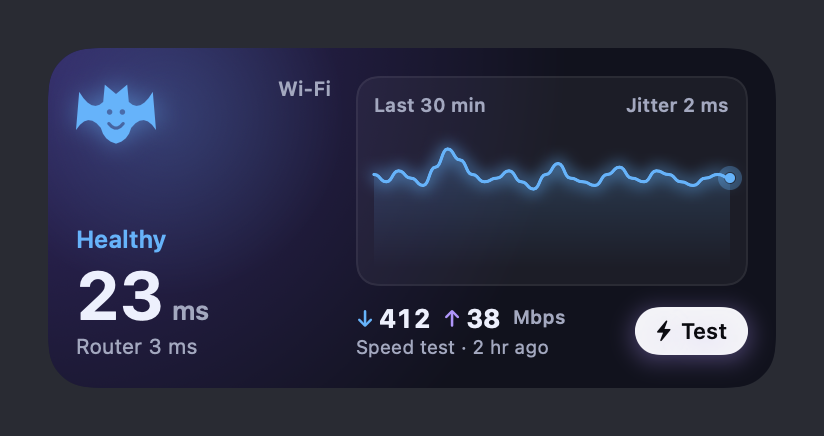
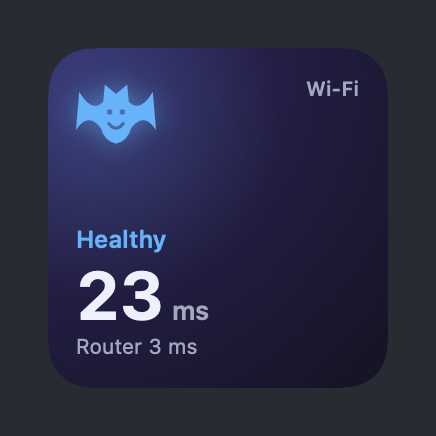
コウモリの表情と接続の状態で、様子がわかります。インターネットのpingは往復にかかる時間を示し、ルーターのpingは、遅延が身近なところから始まっているかどうかを見極めるのに役立ちます。
- 小
- 状態とpingを、すぐそばに。
- 中
- 30分間の遅延のグラフ、ジッター、前回の速度テストが加わり、「テスト」ボタンも付きます。
- クリック
- Kilobatの接続ヘルスビューを開きます。テストで速度テストを開始します。
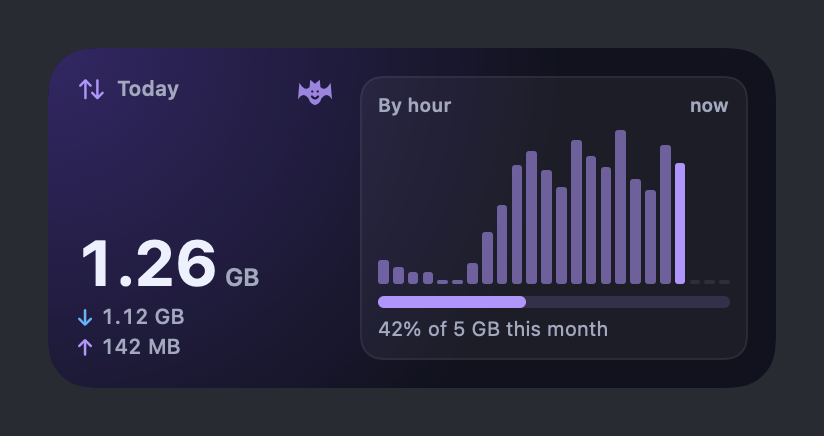
今日のデータ
今日の使い方をひと目で。
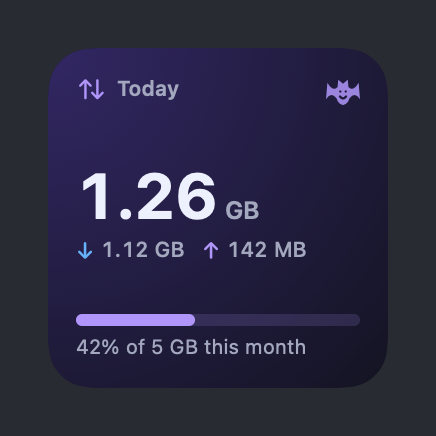
このMacが今日使ったインターネットのデータ量を、参加したすべてのネットワークの合計で、ダウンロードとアップロードに分けて確認できます。
- 小
- 1日の合計と小さなグラフ。利用できる場合は予算の進み具合も表示します。
- 中
- 大きめの1時間ごとのグラフが加わり、混み合った時間帯が目立ちます。
- Pro
- 設定した予算があれば、現在のネットワークでの進み具合を表示します。クリックすると履歴が開きます。
速度テスト
ワンクリックでテスト。
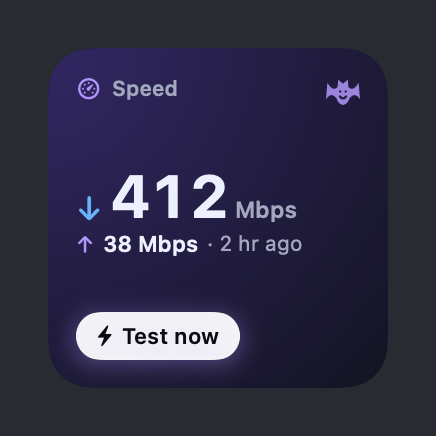
前回のダウンロード速度とアップロード速度を、テストを実行した時刻とともに表示します。最初のテストの前は、まだ結果がないとウィジェットが知らせます。
- クリック
- 今すぐテストでKilobatが開き、新しい速度テストを実行します。
- テザリング
- 従量制ネットワークでは、テストで最大10 MBを使います。
キーボードのほうが好みですか?ショートカットやKilobat CLIからテストを実行できます。
デスクトップを自分らしく。
Kilobatをデスクトップに置くのは、ほんの少しの手間です。
- Kilobatをインストールして開く。アプリを一度開くと、接続のチェックが始まります。
- ウィジェットギャラリーを開く。デスクトップを右クリックして「ウィジェットを編集」を選びます。通知センターを開いて「ウィジェットを編集」を選ぶこともできます。
- Kilobatを探す。Kilobatを検索し、「ネットワークの状態」、「今日のデータ」、「速度テスト」のいずれかを選んで、使えるサイズを選びます。
- ウィジェットを配置する。デスクトップにドラッグするか、通知センターに追加して、「完了」をクリックします。複数追加してもかまいません。
よくある質問
ウィジェットにKilobat Proは必要ですか?
いいえ。3つのウィジェットはすべて無料です。Proでは、設定したデータ予算が「今日のデータ」に加わり、そのウィジェットをクリックすると使用状況の履歴が開きます。
ウィジェットからインターネットの速度をテストできますか?
はい。「速度テスト」ウィジェットの「今すぐテスト」、または中サイズの「ネットワークの状態」ウィジェットの「テスト」をクリックします。Kilobatが開いてテストが始まります。
ウィジェットにWi-Fiの名前やIPアドレスは表示されますか?
いいえ。Kilobatのウィジェットには、ネットワーク名やアドレスは表示されません。
Kilobatが起動していない場合は?
Kilobatを開くと、ウィジェットの更新が再開されます。表示が古い場合、ウィジェットは最新ではないことを示すか、最終更新の時刻を表示します。
ウィジェットを削除するには?
ウィジェットを右クリックして「ウィジェットを削除」を選びます。「ウィジェットを編集」からまた追加できます。
ネットワークの居場所を、デスクトップに。
Mac版をダウンロード ↓
brew install seifip/kilobat/kilobat