Ваша сеть в двух словах.
Пинг, скорость и расход данных, без поиска окна. Поместите виджеты Kilobat на рабочий стол или в Центр уведомлений.
brew install seifip/kilobat/kilobat- Бесплатно навсегда
- Pro — $29 разово
- Возврат 14 дней
- macOS 14+
- CLI с открытым кодом
Узнайте, когда что-то не так.
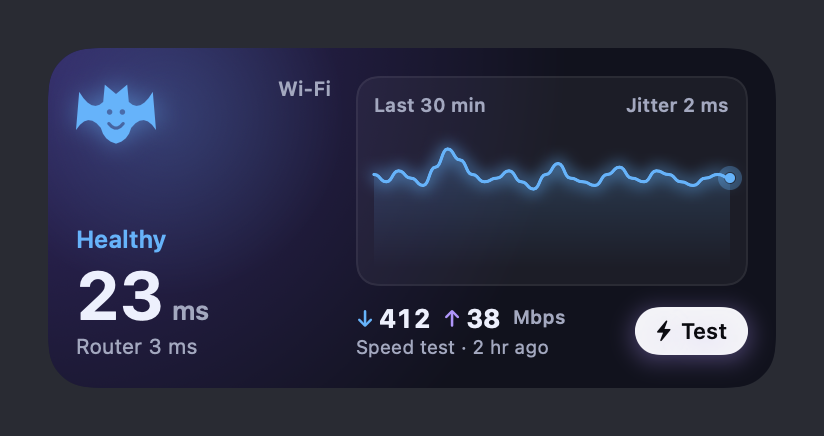
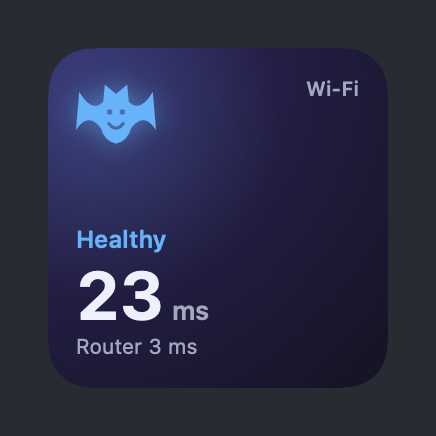
Выражение летучей мыши и статус подключения подскажут, как идут дела. Пинг интернета показывает, сколько занимает полный цикл; пинг роутера помогает понять, начинается ли задержка близко к дому.
- Малый
- Состояние и пинг под рукой.
- Средний
- Добавляет 30-минутный график задержки, джиттер и ваш последний тест скорости, а также кнопку «Проверить».
- Щелчок
- Открывает вид состояния подключения Kilobat. Проверить запускает тест скорости.
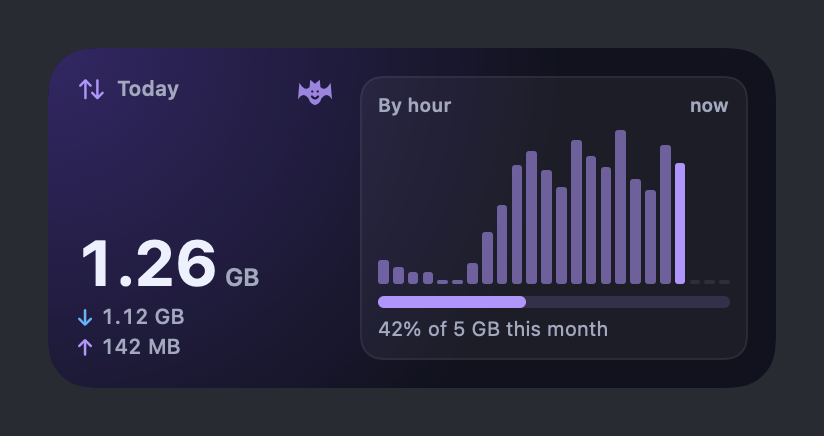
Посмотрите, как прошёл день.
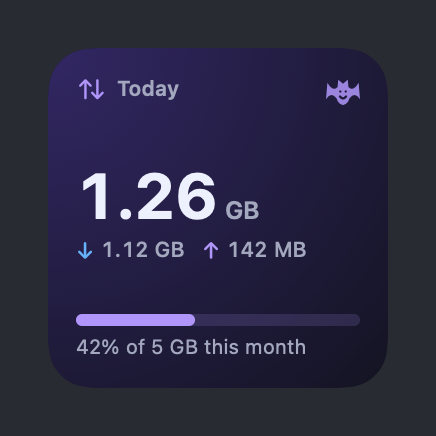
Посмотрите, сколько интернет-данных Mac использовал сегодня, с отдельными итогами загрузки и отдачи по всем сетям, к которым он подключался.
- Малый
- Суточный итог и компактный график или ход выполнения бюджета, если он доступен.
- Средний
- Добавляет более крупный почасовой график, чтобы пики были заметны.
- Pro
- Настроенный бюджет показывает ход выполнения для текущей сети. Щёлкните, чтобы открыть историю.
Один щелчок до теста.
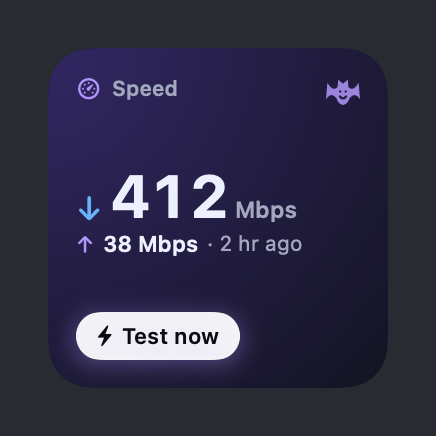
Держите на виду последние скорости загрузки и отдачи и время запуска теста. До первого теста виджет сообщает, что результата пока нет.
- Щелчок
- Проверить сейчас открывает Kilobat и запускает новый тест скорости.
- Точки доступа
- В лимитной сети тест использует до 10 МБ.
Предпочитаете клавиатуру? Запускайте тесты из «Команд» или через Kilobat CLI.
Чувствуйте себя как дома.
Поместить Kilobat на рабочий стол — дело одной минуты.
- Установите и откройте Kilobat.Откройте приложение один раз, чтобы оно начало проверять ваше подключение.
- Откройте галерею виджетов.Щёлкните рабочий стол правой кнопкой и выберите «Изменить виджеты». Можно также открыть Центр уведомлений и выбрать «Изменить виджеты».
- Найдите Kilobat.Введите в поиске Kilobat, выберите «Состояние сети», «Данные за сегодня» или «Тест скорости» и укажите доступный размер.
- Разместите виджет.Перетащите его на рабочий стол или добавьте в Центр уведомлений, затем нажмите «Готово». Добавьте несколько, если хотите.
Вопросы
Нужен ли Kilobat Pro для виджетов?
Нет. Все три виджета бесплатны. Pro добавляет ваш настроенный бюджет данных в «Данные за сегодня» и открывает историю использования по щелчку на этом виджете.
Можно ли проверить скорость интернета из виджета?
Да. Нажмите «Проверить сейчас» в виджете «Тест скорости» или «Проверить» в среднем виджете «Состояние сети». Kilobat откроется и запустит тест.
Показывают ли виджеты название моей сети Wi-Fi или IP-адрес?
Нет. Виджеты Kilobat не показывают названия сетей и адреса.
Что, если Kilobat не запущен?
Откройте Kilobat, чтобы виджеты снова обновлялись. Если показания устарели, виджеты сообщают, что они неактуальны, или показывают, когда были обновлены в последний раз.
Как удалить виджет?
Щёлкните виджет правой кнопкой и выберите «Удалить виджет». Добавить его снова можно через «Изменить виджеты».
Дайте своей сети место на рабочем столе.
brew install seifip/kilobat/kilobat