你的網路,一目了然。
ping、速度和資料用量,不必到處找視窗。把 Kilobat 的小工具放在你的桌面或通知中心。
下載 Mac 版 ↓
brew install seifip/kilobat/kilobat- 永久免費
- Pro 一次 $29
- 14 天內可退款
- macOS 14+
- 開放原始碼 CLI
網路狀態
有狀況時就知道。
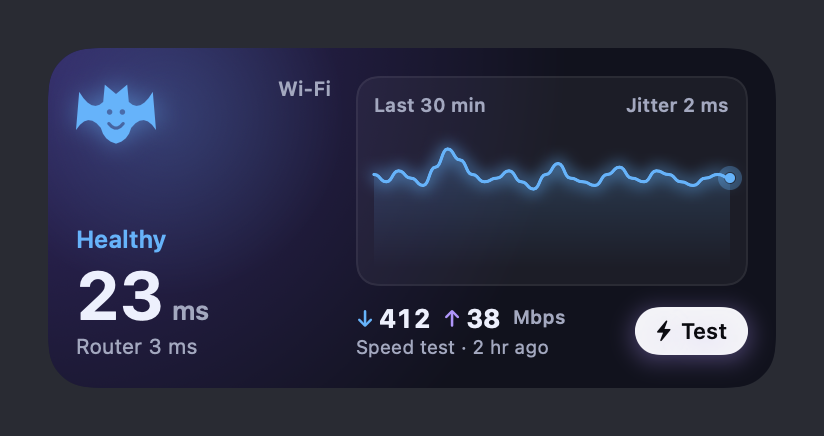
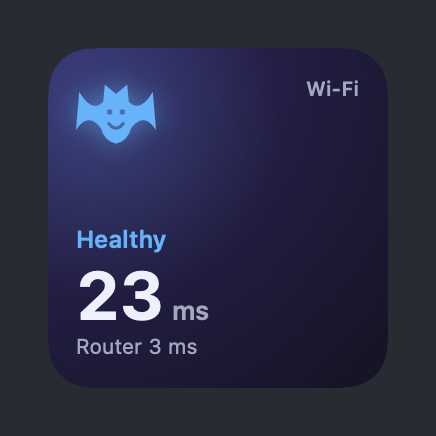
蝙蝠的表情和連線狀態會告訴你情況如何。網際網路 ping 顯示一次往返要多久;路由器 ping 則幫助你判斷延遲是不是從離家很近的地方開始的。
- 小
- 狀態和 ping,近在手邊。
- 中
- 加入 30 分鐘的延遲圖表、抖動和你上次的速度測試,以及「測試」按鈕。
- 點按
- 開啟 Kilobat 的連線健康狀態檢視。測試會開始速度測試。
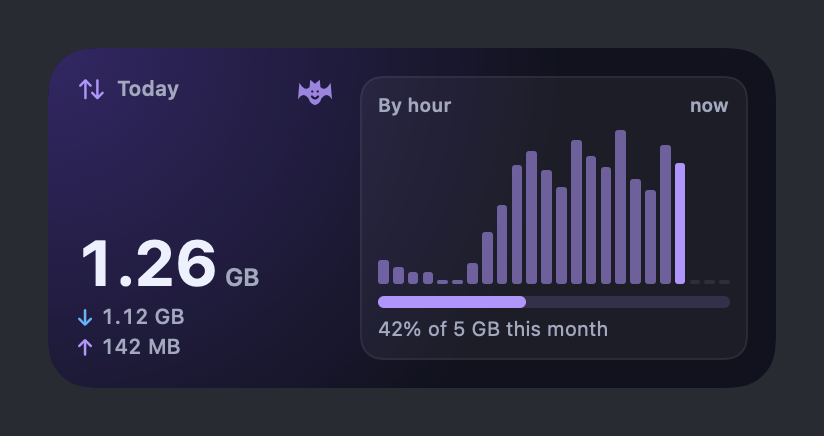
今日資料
看看今天的流量都去哪了。
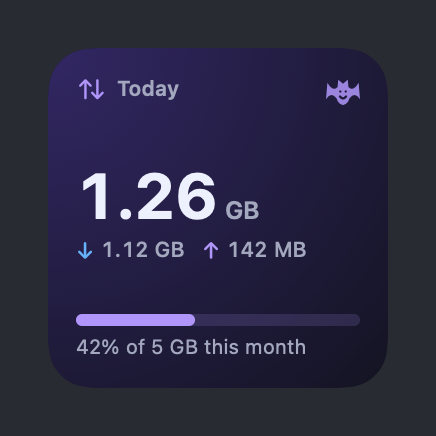
查看這部 Mac 今天用了多少網際網路資料,分別顯示下載和上傳的總量,涵蓋它連過的每個網路。
- 小
- 每日總量和精簡圖表,或在可用時顯示預算進度。
- 中
- 加入較大的每小時圖表,讓忙碌的時段一目了然。
- Pro
- 已設定的預算會顯示目前網路的進度。點按即可開啟歷史記錄。
速度測試
一鍵測試。
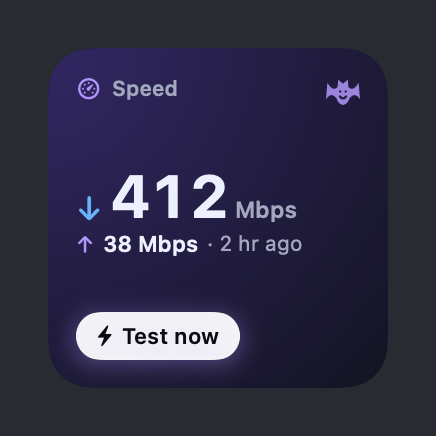
讓你上次的下載和上傳速度,以及測試的執行時間一直在眼前。在你第一次測試之前,小工具會告訴你還沒有結果。
- 點按
- 立即測試會開啟 Kilobat 並執行新的速度測試。
- 熱點
- 在計量網路上,測試最多會用掉 10 MB。
比較喜歡用鍵盤?從「捷徑」或 Kilobat CLI 執行測試。
賓至如歸。
把 Kilobat 放到你的桌面只要一下子。
- 安裝並開啟 Kilobat。開啟 App 一次,讓它開始檢查你的連線。
- 開啟小工具圖庫。在桌面上按右鍵,然後選擇「編輯小工具」。你也可以開啟通知中心,然後選擇「編輯小工具」。
- 找到 Kilobat。搜尋 Kilobat,選擇「網路狀態」、「今日資料」或「速度測試」,並挑選可用的尺寸。
- 放置你的小工具。把它拖到桌面上,或加入通知中心,然後按一下「完成」。如果你願意,可以加入不只一個。
常見問題
小工具需要 Kilobat Pro 嗎?
不需要。三個小工具都是免費的。Pro 會把你設定的資料預算加到「今日資料」,並在你點按該小工具時開啟用量歷史記錄。
我可以從小工具測試我的網路速度嗎?
可以。在「速度測試」小工具上點按「立即測試」,或在中型「網路狀態」小工具上點按「測試」。Kilobat 會開啟並開始測試。
小工具會顯示我的 Wi-Fi 名稱或 IP 位址嗎?
不會。Kilobat 小工具不會顯示網路名稱或位址。
如果 Kilobat 沒有執行呢?
開啟 Kilobat 以恢復更新小工具。當讀數過時,小工具會標示它們不是最新的,或顯示上次更新的時間。
我要如何移除小工具?
在小工具上按右鍵,然後選擇「移除小工具」。你可以從「編輯小工具」再次加入。
讓你的網路在桌面上有個位置。
下載 Mac 版 ↓
brew install seifip/kilobat/kilobat