Dein Netzwerk im Blick.
Ping, Tempo und Datenverbrauch, ohne ein Fenster zu suchen. Lege Kilobats Widgets auf deinen Schreibtisch oder in die Mitteilungszentrale.
brew install seifip/kilobat/kilobat- Für immer kostenlos
- Pro einmalig $29
- 14 Tage Rückerstattung
- macOS 14+
- Open-Source-CLI
Merke, wenn etwas nicht stimmt.
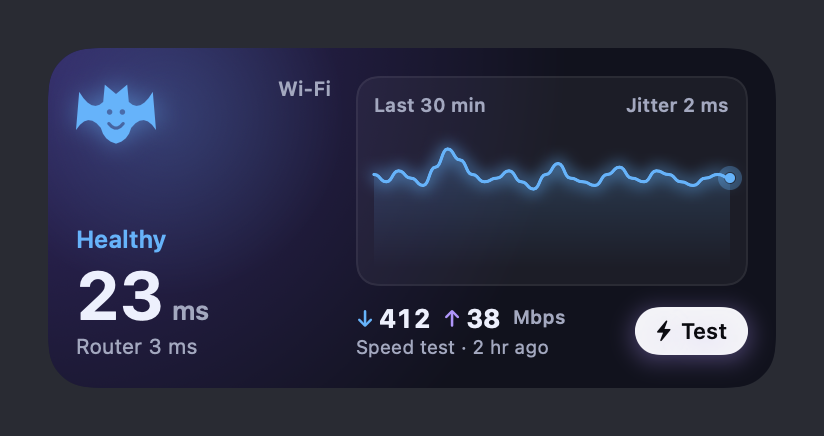
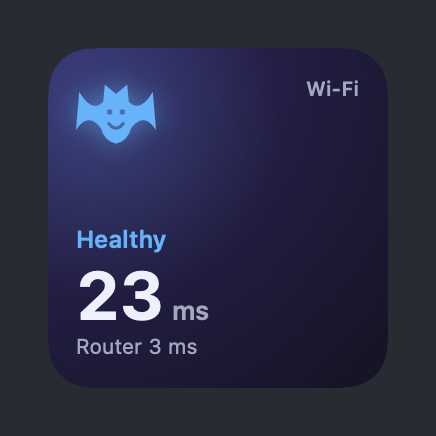
Der Gesichtsausdruck der Fledermaus und der Verbindungsstatus zeigen dir, wie es läuft. Der Internet-Ping zeigt, wie lange ein Hin und Zurück dauert; der Router-Ping hilft dir zu sehen, ob die Verzögerung schon nah bei dir beginnt.
- Klein
- Status und Ping, griffbereit.
- Mittel
- Ergänzt ein 30-Minuten-Latenzdiagramm, Jitter und deinen letzten Geschwindigkeitstest, plus eine Test-Taste.
- Klick
- Öffnet die Ansicht „Verbindungszustand“ von Kilobat. Test startet einen Geschwindigkeitstest.
Sieh, wohin der Tag ging.
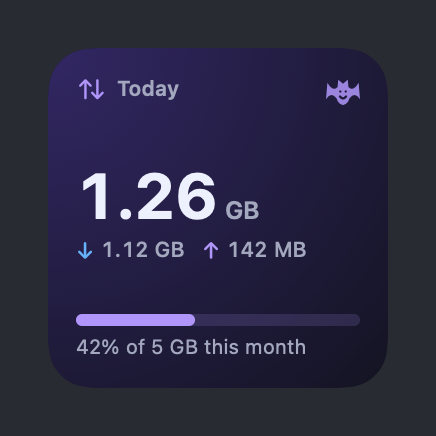
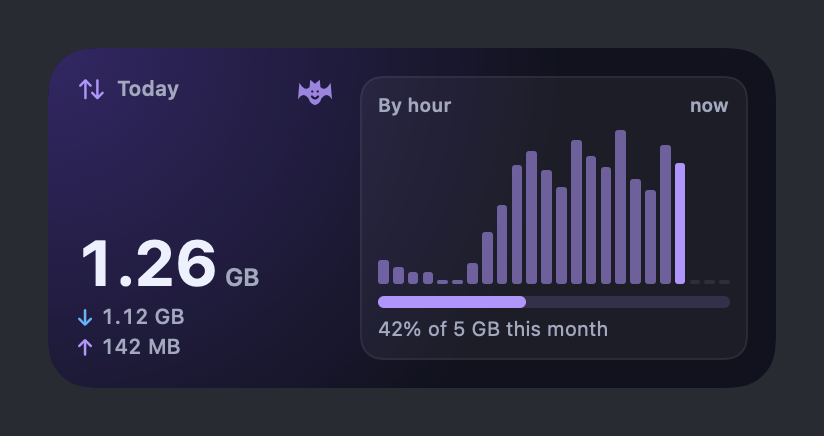
Sieh, wie viele Internetdaten dieser Mac heute verbraucht hat, mit getrennten Summen für Download und Upload, über alle Netzwerke, in denen er war.
- Klein
- Die Tagessumme und ein kompaktes Diagramm, oder der Fortschritt des Limits, falls vorhanden.
- Mittel
- Ergänzt ein größeres Stundendiagramm, damit Stoßzeiten auffallen.
- Pro
- Ein eingerichtetes Limit zeigt den Fortschritt für das aktuelle Netzwerk. Klicke, um den Verlauf zu öffnen.
Ein Klick zum Testen.
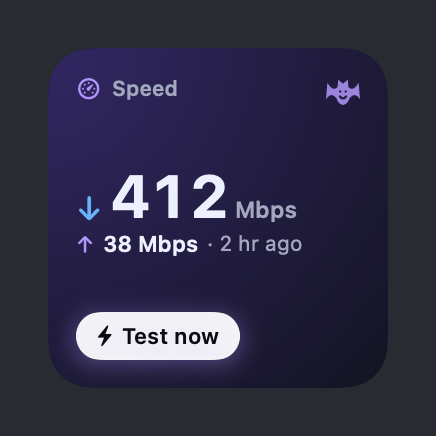
Behalte deine letzten Download- und Upload-Geschwindigkeiten im Blick, samt der Zeit des Tests. Vor deinem ersten Test sagt das Widget, dass es noch kein Ergebnis gibt.
- Klick
- Jetzt testen öffnet Kilobat und startet einen neuen Geschwindigkeitstest.
- Hotspots
- In einem begrenzten Netzwerk verbraucht der Test bis zu 10 MB.
Lieber mit der Tastatur? Starte Tests über Kurzbefehle oder die Kilobat CLI.
Mach es dir bequem.
Es dauert einen Moment, Kilobat auf deinen Schreibtisch zu holen.
- Kilobat installieren und öffnen.Öffne die App einmal, damit sie deine Verbindung prüfen kann.
- Die Widget-Galerie öffnen.Klicke mit der rechten Maustaste auf den Schreibtisch und wähle „Widgets bearbeiten“. Du kannst auch die Mitteilungszentrale öffnen und „Widgets bearbeiten“ wählen.
- Kilobat finden.Suche nach Kilobat, wähle „Netzwerkstatus“, „Daten heute“ oder „Geschwindigkeitstest“ und eine verfügbare Größe.
- Widget platzieren.Ziehe es auf deinen Schreibtisch oder füge es der Mitteilungszentrale hinzu und klicke dann auf „Fertig“. Füge gern mehrere hinzu.
Fragen
Brauche ich Kilobat Pro für Widgets?
Nein. Alle drei Widgets sind kostenlos. Pro ergänzt dein eingerichtetes Datenlimit in „Daten heute“ und öffnet den Nutzungsverlauf, wenn du auf dieses Widget klickst.
Kann ich meine Internetgeschwindigkeit aus einem Widget testen?
Ja. Klicke im Widget „Geschwindigkeitstest“ auf „Jetzt testen“ oder im mittleren Widget „Netzwerkstatus“ auf „Test“. Kilobat öffnet sich und startet einen Test.
Zeigen Widgets meinen WLAN-Namen oder meine IP-Adresse?
Nein. Kilobat-Widgets zeigen keine Netzwerknamen oder Adressen.
Was, wenn Kilobat nicht läuft?
Öffne Kilobat, damit die Widgets wieder aktualisiert werden. Sind die Werte alt, zeigen die Widgets, dass sie nicht aktuell sind, oder wann sie zuletzt aktualisiert wurden.
Wie entferne ich ein Widget?
Klicke mit der rechten Maustaste auf das Widget und wähle „Widget entfernen“. Du kannst es über „Widgets bearbeiten“ wieder hinzufügen.
Gib deinem Netzwerk einen Platz auf deinem Schreibtisch.
brew install seifip/kilobat/kilobat