Câmeras e campainhas · TP-Link
Wi-Fi de câmeras Tapo: 2,4 GHz, rede de configuração Tapo_Cam e desconexões
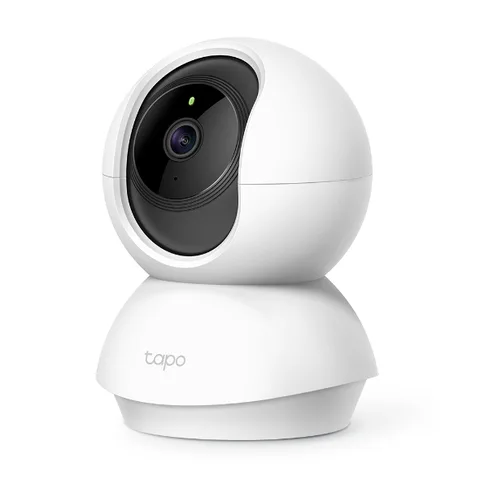
As câmeras Tapo são câmeras e campainhas Wi-Fi internas e externas da TP-Link. Você pode configurá-las com o app Tapo. Alguns modelos usam uma rede temporária da câmera; os modelos Bluetooth usam outro processo.
- Wi-Fi
- 2,4 GHz na maioria dos modelos; 5 GHz em alguns, como C260, C460 e C840. Confira as especificações do modelo exato para outras faixas.
- Segurança
- WPA/WPA2 é comum; alguns modelos são compatíveis com WPA3. Verifique seu modelo e a versão do hardware. A TP-Link informa que redes com portal não são compatíveis.
- Rede de configuração
- Alguns modelos usam
Tapo_Cam_XXXX; os modelos Bluetooth usam outro fluxo de configuração. - App
- App Tapo
- Modelos
- Tapo C100, Tapo C200, Tapo C210, Tapo C211, Tapo C220, Tapo C225, Tapo C425, Tapo C500, Tapo C260, Tapo D130
Wi-Fi necessário
A TP-Link informa que a maioria das câmeras Tapo se conecta apenas por 2,4 GHz. Alguns modelos mais recentes também suportam 5 GHz; a página de especificações de cada modelo informa quais faixas ele usa.
- 2,4 GHz: a C210, por exemplo, lista apenas 2,4 GHz e 802.11b/g/n. Mantenha o telefone na rede de 2,4 GHz durante a configuração.
- 5 GHz: C260, C460, C840 e alguns outros modelos são compatíveis.
- Segurança: a compatibilidade varia conforme o modelo. A TP-Link lista WPA3 nos modelos C500/TC40 (V1 e V2), C225 (V1 e V2), C125 e D130 V1.
- Não compatíveis: a TP-Link informa que redes com login (“portal”) e redes WPA/WPA2-Enterprise não são compatíveis. Suas fontes divergem sobre redes WEP e abertas, então consulte as especificações do modelo.
- Modo misto: o guia para dispositivos desconectados da TP-Link sugere ajustar o roteador para WPA2/WPA3-Personal, para que câmeras mais antigas ainda possam se conectar.
- Redes ocultas: funcionam, mas escolha Outra rede e digite o nome e a senha.
- VPNs: a TP-Link lista uma VPN ou bloqueador de anúncios entre as possíveis causas de problemas na configuração. Consulte suas orientações para sua configuração.
Configure
Estas etapas descrevem a configuração por uma rede temporária da câmera. Modelos com Bluetooth seguem outro fluxo no app.
No app Tapo, toque em +, depois em Adicionar dispositivo, e escolha o modelo da câmera.
Conecte a câmera à tomada e espere cerca de 30 segundos até a luz piscar em vermelho e verde.
No iPhone, abra Ajustes › Wi-Fi e conecte-se a
Tapo_Cam_XXXX; depois, volte ao app.No Android, permita o acesso à localização e toque em Conectar; o próprio app entra na rede da câmera.
Escolha uma rede doméstica compatível com seu modelo, digite a senha e toque em Avançar.
Dê à câmera um nome e um local e toque em Concluído.
As luzes de status e os procedimentos de redefinição variam conforme o modelo. Consulte as instruções antes de redefinir.
Mover para uma nova rede Wi-Fi
Em câmeras compatíveis e conectadas, o app Tapo pode alterar o Wi-Fi sem redefinir. A disponibilidade depende do modelo, hardware e firmware.
Atualize o app Tapo e o firmware da câmera enquanto ela estiver conectada.
Abra a câmera no app Tapo e toque no ícone de ajustes.
Escolha Conexão de rede › Trocar Wi-Fi, se disponível.
Escolha a nova rede, digite a senha e siga as instruções.
Um guia de configuração mais antigo da TP-Link diz que é necessário redefinir. Se não for possível mudar, consulte as orientações atuais do modelo exato antes de redefinir.
Quantos dados ele usa
A TP-Link informa que cada câmera precisa de aproximadamente 5 Mbps de largura de banda de upload para transmitir imagens ao vivo ou enviar vídeos. A largura de banda recomendada varia conforme a câmera e a resolução, e a TP-Link publica poucos valores por qualidade.
| Qualidade da gravação | Gravação de 24 horas em um cartão de 64 GB | Equivale a cerca de |
|---|---|---|
| 2 MP (1920×1080) a 15 fps | 192 horas | 330 MB por hora |
| 3MP (2304×1296) @15fps | 128 horas | 500 MB por hora |
| 4MP (2556×1440) @15fps | 96 horas | 670 MB por hora |
| 5 MP (2560×1960) a 15 fps | 72 horas | 890 MB por hora |
| 8 MP (3840×2160) a 15 fps | 48 horas | 1,3 GB por hora |
Para a Tapo C501GW 4G, a TP-Link informa que 1 hora de visualização ao vivo em 1080p usa cerca de 594 MB. Detecção de eventos, armazenamento na nuvem e atualizações de firmware usam mais. A gravação no cartão microSD da câmera não usa upload para isso.
Wi-Fi para convidados, hotéis e alojamentos estudantis
A TP-Link sugere uma rede de convidados separada de 2,4 GHz ou o acesso pessoal de um celular apenas para testar seu Wi-Fi principal. Vários fatores ainda podem atrapalhar.
- Páginas de login: câmeras Tapo não oferecem suporte a redes com “Portal”, então redes Wi-Fi de hotéis, campi e cafés com página de login não funcionam.
- Wi-Fi corporativo: redes que pedem nome de usuário e senha (WPA2-Enterprise) não são compatíveis.
- Limites de conexão: a TP-Link alerta que redes de visitantes frequentemente limitam quantos dispositivos podem entrar.
- Visualização local: assistir sem internet só funciona quando o telefone e a câmera estão na mesma rede.
Quando não conecta
Mantenha o celular perto da câmera para que o sinal mostre todas as barras.
Verifique se a rede usa uma faixa e um modo de segurança compatíveis com seu modelo. Prefira WPA2 ou WPA3 quando disponíveis.
Conecte o celular à mesma rede de 2,4 GHz, com o mesmo nome, usada pela câmera.
Verifique os ajustes de VPN e de bloqueio de anúncios se a configuração ainda falhar.
Para uma rede oculta, escolha Outra rede e digite o nome e a senha.
Consulte as instruções do modelo antes de redefinir e tente configurá-lo novamente.
Os procedimentos de redefinição variam conforme o modelo e podem apagar ajustes. Consulte primeiro as instruções da TP-Link.
Quando continua ficando offline
Confira a intensidade do sinal Wi-Fi (RSSI) no app Tapo e aproxime a câmera se o sinal estiver fraco.
Use o adaptador de alimentação original da câmera, não uma extensão ou outro carregador.
Atualize o firmware da câmera e o app Tapo.
Desative Smart Connect, otimização de Wi-Fi e otimização de canal no roteador.
Defina a largura do canal de 2,4 GHz como 20 MHz e um canal fixo: 1, 6 ou 11.
Atribua à câmera um endereço IP fixo (estático) no app Tapo ou no roteador.
Reinicie o roteador e a câmera e verifique se ela se reconecta.
Modelos PoE precisam de PoE ativo 802.3af/at (48 V); injetores PoE passivos não são compatíveis. A TP-Link também sugere um extensor ou sistema mesh para locais com sinal fraco.
Perguntas
O que é a rede Wi-Fi Tapo_Cam?
Alguns modelos criam uma rede Tapo_Cam_XXXX temporária para a configuração. Modelos com Bluetooth usam outro procedimento.
Uma câmera Tapo pode usar Wi-Fi de 5 GHz?
A maioria não: a TP-Link informa que a maioria das câmeras Tapo usa apenas 2,4 GHz. Alguns modelos, como C260, C460 e C840, aceitam 5 GHz.
As câmeras Tapo funcionam com WPA3?
A TP-Link lista WPA3 em modelos selecionados, incluindo C500/TC40 V1/V2, C225 V1/V2, C125 e D130 V1. Confira seu modelo e a versão do hardware.
Fontes
- TP-Link: especificações do Tapo C320WS v2.20 e v2.26
- TP-Link: requisitos de rede das câmeras Tapo (Austrália)
- TP-Link: câmeras Tapo: configuração, recursos e ajustes
- TP-Link: trocar o Wi-Fi no app Tapo
- TP-Link: configuração da câmera Tapo: como usar o app Tapo
- TP-Link: câmera Tapo não conecta ao Wi-Fi? Como corrigir
- Tapo: guia de solução de problemas: câmera, campainha ou dispositivo inteligente Tapo fica offline
- Tapo: perguntas gerais sobre a câmera Tapo
- TP-Link: quais cartões microSD funcionam com câmeras Tapo e Kasa?
- Especificações do Tapo C210
- TP-Link: Tapo C501GW
Verificado em 1º de novembro de 2026.
Veja sua rede a partir do Mac
O Kilobat é um app de barra de menus para Mac com uma CLI e um servidor MCP para agentes de IA. Ele lista os dispositivos no Wi-Fi e informa quando um novo entra, mantém um histórico da saúde do roteador e da internet, analisa canais próximos e mostra qual app do Mac usa a rede. Leia a documentação.
brew install seifip/kilobat/kilobat