Equipamento do provedor · TalkTalk
Login, reinício, encaminhamento de portas e DNS do TalkTalk Wi-Fi Hub
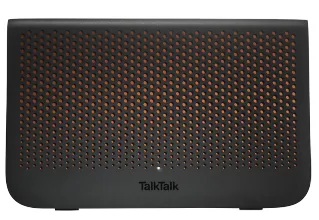
O Wi-Fi Hub é o roteador fornecido pela TalkTalk com sua banda larga; o Wi-Fi Hub (Sagemcom) e o Wi-Fi Hub Black (Huawei) são os mais comuns. Ambos são gerenciados no navegador em 192.168.1.1.
- Iniciar sessão
192.168.1.1- App
- TalkTalk Wi-Fi Assist
- Senha
- O nome de usuário é
admin, em letras minúsculas. A senha de administrador está na etiqueta sob o cartão removível de ajustes de Wi-Fi na parte traseira do hub. Ela não é a mesma senha do Wi-Fi, que está no próprio cartão. - Modelos
- Wi-Fi Hub (Sagemcom), Wi-Fi Hub Black (Huawei), Wi-Fi Hub 2, Wi-Fi Hub 3
Entrar no TalkTalk Wi-Fi Hub
Conecte o Mac ao hub por Wi-Fi ou Ethernet.
Abra um navegador e digite
192.168.1.1na barra de endereços.Digite
admine a senha de administração da etiqueta; depois selecione OK.O Dashboard abre.
Para alterar a senha de administrador em um Wi-Fi Hub, abra os ajustes Maintenance ou Administration e escolha Password Management. No Wi-Fi Hub Black, escolha System Settings › Modify Login Password. Esqueceu uma senha que definiu? Apenas uma redefinição de fábrica restaura a da etiqueta, apagando seus ajustes e regras de redirecionamento de portas.
Reinicie corretamente
A TalkTalk envia atualizações de software ao hub dia e noite, por isso pede que ele fique ligado. Uma reinicialização pontual pode resolver um problema de conexão, mas não o reinicie mais de duas vezes em 24 horas.
Desligue o hub pelo botão de energia.
Ligue-o novamente com o mesmo botão.
Deixe-o por até 15 minutos enquanto a luz pisca em laranja e depois em laranja e branco.
A luz fica branca contínua quando o hub volta a ficar online.
Não use o orifício de redefinição para reiniciar. Pressioná-lo com um alfinete por 30 segundos restaura os ajustes de fábrica e apaga o nome e a senha do Wi-Fi e outras alterações.
Programar uma reinicialização
As páginas de ajuda da TalkTalk não documentam reinicialização programada.
Atualize o firmware
Não há atualização manual. A TalkTalk atualiza o software do hub automaticamente, a qualquer hora do dia, então mantenha-o ligado. A luz pode ficar laranja durante a atualização.
Veja os dispositivos conectados
As páginas de ajuda da TalkTalk não descrevem uma lista de dispositivos conectados nos ajustes do Wi-Fi Hub. O app Wi-Fi Assist verifica sua rede com a equipe de suporte da TalkTalk.
UPnP e encaminhamento de portas
As páginas de ajuda da TalkTalk não documentam um ajuste de UPnP ou NAT-PMP para o Wi-Fi Hub ou Wi-Fi Hub Black, portanto não é possível verificá-lo ou alterá-lo seguindo essas instruções.
Uma porta aberta permite que outros computadores na internet alcancem um dispositivo em casa. Encaminhe apenas o que um jogo ou dispositivo precisa e primeiro reserve um endereço IP para a câmera ou o console, para que a regra continue apontando para ele.
Encaminhar uma porta em um Wi-Fi Hub
Inicie sessão e selecione See internet settings no Dashboard.
Escolha Manage advanced settings e depois Access Control.
Abra a aba Add Rule e insira os detalhes em Add Rules Manually.
Ou abra a aba Games & Applications e escolha uma regra predefinida.
Selecione Add e depois Apply.
Redirecionar uma porta em um Wi-Fi Hub Black
Inicie sessão e selecione See internet settings e depois Manage advanced settings.
Selecione Continue no aviso e depois Advanced Configuration no menu.
Escolha Forward Rules › IPv4 Port Mapping e selecione New.
Escolha uma predefinição em Application ou digite os dados da porta.
Selecione Apply.
Priorize chamadas e jogos
As páginas de ajuda da TalkTalk não documentam um ajuste de QoS ou prioridade de dispositivos no Wi-Fi Hub.
2,4 e 5 GHz e o canal
As páginas de ajuda da TalkTalk não descrevem como separar as faixas de 2,4 e 5 GHz em redes diferentes no Wi-Fi Hub nem como escolher um canal. Elas mostram como renomear a rede e conectar dispositivos antigos.
Inicie sessão e selecione See Wi-Fi settings no Dashboard.
Clique em Change network name, digite o novo nome e clique em Save Wi-Fi name.
Para uma nova senha, clique em Change Wi-Fi password, digite-a duas vezes e clique em Save Wi-Fi password.
Reconecte cada dispositivo usando os novos dados.
Permitir a conexão de dispositivos antigos
O hub usa WPA2. Alguns dispositivos antigos só aceitam WPA, então você pode permitir ambos.
No Wi-Fi Hub, selecione See Wi-Fi settings › Manage advanced settings.
Clique na engrenagem azul na seção de 2,4 GHz e escolha WPA2/WPA Personal, depois Apply.
Em um Wi-Fi Hub Black, abra Advanced Configuration › WLAN.
Defina Authentication Mode como WPA/WPA2 PreSharedKey e selecione Apply. Repita em 5G Basic Network Settings.
Mesh: qual nó um dispositivo usa
O Total Home Wi-Fi da TalkTalk adiciona eeros ou Wi-Fi Boosters para cobertura em toda a casa. As páginas de ajuda não descrevem o emparelhamento com um Wi-Fi Hub. O Wi-Fi Extender Kit mais antigo está documentado.
Conecte um Wi-Fi Extender adicional perto do Network Connector.
Pressione o botão Simple Connect no Network Connector por 3 segundos.
Em até 2 minutos, pressione Simple Connect no Wi-Fi Extender adicional por 3 segundos.
Quando as luzes Powerline dos dois ficarem verdes e acesas sem piscar, desligue o extensor e mova-o para onde precisar de Wi-Fi.
O Wi-Fi Extender Kit não é mais vendido. Ele não funciona com equipamentos powerline de outros fabricantes.
Rede para visitantes
As páginas de ajuda da TalkTalk não documentam uma rede Wi-Fi para convidados no Wi-Fi Hub ou no Wi-Fi Hub Black.
Ajustes de DNS
O hub usa o DNS da TalkTalk, do qual depende a filtragem HomeSafe. Alterá-lo desativa o HomeSafe para sua casa.
Em um Wi-Fi Hub, inicie sessão e selecione See internet settings › Manage advanced settings.
Selecione TalkTalk WiFi Hub e depois a aba DNS.
Verifique se ON está selecionado e digite um servidor DNS primário e um secundário.
Selecione Apply.
Em um Wi-Fi Hub Black
Selecione See internet settings › Manage advanced settings.
Escolha o ícone de duas engrenagens à esquerda e depois LAN › DHCP.
Role até DNS settings, digite os endereços e selecione Apply.
Estado da conexão e registros
Inicie sessão em
192.168.1.1.No Dashboard, consulte a seção My Internet Connection.
Veja as velocidades de sincronização de upload e download da conexão em Current speed.
Para testar a linha, inicie sessão no My Connection da sua conta TalkTalk e selecione Run a connection test.
Current speed não é exibida para clientes Faster 150 Fibre. A velocidade de sincronização é sempre maior que a velocidade real de download.
O que a luz significa
Laranja piscando: iniciando. Laranja e branco piscando: conectando à internet. Branco fixo: conectado. Laranja fixo: verificando a conexão ou atualizando. Se não ficar branco fixo após 15 minutos, verifique o status do serviço da TalkTalk e reinicie o hub.
Manuais e downloads
- Ajuda TalkTalk: o Wi-Fi Hub
- Ajuda da TalkTalk: configure seu Wi-Fi Hub ou Wi-Fi Hub Black
- Ajuda TalkTalk: suporte ao Wi-Fi Hub
Os links levam às páginas do próprio fabricante.
Perguntas
Por que a luz do meu hub TalkTalk está laranja?
Normalmente o hub está atualizando ou reconectando e se resolve em até 15 minutos. Se não acontecer, verifique a página de status do serviço, execute um teste de conexão e reinicie o hub.
A senha de administração é igual à senha do Wi-Fi?
Não. A senha Wi-Fi conecta dispositivos à sua rede. A senha de administrador abre os ajustes do hub e está na etiqueta sob o cartão removível.
Fontes
- Ajuda TalkTalk: entrar nos ajustes do roteador
- Ajuda TalkTalk: o Wi-Fi Hub
- Ajuda da TalkTalk: configure seu Wi-Fi Hub ou Wi-Fi Hub Black
- Ajuda TalkTalk: aumentar a velocidade do Wi-Fi
- Ajuda TalkTalk: restaurar ajustes de fábrica do roteador
- Ajuda TalkTalk: configurar encaminhamento de portas
- Ajuda TalkTalk: alterar ajustes de segurança do Wi-Fi Hub
- Ajuda TalkTalk: como vejo ou altero o nome e a senha do Wi-Fi?
- Ajuda TalkTalk: sobre o kit extensor Wi-Fi
- Ajuda TalkTalk: usar DNS de terceiros
- Ajuda TalkTalk: verificar sua velocidade de sincronização
- Ajuda TalkTalk: por que a luz do meu roteador TalkTalk pisca em laranja?
- Ajuda TalkTalk: TalkTalk Wi-Fi Assist
Verificado em 1º de novembro de 2026.
Veja o que seu roteador não consegue informar
O Kilobat é um app para a barra de menus do Mac que acompanha a rede do seu lado: qual app a está usando, se o Wi-Fi, o roteador ou a operadora está lento e por que uma chamada travou.
brew install seifip/kilobat/kilobat