Equipamento do provedor · Swisscom
Acesso, reinício, firmware e Wi-Fi do Swisscom Internet-Box
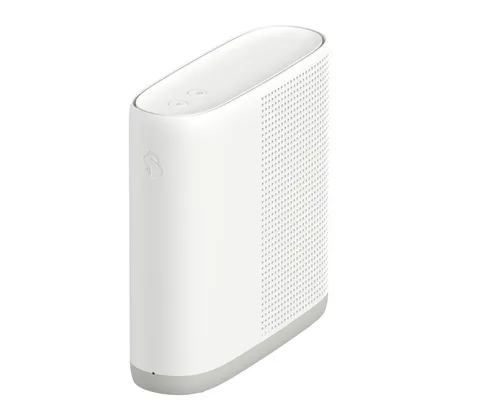
O Internet-Box é o roteador fornecido pela Swisscom na Suíça. Os ajustes do dia a dia ficam no app e no site My Swisscom; o portal completo do roteador abre em http://internetbox.swisscom.ch no navegador quando você está na sua rede doméstica.
- Iniciar sessão
internetbox.swisscom.chou192.168.1.1- App
- My Swisscom (iOS, Android e web)
- Senha
- O portal do roteador usa sua própria senha; a ajuda da Swisscom não publica uma senha padrão, e você pode definir outra na página de login. Os roteadores Swisscom não têm adesivo com a senha de Wi-Fi: você só a encontra no My Swisscom.
- Modelos
- Internet-Box 5 Pro, Internet-Box 5, Internet-Box 4, Internet-Box 3
Iniciar sessão no Internet-Box
Conecte o Mac ao Internet-Box por WLAN ou Ethernet.
Abra
http://internetbox.swisscom.chno navegador ou192.168.1.1.Digite a senha do portal e inicie sessão.
Para menus avançados, como firmware, mude o portal para Expert mode.
O portal do roteador só abre a partir da sua rede doméstica. Fora de casa, o My Swisscom mostra seus dados de WLAN, dispositivos conectados e bloqueio de internet para dispositivos.
Reinicie corretamente
As instruções de solução de problemas da Swisscom reiniciam o Internet-Box pela fonte de alimentação. Depois, reinicie também os WLAN-Boxes, switches e adaptadores Powerline conectados.
Desconecte brevemente a Internet-Box da alimentação ou desligue-a pelo botão On/Off.
Reconecte-o ou ligue-o novamente.
Aguarde até que o LED de estado volte a ficar branco.
Não pressione Reset para reiniciar. No Internet-Box 5, pressionar por um segundo com um objeto pontiagudo na parte inferior restaura os ajustes de fábrica. Os ajustes salvos pelo backup e restauração da Swisscom são recuperados depois.
Programar uma reinicialização
As páginas de ajuda da Swisscom não documentam reinicialização programada. A programação de WLAN no My Swisscom apenas desliga a WLAN nos horários definidos.
Atualize o firmware
A Swisscom atualiza o firmware do Internet-Box automaticamente, geralmente à noite, assim que uma nova versão está disponível. Um LED branco piscando indica que uma atualização está em andamento, seguida de uma reinicialização.
Inicie sessão em
http://internetbox.swisscom.cha partir da sua rede doméstica.Selecione Expert mode.
Clique em Internet-Box › Firmware no menu para ver o firmware atual.
A Swisscom informa que você também pode baixar e instalar o firmware manualmente em vez de esperar. Sua página de firmware lista as notas de versão de cada modelo.
Veja os dispositivos conectados
Abra o My Swisscom no app ou em swisscom.ch e acesse a visão geral da sua internet.
Abra a visão geral dos dispositivos conectados.
Se necessário, configure ali o bloqueio de internet para um dispositivo.
No portal do roteador, a visualização de topologia mostra como cada dispositivo e WLAN-Box se conecta.
Desde o firmware 15.20, o portal identifica dispositivos que usam endereço MAC aleatório (privado), registra a primeira conexão de cada dispositivo e mostra o uso de dados por dispositivo.
UPnP e encaminhamento de portas
As páginas de ajuda da Swisscom não documentam um ajuste UPnP para o Internet-Box. As notas de backup mencionam compartilhamentos de portas e uma DMZ no portal, sem indicar o caminho no menu.
Priorize chamadas e jogos
As páginas de ajuda da Swisscom não documentam um ajuste de QoS ou prioridade de dispositivos para o Internet-Box.
2,4 e 5 GHz e o canal
O Internet-Box 5 tem Wi-Fi 7 de banda dupla (2,4 e 5 GHz); o Internet-Box 5 Pro acrescenta 6 GHz. As notas de versão da Swisscom confirmam canais de 2,4 e 5 GHz definidos pelo usuário no portal.
As páginas de ajuda da Swisscom não documentam um caminho de menu para separar as bandas ou escolher um canal. O nome, a senha e a programação da WLAN são definidos no My Swisscom em Name & password, nos ajustes de WLAN.
Mesh: qual nó um dispositivo usa
Os WLAN-Boxes da Swisscom ampliam o Internet-Box como uma rede mesh com um único nome de WLAN, para que os dispositivos alternem entre as unidades automaticamente. Use no máximo quatro, com um ou dois cômodos entre eles.
Conecte o WLAN-Box à tomada no local desejado, ligue-o e aguarde dois minutos.
Pressione o botão de mais (+) no WLAN-Box.
Em até dois minutos, pressione o botão + no Internet-Box para emparelhá-los.
Aguarde até que o LED de estado do WLAN-Box fique branco. Você também pode configurá-lo pelo app My Swisscom.
Uma conexão Ethernet entre os equipamentos oferece a velocidade mais estável. Depois de emparelhada, uma WLAN-Box pode ser movida para outro lugar sem ser configurada novamente.
Rede para visitantes
A WLAN para convidados tem sua própria senha e é totalmente separada da rede privada.
Abra o My Swisscom e acesse a visão geral da sua internet.
Selecione a WLAN de convidados e configure uma senha própria para ela.
Compartilhe essa senha com os convidados, em vez da chave da sua WLAN privada.
Versões recentes do firmware também podem desligar a WLAN de convidados após um período definido, e o portal mostra um QR code da WLAN para compartilhamento.
Ajustes de DNS
As páginas de ajuda da Swisscom não documentam um caminho de menu para os servidores DNS distribuídos pelo Internet-Box. As notas de versão 15.20 mencionam ajustes de DNS personalizados, perdidos ao voltar para uma versão anterior, mas não informam onde ficam. O Swisscom DynDNS faz parte dos ajustes salvos.
Estado da conexão e registros
Observe o LED de estado. Branco fixo significa que tudo está funcionando.
Vermelho piscando significa que não há conexão com a internet; verifique os cabos. Vermelho fixo indica um erro; desligue e ligue o aparelho.
Azul fixo (após os primeiros dez minutos da instalação) significa que o Internet-Box está com defeito e precisa ser trocado.
No My Swisscom, verifique sua conexão e execute o Smart Support para uma falha específica.
Consulte
www.swisscom.ch/statuspara ver falhas e trabalhos de manutenção atuais.
O portal tem uma página de diagnóstico e um teste de velocidade, mas as páginas de ajuda da Swisscom não informam o caminho do menu.
Manuais e downloads
- Ajuda Swisscom: Internet-Box 5 Pro
- Ajuda Swisscom: Internet-Box 5
- Manual de instalação do Internet-Box 5 (PDF)
- Ajuda Swisscom: firmware para seus dispositivos Swisscom
Os links levam às páginas do próprio fabricante.
Perguntas
Onde fica minha senha da WLAN da Swisscom?
Apenas no My Swisscom: o Internet-Box não tem uma etiqueta com a senha. Abra os ajustes de WLAN e clique em Name & password para vê-la ou alterá-la.
Como faço backup dos ajustes do roteador?
O Internet-Box 3 e os modelos mais recentes os salvam automaticamente no My Swisscom. Para fazer isso manualmente, abra o portal e acesse Internet-Box & WLAN-Box › Internet-Box; depois, selecione Save configuration ou Restore configuration.
Quais ajustes são recuperados após uma redefinição ou a troca do aparelho?
Nome e senha da WLAN, ajustes de telefonia, senha do portal, IPv6, Swisscom DynDNS, compartilhamentos de portas e DMZ. Logins de DynDNS de terceiros e criptografia da WLAN não são restaurados.
Fontes
- Ajuda Swisscom: acesso a http://internetbox.swisscom.ch
- Ajuda Swisscom: ajustes, senha, nome e horários de desligamento da WLAN
- Ajuda Swisscom: Internet-Box 5
- Ajuda Swisscom: Internet-Box 5 Pro
- Ajuda Swisscom: firmware para seus dispositivos Swisscom (notas de versão do Internet-Box)
- Ajuda Swisscom: corrigir uma falha de internet ou WLAN
- Ajuda Swisscom: posicionamento e configuração do WLAN-Box
- Swisscom: manual de instalação do Internet-Box 5 (PDF)
Verificado em 1º de novembro de 2026.
Veja o que seu roteador não consegue informar
O Kilobat é um app para a barra de menus do Mac que acompanha a rede do seu lado: qual app a está usando, se o Wi-Fi, o roteador ou a operadora está lento e por que uma chamada travou.
brew install seifip/kilobat/kilobat