جهاز مزود الخدمة · Swisscom
تسجيل الدخول إلى Swisscom Internet-Box وإعادة تشغيله وبرنامجه الثابت وWi-Fi
Internet-Box هو الموجّه الذي توفره Swisscom في سويسرا. توجد الإعدادات اليومية في تطبيق My Swisscom وموقعه؛ وتُفتح بوابة الموجّه الكاملة في المتصفح على http://internetbox.swisscom.ch عندما تكون متصلًا بشبكتك المنزلية.
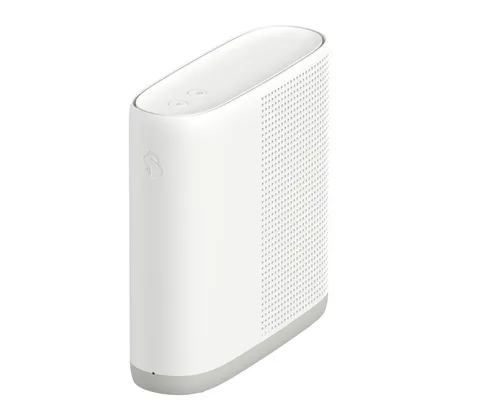
- تسجيل الدخول
internetbox.swisscom.chأو192.168.1.1- التطبيق
- My Swisscom على iOS وAndroid والويب
- كلمة المرور
- تستخدم بوابة الموجّه كلمة مرور خاصة بها؛ ولا تذكر مساعدة Swisscom كلمة مرور افتراضية لها، ويمكنك تعيين كلمة مرور جديدة في صفحة تسجيل الدخول. لا تحمل موجّهات Swisscom ملصقًا بكلمة مرور Wi-Fi؛ تجدها فقط في My Swisscom.
- الطرازات
- Internet-Box 5 Pro وInternet-Box 5 وInternet-Box 4 وInternet-Box 3
تسجيل الدخول إلى Internet-Box
صِل Mac بجهاز Internet-Box عبر WLAN أو Ethernet.
افتح
http://internetbox.swisscom.chفي المتصفح، أو192.168.1.1.أدخل كلمة مرور البوابة وسجّل الدخول.
للقوائم المتقدمة مثل البرنامج الثابت، حوّل البوابة إلى Expert mode.
لا تُفتح بوابة الموجّه إلا من شبكتك المنزلية. خارج المنزل، يعرض My Swisscom تفاصيل WLAN والأجهزة المتصلة وحظر الإنترنت عن الأجهزة.
إعادة التشغيل بالطريقة الصحيحة
تتضمن خطوات استكشاف الأخطاء لدى Swisscom إعادة تشغيل Internet-Box من مصدر الطاقة. أعد تشغيل أجهزة WLAN-Box والمبدّلات ومحوّلات Powerline المتصلة بعد ذلك أيضًا.
افصل Internet-Box عن مصدر الطاقة لفترة وجيزة، أو أوقفه بزر On/Off.
أعد توصيله، أو شغّله مجددًا.
انتظر حتى يضيء مؤشر الحالة باللون الأبيض مجددًا.
لا تضغط على Reset لإعادة التشغيل. في Internet-Box 5، تؤدي ضغطة لمدة ثانية بجسم مدبب في أسفل الجهاز إلى استعادة إعدادات المصنع. تعود الإعدادات المحفوظة بواسطة النسخ الاحتياطي والاستعادة لدى Swisscom بعد ذلك.
جدولة إعادة التشغيل
لا توثّق صفحات مساعدة Swisscom إعادة تشغيل مجدولة. يوقف جدول WLAN في My Swisscom شبكة WLAN في الأوقات المحددة فقط.
تحديث البرنامج الثابت
تحدّث Swisscom البرنامج الثابت لـ Internet-Box تلقائيًا، عادةً ليلًا، فور توفر إصدار جديد. يعني المؤشر الأبيض الوامض أن تحديثًا قيد التنفيذ، تليه إعادة تشغيل.
سجّل الدخول على
http://internetbox.swisscom.chمن شبكتك المنزلية.اختر Expert mode.
انقر على Internet-Box ‹ Firmware في القائمة لعرض البرنامج الثابت الحالي.
تقول Swisscom إنه يمكنك أيضًا تنزيل البرنامج الثابت وتثبيته يدويًا بدلًا من الانتظار. تسرد صفحة البرنامج الثابت ملاحظات الإصدار لكل طراز.
عرض الأجهزة المتصلة
افتح My Swisscom في التطبيق أو على swisscom.ch وانتقل إلى النظرة العامة على الإنترنت.
افتح النظرة العامة على الأجهزة المتصلة.
اضبط حظر الإنترنت عن جهاز من هناك إذا احتجت إلى ذلك.
في بوابة الموجّه، يوضح عرض بنية الشبكة كيفية اتصال كل جهاز وكل WLAN-Box.
منذ البرنامج الثابت 15.20، تميّز البوابة الأجهزة التي تستخدم عنوان MAC عشوائيًا وخاصًا، وتسجل أول اتصال لكل جهاز، وتعرض استخدام البيانات لكل جهاز.
UPnP وإعادة توجيه المنافذ
لا توثّق صفحات مساعدة Swisscom إعدادًا لـ UPnP في Internet-Box. تذكر ملاحظات النسخ الاحتياطي مشاركة المنافذ وDMZ في البوابة، دون تحديد مسار القائمة.
إعطاء الأولوية للمكالمات والألعاب
لا توثّق صفحات مساعدة Swisscom إعدادًا لـ QoS أو أولوية الأجهزة في Internet-Box.
نطاقا 2.4 و5 GHz والقناة
يدعم Internet-Box 5 شبكة Wi-Fi 7 مزدوجة النطاق على 2.4 و5 GHz؛ ويضيف Internet-Box 5 Pro نطاق 6 GHz. تؤكد ملاحظات إصدار Swisscom إمكانية تحديد قنوات 2.4 و5 GHz يدويًا في البوابة.
لا توثّق صفحات مساعدة Swisscom مسار قائمة لفصل النطاقات أو اختيار قناة. يُضبط اسم WLAN وكلمة مرورها وجدولها في My Swisscom ضمن Name & password في إعدادات WLAN.
الشبكة المتداخلة: العقدة التي يستخدمها الجهاز
توسّع أجهزة Swisscom WLAN-Box نطاق Internet-Box بوصفها شبكة متداخلة باسم WLAN واحد، فتنتقل الأجهزة بينها تلقائيًا. استخدم أربعة أجهزة كحد أقصى، وافصل بينها بمسافة غرفة أو غرفتين.
وصّل WLAN-Box بالكهرباء حيث تريده، وشغّله وانتظر دقيقتين.
اضغط على زر الإضافة (+) في WLAN-Box.
خلال دقيقتين، اضغط على زر + في Internet-Box لإقرانهما.
انتظر حتى يضيء مؤشر حالة WLAN-Box باللون الأبيض. أو أعدّه في تطبيق My Swisscom بدلًا من ذلك.
يمنح اتصال Ethernet بين الأجهزة سرعة أكثر استقرارًا. بعد الاقتران، يمكن نقل WLAN-Box إلى مكان جديد دون إعادة إعداده.
شبكة الضيوف
لشبكة WLAN للضيوف كلمة مرور خاصة بها، وهي منفصلة تمامًا عن شبكتك الخاصة.
افتح My Swisscom وانتقل إلى النظرة العامة على الإنترنت.
اختر شبكة WLAN للضيوف وأعدّها بكلمة مرور خاصة بها.
شارك كلمة المرور تلك مع الضيوف، لا مفتاح WLAN الخاص بك.
يمكن للبرنامج الثابت الحديث أيضًا إيقاف WLAN للضيوف بعد مدة محددة، وتعرض البوابة رمز QR لشبكة WLAN لمشاركته.
إعدادات DNS
لا توثّق صفحات مساعدة Swisscom مسار قائمة لخوادم DNS التي يوزعها Internet-Box. تذكر ملاحظات إصدار 15.20 إعدادات DNS المخصصة التي تُفقد عند الرجوع إلى إصدار أقدم، دون تحديد موضعها. يُعد Swisscom DynDNS جزءًا من الإعدادات المحفوظة.
حالة الاتصال والسجلات
انظر إلى مؤشر الحالة. يعني الأبيض الثابت أن كل شيء يعمل.
يعني الأحمر الوامض عدم وجود اتصال بالإنترنت؛ افحص الكابلات. أما الأحمر الثابت فيشير إلى خطأ، فأوقف الجهاز وشغّله مجددًا.
يعني الأزرق الثابت بعد أول عشر دقائق من التثبيت أن Internet-Box معطّل ويحتاج إلى استبدال.
في My Swisscom، افحص اتصالك وشغّل Smart Support لمعالجة عطل معين.
تحقق من
www.swisscom.ch/statusلمعرفة الأعطال وأعمال الصيانة الحالية.
تحتوي البوابة على صفحة تشخيص واختبار سرعة، لكن صفحات مساعدة Swisscom لا تذكر مسار القائمة إليهما.
الأدلة والتنزيلات
- مساعدة Swisscom: Internet-Box 5 Pro
- مساعدة Swisscom: Internet-Box 5
- دليل تثبيت Internet-Box 5 (PDF)
- مساعدة Swisscom: البرنامج الثابت لأجهزة Swisscom
تؤدي الروابط إلى صفحات الشركة المصنّعة نفسها.
الأسئلة
أين أجد كلمة مرور Swisscom WLAN؟
في My Swisscom فقط؛ لا يحمل Internet-Box ملصقًا بها. افتح إعدادات WLAN وانقر على Name & password لعرضها أو تغييرها.
كيف أنسخ إعدادات الموجّه احتياطيًا؟
يحفظها Internet-Box 3 والإصدارات الأحدث تلقائيًا في My Swisscom. لتنفيذ ذلك يدويًا، افتح البوابة وانتقل إلى Internet-Box & WLAN-Box ‹ Internet-Box، ثم اختر Save configuration أو Restore configuration.
ما الإعدادات التي تعود بعد إعادة الضبط أو استبدال الجهاز؟
اسم WLAN وكلمة مرورها وإعدادات الهاتف وكلمة مرور البوابة وIPv6 وSwisscom DynDNS ومشاركة المنافذ وDMZ. لا تُستعاد بيانات دخول DynDNS من جهات أخرى ولا تشفير WLAN.
المصادر
- مساعدة Swisscom: الوصول إلى http://internetbox.swisscom.ch
- مساعدة Swisscom: إعدادات WLAN وكلمة المرور والاسم وأوقات إيقاف WLAN
- مساعدة Swisscom: Internet-Box 5
- مساعدة Swisscom: Internet-Box 5 Pro
- مساعدة Swisscom: البرنامج الثابت لأجهزة Swisscom، وملاحظات إصدار Internet-Box
- مساعدة Swisscom: معالجة عطل في الإنترنت أو WLAN
- مساعدة Swisscom: موضع WLAN-Box وإعداده
- Swisscom: دليل تثبيت Internet-Box 5 (PDF)
تم التحقق في 1 نوفمبر 2026.
اكتشف ما لا يستطيع الموجّه إخبارك به
Kilobat تطبيق في شريط قوائم Mac يراقب الشبكة من جانبك: أي التطبيقات تستخدمها، وما إذا كان البطء من Wi-Fi أو الموجّه أو المزود، وسبب تجمد المكالمة.
brew install seifip/kilobat/kilobat