プロバイダ機器 · Movistar
Movistar Router Smart WiFiのログイン、再起動、デバイス、ポート
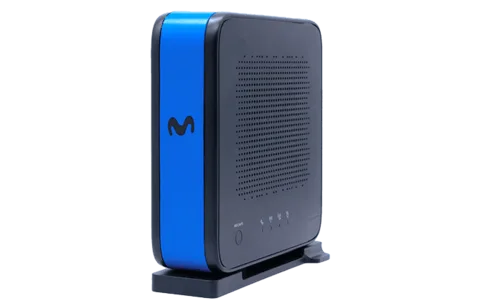
Router Smart WiFiは、Movistarがスペインで提供する光回線ルーターで、現行モデルはRouter Movistar WiFi 7です。日常的な設定はSmart WiFiアプリで、高度な設定は192.168.1.1にあるルーターのWebポータルで管理します。
- サインイン
192.168.1.1- アプリ
- Smart WiFi(iOSとAndroid)、Mi Movistarの情報でサインイン
- パスワード
- ポータルのパスワードは、ルーター底面のステッカーの、Datos de acceso al equipo(機器のアクセス情報)と書かれた枠に記載されています。Wi-Fi名、キー、QRコードは、ルーター側面のラベルにあります。
- モデル
- Router Movistar WiFi 7 (Askey RTF8316VW), Router Smart WiFi 6 (Askey RTF8225VW), Router Smart WiFi 6 (Mitrastar GPT-2742GX4X5v6), Router Smart WiFi 6 (Mitrastar GPT-2841GX4X5)
Router Smart WiFiにサインインする
自宅で、Macを、Wi-FiまたはEthernetで、ルーターに接続します。
ブラウザで
http://192.168.1.1を開きます。Datos de acceso al equipoのステッカーに記載のパスワードを入力します。
メニューを開いて、変更したい設定を選びます。
アプリを使うには、光回線のアカウント名義人であり、対応するRouter Smart WiFiを使っている必要があります。Mi Movistarのパスワードを忘れた場合は、アプリのHe olvidado la contraseña de Mi Movistarを使います。
正しく再起動する
インターネットのライトが消えているか赤色の場合や、デバイスがオンラインにならない場合は、ルーターを再起動してください。
ルーター背面のON/OFFボタンを押します。
数秒待ちます。
ON/OFFをもう一度押して、ライトが青色の点灯になるまで待ちます。
再起動しても設定は保持されます。Resetを10秒間押し続けると、代わりに工場出荷時設定に戻ります。約90秒後に、Wi-Fi名とキーが、ラベルに記載のものに戻ります。
Wi-Fiだけを再起動する
Router Movistar WiFi 7では、WiFi/WPSボタンを7~15秒間押し続けるとWi-Fiがオフになり、もう一度押し続けるとオンに戻ります。
再起動をスケジュールする
Movistarには、スケジュールされた再起動の記載はありません。
ファームウェアをアップデートする
手動のアップデートはありません。Movistarは、ルーターをときどきリモートでアップデートします。アップデート中はライトが点滅し、数分後に青色になります。アップデート中は、ルーターの電源を切ったり、抜いたりしないでください。
接続中のデバイスを見る
Smart WiFiアプリを開いて、左下のDispositivos(デバイス)をタップします。
マップでデバイスを確認して、見覚えのないものは、一時停止またはブロックします。
まだ名前を付けていないデバイスは、Otros(その他)にあります。
アラートをオンにすると、新しいデバイスが接続したときに通知されます。
プライベート(ランダム)なWi-Fiアドレスを使うスマートフォンやノートパソコンは、ネットワークごとに1回ずつ、2回表示されることがあります。自宅のWi-Fiでは、その設定をオフにすることをMovistarは提案しています。
UPnP とポート転送
MovistarのヘルプページにはRouter Smart WiFiのUPnP設定の記載はなく、UPnP IGDがオンかどうかも書かれていません。代わりに、ポートを開く2つの方法が案内されています。
Smart WiFiアプリで、Dispositivosを開いて、ゲーム機またはコンピュータをタップします。
Servicios Smart WiFi(Smart WiFiサービス)タブを開いて、Gestionar Gaming(ゲームを管理)をタップします。
使っているゲームのサービスまたはプラットフォームを選びます。ルーターが、必要なポートを開きます。
開いているポートは、すべて、インターネットからネットワークへの侵入口になります。デバイスが必要とするポートだけを開き、使わなくなった転送は削除します。
Webポータルでのポート転送
ほかのポート転送については、http://192.168.1.1でサインインして、メニューのポートのオプションを選びます。
NAT-PMP
MovistarにはNAT-PMPの設定の記載はありません。
通話とゲームを優先する
ゲームモードは、最大2台のデバイスで、ゲームの通信を優先します。優先は、毎日4:00にオフになります。
Smart WiFiアプリを開いて、Dispositivosでゲーム用のデバイスを選びます。
Servicios Smart WiFiタブを開いて、Gestionar Gamingをタップします。
Priorizar(優先)をタップします。
2.4 GHzと5 GHz、チャンネル
Router Smart WiFi 6とWiFi 7は、WiFi(2.4 GHz)とWiFi+(5 GHz)の両方に、1つのネットワーク名とキーを送出します。バンドステアリングが、各デバイスを最適な帯域に移動させます。
接続できないスマートプラグ、電球、カメラには、WiFi/WPSボタンを15秒以上押し続けます。
5 GHzのネットワークが約10分間オフになり、同じ名前とキーの2.4 GHzだけが残ります。
その間に、ガジェットを接続します。
ガジェット用の別のネットワーク
Router Movistar WiFi 7では、
http://192.168.1.1でサインインして、ドロップダウンメニューを開きます。WiFi IoTを選んで、Activar WiFi IoT(IoT Wi-Fiをオンにする)にチェックを入れ、適用します。
スマートホームデバイスを、このネットワークに接続します。
チャンネルを変更する
Movistarのヘルプページには、干渉がないかチャンネルを確認するよう書かれていますが、手動のチャンネル設定の記載はありません。
メッシュ: デバイスが使うノード
Amplificador Movistar WiFi 7は、EasyMeshでRouter Smart WiFi 6またはWiFi 7を拡張し、同じネットワーク名とキーを保ちます。デバイスは、自動で最適なアクセスポイントに移動します。
アンプのスイッチをREP(リピーター)にして、ルーターの近くで電源を入れ、ガイドの手順どおりにペアリングします。
ペアリングしたら、ルーターと、Wi-Fiが弱いエリアの中間に移動します。
信号ライトを確認します。青色は良好、赤色の点灯はもっと近くに移動、赤色の点滅は再度ペアリングが必要なことを示します。
近くにEthernetソケットがある場合は、AP(アクセスポイント)を選んで、代わりにケーブルで接続します。
ルーターを交換した後は、各MovistarアンプのResetを10秒以上押し続けてリセットしてから、もう一度ペアリングします。
ゲストネットワーク
Smart WiFiアプリを開いて、Mi red › Mi WiFi(マイネットワーク › マイWi-Fi)に進みます。
デフォルトでオフになっているWiFi Invitados(ゲストWi-Fi)を見つけて、Activar(オンにする)をタップします。
ゲストネットワークは、Wi-Fi名の後ろにINVが付いて表示されます。タップすると、パスワードを変更できます。
ゲストは、ルーターの設定を変更したり、ほかのデバイスを見たりできません。もう一度スイッチをタップすると、ゲストネットワークがオフになります。
DNS設定
Movistarのヘルプページには、ルーターが配布するDNSサーバの設定の記載はありません。代わりにMacでDNSを設定してください。
接続状態とログ
Internetランプを確認します。青の点灯は接続が機能していることを意味します。
赤の点滅は光ケーブルの問題、赤の点灯はルーターまたはファームウェアの障害を示します。
Router Movistar WiFi 7では
http://192.168.1.1/ledを開くとランプをリアルタイムで確認できます。パスワードは不要です。アプリでMi Red › Herramientas WiFi › Test de rendimiento(性能テスト)に移動し、速度を測定します。
アプリのAnálisis de la señal WiFi(Wi-Fi信号分析)は、各部屋のカバレッジを、最適、中、低で評価します。再起動後も赤いライトが点灯したままの場合は、1002でMovistarに電話します。
マニュアルとダウンロード
- Router Movistar WiFi 7 (Askey RTF8316VW)のマニュアル(PDF、スペイン語)
- Router Smart WiFi 6 (Askey RTF8225VW)のマニュアル(PDF、スペイン語)
- Movistar: Router Movistar WiFi 7
- Movistar:機器の説明書
リンク先は、メーカー自身のページです。
よくある質問
ルーターのパスワードはどこにありますか?
ルーター底面のステッカーの、Datos de acceso al equipoと書かれた箇所に記載されています。側面のラベルにあるWi-Fiキーとは別のものです。
Smart WiFiアプリで、ルーターが対応していないと表示されるのはなぜですか?
アプリが使えるのは、Router Smart WiFi 6やRouter Movistar WiFi 7などの、MovistarのRouter Smart WiFiモデル(HGU)だけで、しかも光回線のアカウント名義人に限られます。
このネットワークでのMacの問題
家庭用ルーターとメッシュシステムで、Macユーザが最もよく遭遇する問題の対処法です。
出典
- Movistar:Smart WiFiアプリ(ヘルプとよくある質問)
- Movistar:WiFiとゲストWiFi
- Movistar:Movistarルーターが動作しない
- Movistar:Movistarルーターのランプの意味
- Movistar:ルーターの設定
- Movistar:Router Movistar WiFi 7(仕様とよくある質問)
- Movistar:Router Movistar WiFi 7(Askey RTF8316VW)取扱説明書、PDF
- Movistar:Router Smart WiFi 6(Askey RTF8225VW)取扱説明書、PDF
- Movistar:Router Movistar WiFi 7セルフインストールガイド、PDF
- Movistar:Movistar WiFi 7増幅器
- Movistar:機器の説明書
2026年11月1日に確認。
ルーターには分からないことを、見える化
Kilobatは、あなたの側からネットワークを見守る、Macのメニューバーアプリです。どのアプリが使っているか、遅いのはWi-Fi、ルーター、プロバイダのどれか、通話がフリーズした理由は何か、が分かります。
brew install seifip/kilobat/kilobat