Equipamento da operadora · Optus
Login, reinício, encaminhamento de portas e Booster do Optus Ultra WiFi Modem
O Optus Ultra WiFi Modem (Gen 2) é o modem Wi-Fi 6 fornecido pela Optus em seus planos nbn, com um SIM de backup 4G integrado. Você o gerencia em um navegador em http://192.168.0.1; o app My Optus oferece testes de velocidade e ajuda.
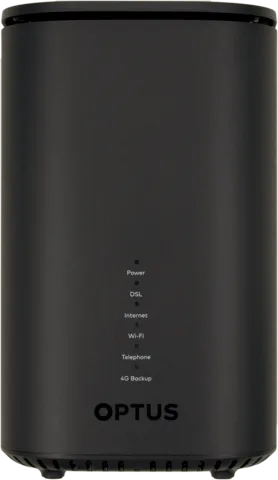
- Iniciar sessão
192.168.0.1- App
- App My Optus (iOS e Android)
- Senha
- A senha do modem está impressa na etiqueta na parte inferior do aparelho. O nome e a senha de Wi-Fi estão na mesma etiqueta e no ímã Quick connect da caixa.
- Modelos
- Optus Ultra WiFi Modem (Gen 2), Optus Ultra WiFi Booster (Gen 2)
Inicie sessão no Optus Ultra WiFi Modem
Conecte seu Mac ao Wi-Fi do modem ou a uma porta amarela LAN.
Abra
http://192.168.0.1no navegador.Clique em Enter password e digite a senha que fica na parte inferior do modem.
Clique em Login.
O menu tem Home, My Wi-Fi, Connected Devices, Settings, Restart, Help e 4G Status info. A Optus não documenta recuperação de senha; uma restauração de fábrica apaga todos os ajustes.
Reinicie corretamente
O modem pode levar vários minutos para se reconectar após uma reinicialização.
Pressione On/Off na parte traseira para desligar o modem.
Desconecte a fonte de alimentação e aguarde 30 segundos.
Conecte a fonte de alimentação novamente.
Pressione On/Off para ligar o modem.
No menu de ajustes
Inicie sessão em
http://192.168.0.1.Clique em Restart; a Optus informa que esse menu reinicia o modem.
Redefinição de fábrica
Para manter uma cópia dos ajustes, clique em Settings e depois em Continue abaixo de Modem Settings.
Clique em Maintenance › Backup & Restore › Create Backup file.
Clique em Restart e depois duas vezes em Factory reset modem.
Clique em Continue e aguarde.
Sem o menu, mantenha um clipe pressionado no orifício Reset por pelo menos 10 segundos. A restauração apaga o nome e a senha do Wi-Fi e os encaminhamentos de portas.
Programar uma reinicialização
A Optus não documenta reinicialização programada para esse modem.
Atualize o firmware
Os guias da Optus para o Ultra WiFi Modem (Gen 2) não descrevem uma página nem verificação de atualização de firmware. O guia de LEDs também não lista uma luz de atualização.
Veja os dispositivos conectados
Inicie sessão em
http://192.168.0.1.Clique em Connected Devices para ver a lista de dispositivos no modem.
Os guias da Optus não descrevem como pausar ou bloquear um único dispositivo por esse menu. Se houver desconhecidos no seu Wi-Fi, altere a senha em My Wi-Fi.
Bloquear sites
Clique em Settings e depois em Continue abaixo de Network Settings.
Clique em URL Filter e depois em Add Address.
Digite o endereço do site sem
http://ouhttps://.Clique em Apply.
UPnP e encaminhamento de portas
Os guias da Optus para esse modem não mencionam UPnP nem NAT-PMP, portanto não há uma opção documentada para nenhum dos dois. O encaminhamento de portas é documentado.
O modem tem um firewall integrado. Cada porta encaminhada permite que a internet alcance esse dispositivo diretamente; encaminhe apenas as portas necessárias para um jogo ou app e remova as regras que não usa mais.
Redirecionamento de portas
Você precisa do endereço IP do computador ou console para o qual vai encaminhar as portas.
Clique em Settings e depois em Continue abaixo de Network Settings.
Clique em Port forwarding e digite um Custom service name.
Escolha um Service, ou Other se não souber, e um Protocol, como TCP - UDP.
Deixe External Host vazio e informe a External Port, por exemplo,
6000-6100.Digite o endereço do dispositivo como Internal Host e as mesmas portas como Internal Port.
Clique em Add para salvar a regra.
Priorize chamadas e jogos
A Optus informa que o modem não é compatível com QoS (Quality of Service). Para velocidade e confiabilidade, ela sugere conectar os dispositivos às portas LAN amarelas com o cabo fornecido.
2,4 e 5 GHz e o canal
O modem é de banda dupla, com Wi-Fi 6 em 2,4 e 5 GHz. Uma luz Wi-Fi verde significa que ele alterna os dispositivos entre as faixas automaticamente; azul significa que não alterna.
Inicie sessão e clique em My Wi-Fi.
Clique no campo ao lado de Wi-Fi Name (SSID) abaixo da rede que deseja renomear.
Digite o novo nome e clique em Apply.
Reconecte os dispositivos com os novos dados.
Os guias da Optus não explicam como dar um nome diferente a cada faixa.
Alterar o canal
Inicie sessão e clique em My Wi-Fi.
Escolha um canal na lista Channel Selection.
Clique em Apply.
A Optus sugere um novo canal quando a conexão é intermitente.
Mesh: qual nó um dispositivo usa
O Optus Ultra WiFi Booster (Gen 2) se pareia com o modem para formar uma rede mesh. A Optus diz que dispositivos próximos podem usar o amplificador automaticamente; cada dispositivo decide quando alternar.
Conecte o booster à tomada perto do modem e verifique se o botão On/Off está pressionado.
Quando a luz Mesh piscar em vermelho, conecte o booster a uma porta LAN amarela com um cabo Ethernet.
Quando a luz Mesh ficar verde fixa, o emparelhamento estará concluído; desconecte o cabo.
Mova o amplificador para o meio do caminho entre o modem e o ponto de sinal fraco, fora do chão.
Uma luz Mesh vermelha significa que o booster está longe demais. Se ele ainda não conectar, pressione o botão Reset com um pino até a luz Power ficar vermelha e faça o pareamento novamente.
Rede para visitantes
Os guias da Optus para esse modem não descrevem uma rede Wi-Fi para convidados.
Ajustes de DNS
A Optus não documenta como alterar os servidores DNS nesse modem. Em vez disso, configure o DNS no Mac.
Estado da conexão e registros
Inicie sessão e clique em Home para ver as informações do modem.
Clique em Settings e depois em Continue abaixo de Modem Settings para ver as informações da conexão com a internet.
Confira a luz Internet; verde sem piscar significa conectado, e vermelho sem piscar indica erro de conexão.
Azul contínuo significa que o modem está usando o chip SIM de backup 4G, e não a conexão nbn.
A Optus informa que o backup 4G não se destina a ser um serviço independente. Se a luz continuar azul, verifique os cabos do modem ou a conexão no app My Optus. Em 4G Status info, o Data APN do backup é LTEBROADBAND.
Manuais e downloads
- Guias de dispositivos da Optus: OPTUS Ultra Wi-Fi Gen 2
- Guia de início rápido do Optus Ultra WiFi Modem (Gen 2) (PDF)
- Guia de início rápido do Optus Ultra WiFi Booster (Gen 2) (PDF)
Os links levam às páginas do próprio fabricante.
Perguntas
Onde fica a senha do modem Optus?
Na etiqueta na parte de baixo do modem, ao lado do nome e da senha do Wi-Fi. O ímã Quick connect também contém os dados do Wi-Fi.
Por que a luz Internet está azul?
O modem está usando o backup 4G porque a conexão nbn caiu. Verifique o cabo conectado ao equipamento nbn e o aplicativo My Optus.
Fontes
- Guias de dispositivos da Optus: acessar o menu de configurações do modem (Ultra Wi-Fi Gen 2)
- Guias de dispositivos da Optus: guia do menu de configurações do modem (Ultra Wi-Fi Gen 2)
- Guias de dispositivos da Optus: reiniciar o modem (Ultra Wi-Fi Gen 2)
- Guias de dispositivos da Optus: restaurar as configurações de fábrica (Ultra Wi-Fi Gen 2)
- Guias de dispositivos da Optus: configurar o encaminhamento de portas (Ultra Wi-Fi Gen 2)
- Guias de dispositivos da Optus: alterar o canal do ponto de acesso Wi-Fi (Ultra Wi-Fi Gen 2)
- Guias de dispositivos da Optus: guia dos indicadores luminosos do modem (Ultra Wi-Fi Gen 2)
- Guias de dispositivos da Optus: bloquear sites (Ultra Wi-Fi Gen 2)
- Guias de dispositivos da Optus: especificações do Ultra Wi-Fi Gen 2
- Guia de início rápido do Optus Ultra WiFi Modem (Gen 2) (PDF)
- Guia de início rápido do Optus Ultra WiFi Booster (Gen 2) (PDF)
Verificado em 1º de novembro de 2026.
Veja o que seu roteador não consegue informar
O Kilobat é um app para a barra de menus do Mac que acompanha a rede do seu lado: qual app a está usando, se o Wi-Fi, o roteador ou a operadora está lento e por que uma chamada travou.
brew install seifip/kilobat/kilobat