Роутер провайдера · Optus
Optus Ultra WiFi Modem: вход, перезапуск, переадресация портов и Booster
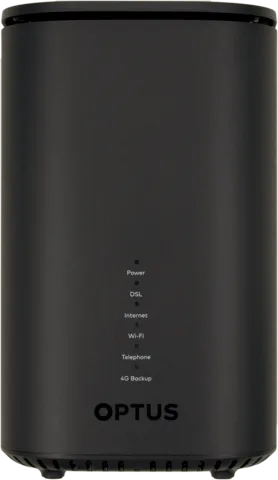
Optus Ultra WiFi Modem (Gen 2) — это модем с Wi-Fi 6, который Optus поставляет с тарифами nbn; в него встроена SIM-карта 4G для резервного подключения. Вы управляете им в браузере по адресу http://192.168.0.1; приложение My Optus отвечает за тесты скорости и справку.
- Вход
192.168.0.1- Приложение
- Приложение My Optus (iOS и Android)
- Пароль
- Пароль модема напечатан на этикетке на нижней стороне модема. Имя и пароль Wi-Fi указаны на той же этикетке и на магните Quick connect в коробке.
- Модели
- Optus Ultra WiFi Modem (Gen 2), Optus Ultra WiFi Booster (Gen 2)
Вход в Optus Ultra WiFi Modem
Подключите Mac к Wi-Fi модема или к жёлтому порту LAN.
Откройте
http://192.168.0.1в браузере.Нажмите Enter password и введите пароль с нижней стороны модема.
Нажмите Login.
В меню есть Home, My Wi-Fi, Connected Devices, Settings, Restart, Help и 4G Status info. Optus не описывает восстановление пароля; сброс до заводских настроек стирает все ваши настройки.
Перезапустите правильно
После перезапуска модему может потребоваться несколько минут, чтобы подключиться заново.
Нажмите On/Off на задней стороне, чтобы выключить модем.
Отключите блок питания и подождите 30 секунд.
Снова подключите блок питания.
Нажмите On/Off, чтобы включить модем.
Из меню настроек
Войдите на
http://192.168.0.1.Нажмите Restart; это меню перезапускает модем.
Сброс до заводских настроек
Чтобы сохранить копию настроек, нажмите Settings, затем Continue под Modem Settings.
Нажмите Maintenance › Backup & Restore › Create Backup file.
Нажмите Restart, затем дважды Factory reset modem.
Нажмите Continue и подождите.
Если меню недоступно, удерживайте скрепку в отверстии Reset не менее 10 секунд. Сброс стирает имя и пароль Wi-Fi и проброшенные порты.
Перезапуск по расписанию
Optus не описывает перезапуск по расписанию для этого модема.
Обновите прошивку
В руководствах Optus по Ultra WiFi Modem (Gen 2) нет страницы или проверки обновления прошивки. В руководстве по индикаторам тоже нет индикатора обновления.
Посмотрите подключённые устройства
Войдите на
http://192.168.0.1.Нажмите Connected Devices, чтобы увидеть список устройств на модеме.
В руководствах Optus не описана приостановка или блокировка отдельного устройства из этого меню. Если в вашем Wi-Fi чужие, смените пароль Wi-Fi в разделе My Wi-Fi.
Блокировка сайтов
Нажмите Settings, затем Continue под Network Settings.
Нажмите URL Filter, затем Add Address.
Введите адрес сайта без
http://илиhttps://.Нажмите Apply.
UPnP и перенаправление портов
В руководствах Optus для этого модема UPnP и NAT-PMP не упоминаются, поэтому описанного переключателя ни для одного из них нет. Переадресация портов описана.
В модеме есть встроенный брандмауэр. Каждый проброшенный порт даёт интернету прямой доступ к этому устройству, поэтому пробрасывайте только то, что нужно игре или приложению, и удаляйте правила, которые больше не используете.
Переадресация портов
Вам нужен IP-адрес компьютера или консоли, на которые вы пробрасываете порт.
Нажмите Settings, затем Continue под Network Settings.
Нажмите Port forwarding и введите Custom service name.
Выберите Service или Other, если не уверены, и Protocol, например TCP - UDP.
Оставьте External Host пустым и введите External Port, например
6000-6100.Введите адрес устройства как Internal Host и те же порты как Internal Port.
Нажмите Add, чтобы сохранить правило.
Приоритет для звонков и игр
Optus указывает, что QoS (качество обслуживания) на этом модеме не поддерживается. Для скорости и надёжности Optus советует подключать устройства к жёлтым портам LAN прилагаемым кабелем.
2,4 и 5 ГГц и канал
Модем двухдиапазонный: Wi-Fi 6 на 2,4 и 5 ГГц. Зелёный индикатор Wi-Fi означает, что он сам переключает устройства между диапазонами; синий — что нет.
Войдите и нажмите My Wi-Fi.
Нажмите поле рядом с Wi-Fi Name (SSID) под сетью, которую хотите переименовать.
Введите новое имя и нажмите Apply.
Подключите устройства заново с новыми данными.
В руководствах Optus не сказано, как задать каждому диапазону своё имя.
Смена канала
Войдите и нажмите My Wi-Fi.
Выберите канал в списке Channel Selection.
Нажмите Apply.
Optus предлагает сменить канал, если подключение нестабильно.
Mesh: какой узел использует устройство
Optus Ultra WiFi Booster (Gen 2) соединяется с модемом, образуя mesh. Ближайшие устройства могут использовать бустер автоматически; когда переключаться, решает само устройство.
Включите бустер в розетку рядом с модемом и убедитесь, что кнопка On/Off нажата.
Когда индикатор Mesh замигает красным, подключите бустер кабелем Ethernet к жёлтому порту LAN.
Когда индикатор Mesh загорится ровным зелёным, сопряжение выполнено; отключите кабель.
Переставьте бустер на полпути между модемом и местом со слабым сигналом, подальше от пола.
Красный индикатор Mesh означает, что бустер слишком далеко. Если он всё равно не подключается, удерживайте его кнопку Reset булавкой, пока индикатор Power не загорится красным, и выполните сопряжение заново.
Гостевая сеть
В руководствах Optus для этого модема гостевая сеть Wi-Fi не описана.
Настройки DNS
Optus не описывает способ сменить DNS-серверы на этом модеме. Настройте DNS на Mac.
Состояние подключения и журналы
Войдите и нажмите Home, чтобы посмотреть сведения о модеме.
Нажмите Settings, затем Continue под Modem Settings, чтобы посмотреть сведения о соединении.
Проверьте индикатор Internet: постоянный зелёный означает соединение, постоянный красный — ошибку подключения.
Постоянный синий означает, что модем использует резервную SIM 4G, а не nbn.
Optus указывает, что резервное подключение 4G не предназначено для самостоятельного использования. Если индикатор остаётся синим, проверьте кабели модема или подключение в приложении My Optus. В разделе 4G Status info Data APN резервного подключения — LTEBROADBAND.
Руководства и загрузки
- Руководства Optus по устройствам: OPTUS Ultra Wi-Fi Gen 2
- Краткое руководство Optus Ultra WiFi Modem (Gen 2) (PDF)
- Краткое руководство Optus Ultra WiFi Booster (Gen 2) (PDF)
Ссылки ведут на собственные страницы производителя.
Вопросы
Где пароль от модема Optus?
На этикетке на нижней стороне модема, рядом с именем и паролем Wi-Fi. Данные Wi-Fi указаны и на магните Quick connect.
Почему индикатор Internet синий?
Модем использует резервное подключение 4G, потому что подключение nbn не работает. Проверьте кабель к оборудованию nbn и приложение My Optus.
Проблемы Mac в этой сети
Решения того, с чем пользователи Mac чаще всего сталкиваются на домашних роутерах и mesh-системах.
Источники
- Руководства Optus: подключение к меню настроек модема (Ultra Wi-Fi Gen 2)
- Руководства Optus: меню настроек модема (Ultra Wi-Fi Gen 2)
- Руководства Optus: перезапуск модема (Ultra Wi-Fi Gen 2)
- Руководства Optus: восстановление заводских настроек (Ultra Wi-Fi Gen 2)
- Руководства Optus: настройка переадресации портов (Ultra Wi-Fi Gen 2)
- Руководства Optus: изменение канала точки доступа Wi-Fi (Ultra Wi-Fi Gen 2)
- Руководства Optus: индикаторы модема (Ultra Wi-Fi Gen 2)
- Руководства Optus: блокировка сайтов (Ultra Wi-Fi Gen 2)
- Руководства Optus: характеристики Ultra Wi-Fi Gen 2
- Краткое руководство Optus Ultra WiFi Modem (Gen 2) (PDF)
- Краткое руководство Optus Ultra WiFi Booster (Gen 2) (PDF)
Проверено 1 ноября 2026 года.
Узнайте то, чего не расскажет роутер
Kilobat — приложение для строки меню Mac, которое следит за сетью с вашей стороны: какое приложение её использует, медленны ли Wi-Fi, роутер или провайдер и почему завис звонок.
brew install seifip/kilobat/kilobat