جهاز مزود الخدمة · Optus
تسجيل الدخول إلى Optus Ultra WiFi Modem وإعادة تشغيله وتوجيه المنافذ والموسّع
Optus Ultra WiFi Modem (الجيل الثاني) مودم Wi-Fi 6 تقدمه Optus مع خطط nbn، ويضم شريحة 4G احتياطية مدمجة. تديره في المتصفح على http://192.168.0.1؛ أما تطبيق My Optus فيوفر اختبارات السرعة والمساعدة.
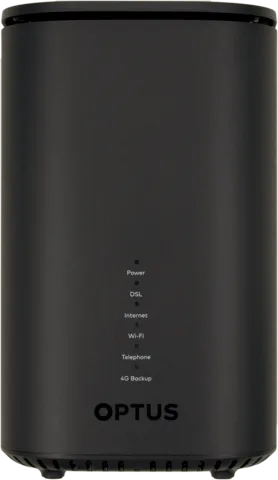
- تسجيل الدخول
192.168.0.1- التطبيق
- تطبيق My Optus (iOS وAndroid)
- كلمة المرور
- كلمة مرور المودم مطبوعة على الملصق أسفله. ويوجد اسم Wi-Fi وكلمة مرورها على الملصق نفسه وعلى مغناطيس Quick connect في العلبة.
- الطرازات
- Optus Ultra WiFi Modem (الجيل الثاني)، وOptus Ultra WiFi Booster (الجيل الثاني)
تسجيل الدخول إلى Optus Ultra WiFi Modem
وصّل Mac بشبكة Wi-Fi الخاصة بالمودم، أو وصّله بمنفذ LAN أصفر.
افتح
http://192.168.0.1في المتصفح.انقر على Enter password وأدخل كلمة المرور الموجودة أسفل المودم.
انقر على Login.
تضم القائمة Home وMy Wi-Fi وConnected Devices وSettings وRestart وHelp و4G Status info. لا توثّق Optus طريقة لاستعادة كلمة المرور؛ وإعادة ضبط المصنع تمحو جميع إعداداتك.
إعادة التشغيل بالطريقة الصحيحة
قد يستغرق المودم عدة دقائق لإعادة الاتصال بعد إعادة التشغيل.
اضغط على On/Off في الخلف لإيقاف المودم.
افصل مصدر الطاقة وانتظر 30 ثانية.
أعد توصيل مصدر الطاقة.
اضغط على On/Off لتشغيل المودم.
من قائمة الإعدادات
سجّل الدخول على
http://192.168.0.1.انقر على Restart؛ تقول Optus إن هذه القائمة تعيد تشغيل المودم.
إعادة ضبط المصنع
للاحتفاظ بنسخة من إعداداتك، انقر على Settings ثم Continue أسفل Modem Settings.
انقر على Maintenance ‹ Backup & Restore ‹ Create Backup file.
انقر على Restart، ثم على Factory reset modem مرتين.
انقر على Continue وانتظر.
دون استخدام القائمة، اضغط بمشبك ورق داخل فتحة Reset لمدة 10 ثوانٍ على الأقل. تمحو إعادة الضبط اسم Wi-Fi وكلمة المرور وقواعد توجيه المنافذ.
جدولة إعادة التشغيل
لا توثّق Optus إعادة تشغيل مجدولة لهذا المودم.
تحديث البرنامج الثابت
لا تصف أدلة Optus لجهاز Ultra WiFi Modem (الجيل الثاني) صفحة لتحديث البرنامج الثابت أو فحصه. ولا يذكر دليل مؤشرات LED ضوءًا للتحديث أيضًا.
عرض الأجهزة المتصلة
سجّل الدخول على
http://192.168.0.1.انقر على Connected Devices لرؤية قائمة الأجهزة المتصلة بالمودم.
لا تصف أدلة Optus إيقاف جهاز واحد مؤقتًا أو حظره من هذه القائمة. إذا كان غرباء يستخدمون Wi-Fi، فغيّر كلمة مرورها ضمن My Wi-Fi.
حظر المواقع
انقر على Settings، ثم Continue أسفل Network Settings.
انقر على URL Filter، ثم Add Address.
اكتب عنوان الموقع دون
http://أوhttps://.انقر على Apply.
UPnP وإعادة توجيه المنافذ
لا تذكر أدلة Optus لهذا المودم UPnP أو NAT-PMP، لذا لا يوجد مفتاح موثّق لأي منهما. وتوجد تعليمات موثّقة لتوجيه المنافذ.
يحتوي المودم على جدار حماية مدمج. يتيح كل منفذ موجّه للإنترنت الوصول مباشرة إلى ذلك الجهاز، لذا وجّه فقط ما تحتاجه اللعبة أو التطبيق واحذف القواعد التي لم تعد تستخدمها.
إعادة توجيه المنافذ
تحتاج إلى عنوان IP للحاسوب أو جهاز الألعاب الذي توجّه المنفذ إليه.
انقر على Settings، ثم Continue أسفل Network Settings.
انقر على Port forwarding واكتب اسمًا في Custom service name.
اختر Service، أو Other إذا لم تكن متأكدًا، وProtocol مثل TCP - UDP.
اترك External Host فارغًا وأدخل External Port، مثل
6000-6100.أدخل عنوان الجهاز في Internal Host والمنافذ نفسها في Internal Port.
انقر على Add لحفظ القاعدة.
إعطاء الأولوية للمكالمات والألعاب
تدرج Optus جودة الخدمة QoS على أنها غير مدعومة في هذا المودم. وللسرعة والموثوقية، تقترح توصيل الأجهزة بمنافذ LAN الصفراء بالكابل المرفق.
نطاقا 2.4 و5 GHz والقناة
المودم ثنائي النطاق، بتقنية Wi-Fi 6 ونطاقي 2.4 و5 GHz. يعني ضوء Wi-Fi الأخضر أنه ينقل الأجهزة بين النطاقين تلقائيًا؛ أما الأزرق فيعني أنه لا يفعل ذلك.
سجّل الدخول وانقر على My Wi-Fi.
انقر على الحقل بجوار Wi-Fi Name (SSID) أسفل الشبكة التي تريد تغيير اسمها.
اكتب الاسم الجديد وانقر على Apply.
أعد توصيل أجهزتك بالبيانات الجديدة.
لا توضح أدلة Optus كيفية إعطاء كل نطاق اسمًا خاصًا به.
تغيير القناة
سجّل الدخول وانقر على My Wi-Fi.
اختر قناة من قائمة Channel Selection.
انقر على Apply.
تقترح Optus اختيار قناة جديدة عندما يكون الاتصال متقطعًا.
الشبكة المتداخلة: العقدة التي يستخدمها الجهاز
يقترن Optus Ultra WiFi Booster (Gen 2) بالمودم لتكوين شبكة mesh. تقول Optus إن الأجهزة القريبة يمكنها استخدام المعزّز تلقائيًا؛ ويقرر الجهاز متى ينتقل.
صِل الموسّع بالكهرباء بجوار المودم وتأكد من أن زر On/Off مضغوط للداخل.
عندما يومض ضوء Mesh بالأحمر، صِل الموسّع بمنفذ LAN أصفر باستخدام كابل Ethernet.
عندما يصبح ضوء Mesh أخضر ثابتًا يكون الاقتران قد تم؛ افصل الكابل.
انقل الموسّع إلى منتصف المسافة بين المودم والمنطقة ضعيفة الإشارة، وارفعه عن الأرض.
يعني ضوء Mesh الأحمر أن الموسّع بعيد جدًا. إذا ظل غير قادر على الاتصال، فاضغط على زر Reset بدبوس حتى يتحول ضوء Power إلى الأحمر، ثم أقرنه مجددًا.
شبكة الضيوف
لا تصف أدلة Optus لهذا المودم شبكة Wi-Fi للضيوف.
إعدادات DNS
لا توثّق Optus طريقة لتغيير خوادم DNS على هذا المودم. اضبط DNS على Mac بدلًا من ذلك.
حالة الاتصال والسجلات
سجّل الدخول وانقر على Home لرؤية معلومات المودم.
انقر على Settings ثم Continue أسفل Modem Settings لرؤية معلومات اتصال الإنترنت.
تحقق من ضوء Internet؛ الأخضر الثابت يعني الاتصال والأحمر الثابت يعني وجود خطأ في الاتصال.
يعني الأزرق الثابت أن المودم يستخدم شريحة 4G الاحتياطية بدلًا من nbn.
تقول Optus إن اتصال 4G الاحتياطي غير مخصص ليكون خدمة مستقلة. إذا ظل الضوء أزرق، فتحقق من كابلات المودم أو افحص اتصالك في تطبيق My Optus. ضمن 4G Status info، تكون قيمة Data APN للاتصال الاحتياطي هي LTEBROADBAND.
الأدلة والتنزيلات
- أدلة أجهزة Optus: OPTUS Ultra Wi-Fi Gen 2
- دليل البدء السريع لـ Optus Ultra WiFi Modem (الجيل الثاني) (PDF)
- دليل البدء السريع لـ Optus Ultra WiFi Booster (الجيل الثاني) (PDF)
تؤدي الروابط إلى صفحات الشركة المصنّعة نفسها.
الأسئلة
أين أجد كلمة مرور مودم Optus؟
على الملصق أسفل المودم، بجوار اسم Wi-Fi وكلمة مرورها. يحتوي مغناطيس Quick connect أيضًا على بيانات Wi-Fi.
لماذا ضوء Internet أزرق؟
يستخدم المودم اتصال 4G الاحتياطي لأن اتصال nbn منقطع. تحقق من الكابل الموصول بمعدات nbn وتطبيق My Optus.
المصادر
- أدلة أجهزة Optus: الاتصال بقائمة إعدادات المودم (Ultra Wi-Fi Gen 2)
- أدلة أجهزة Optus: دليل قائمة إعدادات المودم (Ultra Wi-Fi Gen 2)
- أدلة أجهزة Optus: إعادة تشغيل المودم (Ultra Wi-Fi Gen 2)
- أدلة أجهزة Optus: استعادة إعدادات المصنع (Ultra Wi-Fi Gen 2)
- أدلة أجهزة Optus: إعداد توجيه المنافذ (Ultra Wi-Fi Gen 2)
- أدلة أجهزة Optus: تغيير قناة نقطة اتصال Wi-Fi (Ultra Wi-Fi Gen 2)
- أدلة أجهزة Optus: دليل مؤشرات LED للمودم (Ultra Wi-Fi Gen 2)
- أدلة أجهزة Optus: حظر المواقع (Ultra Wi-Fi Gen 2)
- أدلة أجهزة Optus: مواصفات Ultra Wi-Fi Gen 2
- دليل البدء السريع لـ Optus Ultra WiFi Modem (الجيل الثاني) (PDF)
- دليل البدء السريع لـ Optus Ultra WiFi Booster (الجيل الثاني) (PDF)
تم التحقق في 1 نوفمبر 2026.
اكتشف ما لا يستطيع الموجّه إخبارك به
Kilobat تطبيق في شريط قوائم Mac يراقب الشبكة من جانبك: أي التطبيقات تستخدمها، وما إذا كان البطء من Wi-Fi أو الموجّه أو المزود، وسبب تجمد المكالمة.
brew install seifip/kilobat/kilobat