Anbieter-Box · Movistar
Movistar Router Smart WiFi: Anmeldung, Neustart, Geräte und Ports
Der Router Smart WiFi ist der Glasfaser-Router, den Movistar in Spanien liefert; das aktuelle Modell ist der Router Movistar WiFi 7. Alltägliche Einstellungen verwaltest du in der App Smart WiFi, erweiterte im Web-Portal des Routers unter 192.168.1.1.
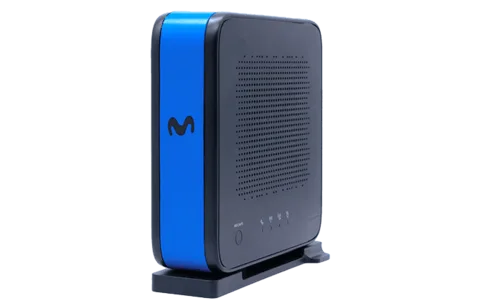
- Anmeldung
192.168.1.1- App
- Smart WiFi (iOS und Android), angemeldet mit deinen Mi-Movistar-Zugangsdaten
- Passwort
- Das Portal-Passwort steht auf dem Aufkleber unter dem Router, in dem Feld mit der Aufschrift Datos de acceso al equipo (Zugangsdaten des Geräts). WLAN-Name, Schlüssel und QR-Code stehen auf dem Etikett an der Seite des Routers.
- Modelle
- Router Movistar WiFi 7 (Askey RTF8316VW), Router Smart WiFi 6 (Askey RTF8225VW), Router Smart WiFi 6 (Mitrastar GPT-2742GX4X5v6), Router Smart WiFi 6 (Mitrastar GPT-2841GX4X5)
Beim Router Smart WiFi anmelden
Verbinde deinen Mac zu Hause per WLAN oder Ethernet mit dem Router.
Öffne
http://192.168.1.1in deinem Browser.Gib das Passwort vom Aufkleber Datos de acceso al equipo ein.
Öffne das Menü und wähle die Einstellung, die du ändern möchtest.
Die App setzt voraus, dass du der Kontoinhaber des Glasfaser-Anschlusses bist und einen kompatiblen Router Smart WiFi hast. Mi-Movistar-Passwort vergessen? Nutze He olvidado la contraseña de Mi Movistar (Ich habe das Passwort von Mi Movistar vergessen) in der App.
Richtig neu starten
Starte den Router neu, wenn die Internet-Leuchte aus oder rot ist oder Geräte nicht online gehen.
Drücke die Taste ON/OFF auf der Rückseite des Routers.
Warte ein paar Sekunden.
Drücke ON/OFF erneut und warte, bis die Leuchten dauerhaft blau leuchten.
Ein Neustart behält deine Einstellungen. Hältst du Reset 10 Sekunden gedrückt, werden stattdessen die Werkseinstellungen wiederhergestellt: Nach etwa 90 Sekunden kehren WLAN-Name und Schlüssel zu denen auf dem Etikett zurück.
Nur das WLAN neu starten
Halte beim Router Movistar WiFi 7 die Taste WiFi/WPS 7 bis 15 Sekunden gedrückt, um das WLAN auszuschalten, und erneut, um es wieder einzuschalten.
Einen Neustart planen
Movistar dokumentiert keinen geplanten Neustart.
Firmware aktualisieren
Es gibt kein manuelles Update. Movistar aktualisiert den Router ab und zu aus der Ferne; die Leuchten blinken während eines Updates und werden nach einigen Minuten blau. Schalte den Router während des Updates nicht aus und ziehe ihn nicht ab.
Verbundene Geräte ansehen
Öffne die App Smart WiFi und tippe unten links auf Dispositivos (Geräte).
Sieh dir deine Geräte auf der Karte an und pausiere oder blockiere alle, die du nicht kennst.
Sieh unter Otros (Andere) nach Geräten, die du noch nicht benannt hast.
Schalte Benachrichtigungen ein, um informiert zu werden, wenn sich ein neues Gerät verbindet.
Ein Telefon oder Laptop mit privater (zufälliger) WLAN-Adresse kann doppelt erscheinen, einmal pro Netzwerk. Movistar empfiehlt, diese Einstellung für dein Heim-WLAN auszuschalten.
UPnP und Portweiterleitung
In den Hilfeseiten von Movistar ist für den Router Smart WiFi keine UPnP-Einstellung dokumentiert, und es steht nicht darin, ob UPnP IGD an ist. Stattdessen bieten sie zwei Wege, Ports zu öffnen.
Öffne in der App Smart WiFi Dispositivos und tippe auf deine Konsole oder deinen Computer.
Öffne den Tab Servicios Smart WiFi (Smart-WiFi-Dienste) und tippe auf Gestionar Gaming (Gaming verwalten).
Wähle den Spieledienst oder die Plattform, die du nutzt; der Router öffnet die nötigen Ports.
Jeder offene Port ist ein Zugang zu deinem Netzwerk aus dem Internet. Öffne nur die Ports, die ein Gerät braucht, und entferne Weiterleitungen, die du nicht mehr nutzt.
Portweiterleitung im Web-Portal
Für andere Portweiterleitungen melde dich unter http://192.168.1.1 an und wähle im Menü die Port-Option.
NAT-PMP
Movistar dokumentiert keine NAT-PMP-Einstellung.
Anrufe und Spiele priorisieren
Der Gaming-Modus gibt Spieledaten auf bis zu zwei Geräten Priorität. Die Prioritäten werden jeden Tag um 4:00 Uhr ausgeschaltet.
Öffne die App Smart WiFi und wähle dein Spielgerät unter Dispositivos.
Öffne den Tab Servicios Smart WiFi und tippe auf Gestionar Gaming.
Tippe auf Priorizar (Priorisieren).
2,4 und 5 GHz und der Kanal
Der Router Smart WiFi 6 und WiFi 7 sendet einen Netzwerknamen und Schlüssel für WiFi (2,4 GHz) und WiFi+ (5 GHz). Band Steering leitet jedes Gerät zum passendsten Band.
Halte bei einer Smart-Steckdose, Glühbirne oder Kamera, die sich nicht verbindet, die Taste WiFi/WPS länger als 15 Sekunden gedrückt.
Das 5-GHz-Netzwerk schaltet sich etwa 10 Minuten aus, sodass 2,4 GHz mit demselben Namen und Schlüssel übrig bleibt.
Verbinde das Gerät in dieser Zeit.
Ein separates Netzwerk für Smart-Geräte
Melde dich beim Router Movistar WiFi 7 unter
http://192.168.1.1an und öffne das Einblendmenü.Wähle WiFi IoT, hake Activar WiFi IoT (IoT-WLAN einschalten) an und wende die Änderung an.
Verbinde deine Smart-Home-Geräte mit diesem Netzwerk.
Den Kanal ändern
Die Hilfeseiten von Movistar raten, den Kanal auf Störungen zu prüfen, dokumentieren aber keine manuelle Kanaleinstellung.
Mesh: Welchen Knoten ein Gerät nutzt
Der Amplificador Movistar WiFi 7 erweitert einen Router Smart WiFi 6 oder WiFi 7 per EasyMesh und behält denselben Netzwerknamen und Schlüssel. Geräte wechseln von selbst zum besten Access Point.
Stelle den Schalter des Verstärkers auf REP (Repeater), schalte ihn in der Nähe des Routers ein und koppele ihn, wie es die Anleitung beschreibt.
Sobald er gekoppelt ist, stelle ihn auf halbem Weg zwischen dem Router und dem Bereich mit schlechtem WLAN auf.
Sieh dir seine Signalleuchte an; Blau bedeutet gut, dauerhaft Rot heißt, näher heranzurücken, blinkend Rot heißt, ihn erneut zu koppeln.
Ist eine Ethernet-Dose in der Nähe, wähle AP (Access Point) und verbinde ihn stattdessen per Kabel.
Setze nach dem Austausch des Routers jeden Movistar-Verstärker zurück, indem du Reset länger als 10 Sekunden gedrückt hältst, und koppele ihn dann erneut.
Gastnetzwerk
Öffne die App Smart WiFi und gehe zu Mi red › Mi WiFi (Mein Netzwerk › Mein WLAN).
Suche WiFi Invitados (Gast-WLAN), das standardmäßig aus ist, und tippe auf Activar (Einschalten).
Das Gastnetzwerk erscheint mit INV nach deinem WLAN-Namen; tippe darauf, um sein Passwort zu ändern.
Gäste können keine Router-Einstellungen ändern und deine anderen Geräte nicht sehen. Tippe erneut auf den Schalter, um das Gastnetzwerk auszuschalten.
DNS-Einstellungen
In den Hilfeseiten von Movistar ist keine Einstellung für die DNS-Server dokumentiert, die der Router verteilt. Stelle DNS stattdessen am Mac ein.
Verbindungsstatus und Protokolle
Prüfen Sie die Internet-Leuchte; dauerhaftes Blau bedeutet, dass die Verbindung funktioniert.
Blinkendes Rot deutet auf das Glasfaserkabel hin; dauerhaftes Rot bedeutet einen Router- oder Firmwarefehler.
Öffnen Sie am Router Movistar WiFi 7
http://192.168.1.1/ledfür eine Liveansicht der Leuchten; dafür ist kein Passwort erforderlich.Gehen Sie in der App zu Mi Red › Herramientas WiFi › Test de rendimiento (Leistungstest), um Geschwindigkeiten zu messen.
Die Análisis de la señal WiFi (WLAN-Signalanalyse) der App bewertet die Abdeckung in jedem Raum als optimal, mittel oder niedrig. Bleibt nach einem Neustart eine rote Leuchte an, rufe Movistar unter 1002 an.
Handbücher und Downloads
- Router Movistar WiFi 7 (Askey RTF8316VW) Handbuch (PDF, Spanisch)
- Router Smart WiFi 6 (Askey RTF8225VW) Handbuch (PDF, Spanisch)
- Movistar: Router Movistar WiFi 7
- Movistar: Gerätehandbücher
Links führen zu den eigenen Seiten des Herstellers.
Fragen
Wo steht das Router-Passwort?
Auf dem Aufkleber unter dem Router, beschriftet mit Datos de acceso al equipo. Es unterscheidet sich vom WLAN-Schlüssel auf dem Etikett an der Seite.
Warum sagt die App Smart WiFi, mein Router sei nicht kompatibel?
Die App funktioniert nur mit den Router-Smart-WiFi-Modellen (HGU) von Movistar, etwa dem Router Smart WiFi 6 und dem Router Movistar WiFi 7, und nur für den Kontoinhaber des Glasfaser-Anschlusses.
Mac-Probleme in diesem Netzwerk
Lösungen für das, was Mac-Nutzern bei Heimroutern und Mesh-Systemen am häufigsten begegnet.
Quellen
- Movistar: Smart-WiFi-App (Hilfe und häufige Fragen)
- Movistar: WLAN und Gast-WLAN
- Movistar: Mein Movistar-Router funktioniert nicht
- Movistar: Bedeutung der Routerleuchten
- Movistar: Router konfigurieren
- Movistar: Router Movistar WiFi 7 (Spezifikationen und häufige Fragen)
- Movistar: Benutzerhandbuch Router Movistar WiFi 7 (Askey RTF8316VW), PDF
- Movistar: Handbuch Router Smart WiFi 6 (Askey RTF8225VW), PDF
- Movistar: Selbstinstallationsanleitung Router Movistar WiFi 7, PDF
- Movistar: Movistar WiFi 7 Verstärker
- Movistar: Gerätehandbücher
Geprüft am 1. November 2026.
Sieh, was dein Router dir nicht sagen kann
Kilobat ist eine Menüleisten-App für den Mac, die das Netzwerk von deiner Seite aus beobachtet: welche App es nutzt, ob das WLAN, der Router oder der Anbieter langsam ist und warum ein Anruf eingefroren ist.
brew install seifip/kilobat/kilobat