جهاز مزود الخدمة · Movistar
تسجيل الدخول وإعادة التشغيل والأجهزة والمنافذ في Movistar Router Smart WiFi
Router Smart WiFi هو موجّه الألياف الذي توفره Movistar في إسبانيا؛ والطراز الحالي هو Router Movistar WiFi 7. تدير الإعدادات اليومية في تطبيق Smart WiFi والإعدادات المتقدمة في بوابة الموجّه على الويب على 192.168.1.1.
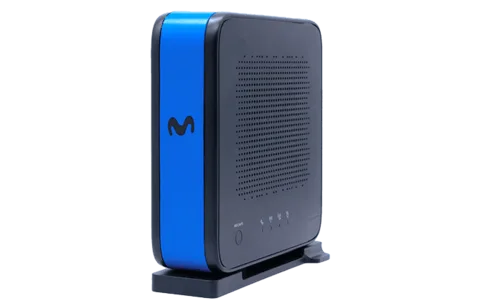
- تسجيل الدخول
192.168.1.1- التطبيق
- تطبيق Smart WiFi على iOS وAndroid، مع تسجيل الدخول ببيانات Mi Movistar
- كلمة المرور
- توجد كلمة مرور البوابة على الملصق أسفل الموجّه، في المربع المسمى Datos de acceso al equipo (بيانات الوصول إلى الجهاز). ويوجد اسم Wi-Fi ومفتاحها ورمز QR على الملصق بجانب الموجّه.
- الطرازات
- Router Movistar WiFi 7 (Askey RTF8316VW)، وRouter Smart WiFi 6 (Askey RTF8225VW)، وRouter Smart WiFi 6 (Mitrastar GPT-2742GX4X5v6)، وRouter Smart WiFi 6 (Mitrastar GPT-2841GX4X5)
تسجيل الدخول إلى Router Smart WiFi
في المنزل، صِل Mac بالموجّه عبر Wi-Fi أو Ethernet.
افتح
http://192.168.1.1في المتصفح.أدخل كلمة المرور الموجودة على ملصق Datos de acceso al equipo.
افتح القائمة واختر الإعداد الذي تريد تغييره.
يتطلب التطبيق أن تكون صاحب حساب خط الألياف وأن يكون لديك Router Smart WiFi متوافق. إذا نسيت كلمة مرور Mi Movistar، فاستخدم He olvidado la contraseña de Mi Movistar في التطبيق.
إعادة التشغيل بالطريقة الصحيحة
توصي Movistar بإعادة تشغيل الموجّه عندما يكون ضوء الإنترنت مطفأً أو أحمر، أو عندما لا تتمكن الأجهزة من الاتصال بالإنترنت.
اضغط زر ON/OFF في الجزء الخلفي من الموجّه.
انتظر بضع ثوانٍ.
اضغط ON/OFF مجددًا وانتظر حتى تثبت الأضواء باللون الأزرق.
تحافظ إعادة التشغيل على إعداداتك. أما الضغط مطولًا على Reset لمدة 10 ثوانٍ فيعيد إعدادات المصنع؛ وبعد نحو 90 ثانية يعود اسم Wi-Fi ومفاتيحها إلى القيم الموجودة على الملصق.
إعادة تشغيل Wi-Fi فقط
في Router Movistar WiFi 7، اضغط مطولًا على زر WiFi/WPS لمدة 7 إلى 15 ثانية لإيقاف Wi-Fi، ثم اضغط عليه بالطريقة نفسها لإعادة تشغيلها.
جدولة إعادة التشغيل
لا توثق Movistar إعادة تشغيل مجدولة.
تحديث البرنامج الثابت
لا يوجد تحديث يدوي. تحدّث Movistar الموجّه عن بُعد من حين لآخر؛ تومض الأضواء أثناء التحديث وتتحول إلى الأزرق بعد بضع دقائق. لا تطفئ الموجّه أو تفصل قابسه أثناء التحديث.
عرض الأجهزة المتصلة
افتح تطبيق Smart WiFi واضغط على Dispositivos (الأجهزة) أسفل اليسار.
راجع أجهزتك على الخريطة وأوقف مؤقتًا أو احظر أي جهاز لا تعرفه.
ابحث ضمن Otros (أخرى) عن الأجهزة التي لم تسمّها بعد.
فعّل التنبيهات لإعلامك عند اتصال جهاز جديد.
قد يظهر الهاتف أو الحاسوب المحمول الذي يستخدم عنوان Wi-Fi خاصًا (عشوائيًا) مرتين، مرة لكل شبكة. تقترح Movistar إيقاف هذا الإعداد لشبكة منزلك.
UPnP وإعادة توجيه المنافذ
لا توثق صفحات مساعدة Movistar إعداد UPnP في Router Smart WiFi، ولا تذكر ما إذا كان UPnP IGD مفعّلًا. وبدلًا من ذلك تعرض طريقتين لفتح المنافذ.
في تطبيق Smart WiFi، افتح Dispositivos واضغط على جهاز الألعاب أو الحاسوب.
افتح علامة التبويب Servicios Smart WiFi (خدمات Smart WiFi) واضغط على Gestionar Gaming (إدارة الألعاب).
اختر خدمة الألعاب أو المنصة التي تستخدمها؛ يفتح الموجّه المنافذ اللازمة لها.
كل منفذ مفتوح هو طريق إلى شبكتك من الإنترنت. افتح المنافذ التي يحتاجها الجهاز فقط، وأزل عمليات إعادة التوجيه التي لم تعد تستخدمها.
إعادة توجيه المنافذ في بوابة الويب
لإعداد عمليات إعادة توجيه أخرى، سجّل الدخول على http://192.168.1.1 واختر خيار المنافذ من القائمة.
NAT-PMP
لا توثق Movistar إعدادًا لـ NAT-PMP.
إعطاء الأولوية للمكالمات والألعاب
يعطي وضع الألعاب أولوية لحركة بيانات الألعاب على جهازين كحد أقصى. وتتوقف الأولويات يوميًا في الساعة 4:00.
افتح تطبيق Smart WiFi واختر جهاز الألعاب ضمن Dispositivos.
افتح علامة التبويب Servicios Smart WiFi واضغط على Gestionar Gaming.
اضغط على Priorizar (إعطاء الأولوية).
نطاقا 2.4 و5 GHz والقناة
يبث Router Smart WiFi 6 وWiFi 7 اسم شبكة ومفتاحًا واحدين لكل من WiFi (2.4 GHz) وWiFi+ (5 GHz). ينقل توجيه النطاق كل جهاز إلى النطاق الأنسب.
إذا تعذّر توصيل قابس ذكي أو مصباح أو كاميرا، فاضغط مطولًا على زر WiFi/WPS لأكثر من 15 ثانية.
تتوقف شبكة 5 GHz لنحو 10 دقائق، ويبقى نطاق 2.4 GHz بالاسم والمفتاح نفسيهما.
صِل الجهاز خلال هذه المدة.
شبكة منفصلة للأجهزة الذكية
في Router Movistar WiFi 7، سجّل الدخول على
http://192.168.1.1وافتح القائمة المنسدلة.اختر WiFi IoT وحدد Activar WiFi IoT (تفعيل Wi-Fi لإنترنت الأشياء)، ثم طبّق الإعداد.
صِل أجهزة المنزل الذكي بهذه الشبكة.
تغيير القناة
تنصح صفحات مساعدة Movistar بفحص القناة بحثًا عن تداخل، لكنها لا توثق إعدادًا يدويًا للقناة.
الشبكة المتداخلة: العقدة التي يستخدمها الجهاز
يوسّع Amplificador Movistar WiFi 7 نطاق Router Smart WiFi 6 أو WiFi 7 باستخدام EasyMesh، مع الاحتفاظ باسم الشبكة ومفتاحها نفسيهما. وتنتقل الأجهزة إلى أفضل نقطة وصول تلقائيًا.
اضبط مفتاح المقوّي على REP (مكرّر)، وشغّله بالقرب من الموجّه واقرنه وفقًا للدليل.
بعد الاقتران، انقله إلى منتصف المسافة بين الموجّه والمنطقة ذات تغطية Wi-Fi الضعيفة.
تحقق من ضوء الإشارة؛ الأزرق يعني إشارة جيدة، والأحمر الثابت يعني ضرورة تقريبه، والأحمر الوامض يعني ضرورة إقرانه مجددًا.
إذا كان مقبس Ethernet قريبًا، فاختر AP (نقطة وصول) وصِله بكابل بدلًا من ذلك.
بعد استبدال الموجّه، أعد ضبط كل مقوٍّ من Movistar بالضغط مطولًا على Reset لأكثر من 10 ثوانٍ، ثم أعد إقرانه.
شبكة الضيوف
افتح تطبيق Smart WiFi وانتقل إلى Mi red ‹ Mi WiFi (شبكتي ‹ شبكة Wi-Fi الخاصة بي).
ابحث عن WiFi Invitados (شبكة Wi-Fi للضيوف)، وهي معطلة افتراضيًا، واضغط على Activar (تفعيل).
تظهر شبكة الضيوف مع INV بعد اسم شبكة Wi-Fi؛ اضغط عليها لتغيير كلمة مرورها.
لا يمكن للضيوف تغيير إعدادات الموجّه أو رؤية أجهزتك الأخرى. اضغط على المفتاح مجددًا لإيقاف شبكة الضيوف.
إعدادات DNS
لا توثق صفحات مساعدة Movistar إعدادًا لخوادم DNS التي يوزعها الموجّه. اضبط DNS على Mac بدلًا من ذلك.
حالة الاتصال والسجلات
انظر إلى ضوء Internet؛ يعني الأزرق الثابت أن الاتصال يعمل.
يشير الأحمر الوامض إلى كابل الألياف؛ ويعني الأحمر الثابت وجود خلل في الموجّه أو برنامجه الثابت.
في Router Movistar WiFi 7، افتح
http://192.168.1.1/ledلعرض الأضواء مباشرة؛ لا يتطلب ذلك كلمة مرور.في التطبيق، انتقل إلى Mi Red ‹ Herramientas WiFi ‹ Test de rendimiento (اختبار الأداء) لقياس السرعات.
يقيّم Análisis de la señal WiFi (تحليل إشارة Wi-Fi) في التطبيق التغطية في كل غرفة بأنها مثالية أو متوسطة أو منخفضة. إذا بقي ضوء أحمر بعد إعادة التشغيل، فاتصل بـ Movistar على 1002.
الأدلة والتنزيلات
- دليل Router Movistar WiFi 7 (Askey RTF8316VW)، بصيغة PDF وبالإسبانية
- دليل Router Smart WiFi 6 (Askey RTF8225VW)، بصيغة PDF وبالإسبانية
- Movistar: Router Movistar WiFi 7
- Movistar: أدلة الأجهزة
تؤدي الروابط إلى صفحات الشركة المصنّعة نفسها.
الأسئلة
أين أجد كلمة مرور الموجّه؟
على الملصق أسفل الموجّه، تحت Datos de acceso al equipo. وهي تختلف عن مفتاح Wi-Fi الموجود على الملصق الجانبي.
لماذا يقول تطبيق Smart WiFi إن موجّهي غير متوافق؟
يعمل التطبيق فقط مع طرازات Router Smart WiFi (HGU) من Movistar، مثل Router Smart WiFi 6 وRouter Movistar WiFi 7، ولصاحب حساب خط الألياف فقط.
المصادر
- Movistar: تطبيق Smart WiFi، المساعدة والأسئلة الشائعة
- Movistar: شبكة WiFi وشبكة الضيوف
- Movistar: موجّه Movistar لا يعمل
- Movistar: معاني أضواء موجّه Movistar
- Movistar: إعداد الموجّه
- Movistar: Router Movistar WiFi 7، المواصفات والأسئلة الشائعة
- Movistar: دليل مستخدم Router Movistar WiFi 7 (Askey RTF8316VW)، بصيغة PDF
- Movistar: دليل Router Smart WiFi 6 (Askey RTF8225VW)، بصيغة PDF
- Movistar: دليل التثبيت الذاتي لـ Router Movistar WiFi 7، بصيغة PDF
- Movistar: Amplificador Movistar WiFi 7
- Movistar: أدلة الأجهزة
تم التحقق في 1 نوفمبر 2026.
اكتشف ما لا يستطيع الموجّه إخبارك به
Kilobat تطبيق في شريط قوائم Mac يراقب الشبكة من جانبك: أي التطبيقات تستخدمها، وما إذا كان البطء من Wi-Fi أو الموجّه أو المزود، وسبب تجمد المكالمة.
brew install seifip/kilobat/kilobat