Box d’opérateur · Movistar
Routeur Smart WiFi Movistar : connexion, redémarrage, appareils et ports
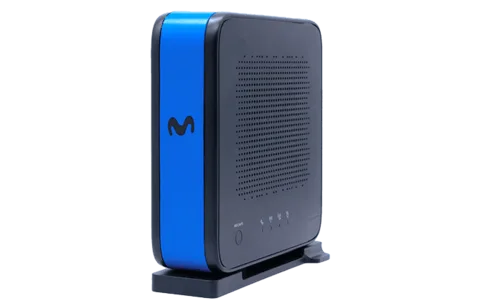
Le Router Smart WiFi est le routeur fibre que Movistar fournit en Espagne ; le modèle actuel est le Router Movistar WiFi 7. Vous gérez les réglages courants dans l’app Smart WiFi et les réglages avancés dans le portail web du routeur à l’adresse 192.168.1.1.
- Connexion
192.168.1.1- App
- Smart WiFi (iOS et Android), connexion avec vos identifiants Mi Movistar
- Mot de passe
- Le mot de passe du portail figure sur l’autocollant sous le routeur, dans l’encadré intitulé Datos de acceso al equipo (Informations d’accès à l’appareil). Le nom Wi-Fi, la clé et le QR code figurent sur l’étiquette sur le côté du routeur.
- Modèles
- Router Movistar WiFi 7 (Askey RTF8316VW), Router Smart WiFi 6 (Askey RTF8225VW), Router Smart WiFi 6 (Mitrastar GPT-2742GX4X5v6), Router Smart WiFi 6 (Mitrastar GPT-2841GX4X5)
Se connecter au Router Smart WiFi
Connectez votre Mac au routeur par Wi-Fi ou Ethernet, depuis chez vous.
Ouvrez
http://192.168.1.1dans votre navigateur.Saisissez le mot de passe de l’autocollant Datos de acceso al equipo.
Ouvrez le menu et choisissez le réglage à modifier.
L’app exige que vous soyez le titulaire de la ligne fibre et que vous ayez un Router Smart WiFi compatible. Mot de passe Mi Movistar oublié ? Utilisez He olvidado la contraseña de Mi Movistar dans l’app.
Redémarrez-la correctement
Redémarrez le routeur quand le voyant Internet est éteint ou rouge, ou quand les appareils ne peuvent pas se connecter.
Appuyez sur le bouton ON/OFF à l’arrière du routeur.
Attendez quelques secondes.
Appuyez de nouveau sur ON/OFF et attendez que les voyants soient bleus fixes.
Un redémarrage conserve vos réglages. Maintenir Reset pendant 10 secondes rétablit en revanche les réglages d’usine : au bout d’environ 90 secondes, le nom et les clés Wi-Fi reviennent à ceux de l’étiquette.
Redémarrer uniquement le Wi-Fi
Sur le Router Movistar WiFi 7, maintenez le bouton WiFi/WPS de 7 à 15 secondes pour éteindre le Wi-Fi, et de nouveau pour le rallumer.
Planifier un redémarrage
Movistar ne documente aucun redémarrage programmé.
Mettre à jour le firmware
Il n’y a pas de mise à jour manuelle. Movistar met le routeur à jour à distance de temps en temps ; les voyants clignotent pendant une mise à jour et deviennent bleus au bout de quelques minutes. N’éteignez pas le routeur et ne le débranchez pas pendant la mise à jour.
Voir les appareils connectés
Ouvrez l’app Smart WiFi et touchez Dispositivos (Appareils) en bas à gauche.
Passez en revue vos appareils sur la carte, et mettez en pause ou bloquez ceux que vous ne reconnaissez pas.
Regardez sous Otros (Autres) pour les appareils que vous n’avez pas encore nommés.
Activez les alertes pour être prévenu quand un nouvel appareil se connecte.
Un téléphone ou un ordinateur portable utilisant une adresse Wi-Fi privée (aléatoire) peut apparaître deux fois, une fois par réseau. Movistar suggère de désactiver ce réglage pour votre Wi-Fi domestique.
UPnP et redirection de ports
Les pages d’aide de Movistar ne documentent aucun réglage UPnP pour le Router Smart WiFi et n’indiquent pas si UPnP IGD est activé. Elles proposent à la place deux façons d’ouvrir des ports.
Dans l’app Smart WiFi, ouvrez Dispositivos et touchez votre console ou ordinateur.
Ouvrez l’onglet Servicios Smart WiFi (Services Smart WiFi) et touchez Gestionar Gaming (Gérer le gaming).
Choisissez le service de jeu ou la plateforme que vous utilisez ; le routeur ouvre les ports nécessaires.
Chaque port ouvert est une porte d’entrée vers votre réseau depuis Internet. N’ouvrez que les ports dont un appareil a besoin, et supprimez les redirections que vous n’utilisez plus.
Redirection de ports dans le portail web
Pour d’autres redirections de ports, connectez-vous à http://192.168.1.1 et choisissez l’option des ports dans le menu.
NAT-PMP
Movistar ne documente aucun réglage NAT-PMP.
Prioriser les appels et les jeux
Le mode gaming donne la priorité au trafic de jeu sur deux appareils au maximum. Les priorités se désactivent chaque jour à 4 h.
Ouvrez l’app Smart WiFi et choisissez votre appareil de jeu sous Dispositivos.
Ouvrez l’onglet Servicios Smart WiFi et touchez Gestionar Gaming.
Touchez Priorizar (Prioriser).
2.4 et 5 GHz, et le canal
Les Router Smart WiFi 6 et WiFi 7 diffusent un seul nom de réseau et une seule clé pour WiFi (2.4 GHz) et WiFi+ (5 GHz). Le band steering fait passer chaque appareil sur la bande la plus adaptée.
Pour une prise connectée, une ampoule ou une caméra qui ne se connecte pas, maintenez le bouton WiFi/WPS pendant plus de 15 secondes.
Le réseau 5 GHz s’éteint pendant environ 10 minutes, laissant le 2.4 GHz avec le même nom et la même clé.
Connectez l’appareil pendant ce temps.
Un réseau séparé pour les appareils connectés
Sur le Router Movistar WiFi 7, connectez-vous à
http://192.168.1.1et ouvrez le menu déroulant.Sélectionnez WiFi IoT, cochez Activar WiFi IoT (Activer le Wi-Fi IoT) et appliquez.
Connectez vos appareils domotiques à ce réseau.
Changer le canal
Les pages d’aide de Movistar conseillent de vérifier le canal pour détecter des interférences mais ne documentent aucun réglage manuel du canal.
Mesh : quel nœud utilise un appareil
L’Amplificador Movistar WiFi 7 étend un Router Smart WiFi 6 ou WiFi 7 avec EasyMesh, en gardant le même nom de réseau et la même clé. Les appareils passent tout seuls au meilleur point d’accès.
Placez l’interrupteur de l’amplificateur sur REP (répéteur), allumez-le près du routeur et associez-le comme l’indique le guide.
Une fois associé, placez-le à mi-chemin entre le routeur et la zone où le Wi-Fi est faible.
Vérifiez son voyant de signal ; bleu signifie bon, rouge fixe signifie qu’il faut le rapprocher, rouge clignotant signifie qu’il faut l’associer de nouveau.
Avec une prise Ethernet à proximité, choisissez plutôt AP (point d’accès) et connectez-le par câble.
Après avoir remplacé le routeur, réinitialisez chaque amplificateur Movistar en maintenant Reset plus de 10 secondes, puis associez-le de nouveau.
Réseau invité
Ouvrez l’app Smart WiFi et allez dans Mi red › Mi WiFi (Mon réseau › Mon Wi-Fi).
Repérez WiFi Invitados (Wi-Fi invité), désactivé par défaut, et touchez Activar (Activer).
Le réseau invité apparaît avec INV après le nom de votre Wi-Fi ; touchez-le pour changer son mot de passe.
Les invités ne peuvent pas modifier les réglages du routeur ni voir vos autres appareils. Touchez de nouveau le commutateur pour désactiver le réseau invité.
Réglages DNS
Les pages d’aide de Movistar ne documentent aucun réglage des serveurs DNS que le routeur distribue. Réglez plutôt le DNS sur le Mac.
État de la connexion et journaux
Regardez le voyant Internet ; un bleu fixe signifie que la connexion fonctionne.
Un rouge clignotant indique le câble fibre ; un rouge fixe indique une panne du routeur ou du micrologiciel.
Sur le Router Movistar WiFi 7, ouvrez
http://192.168.1.1/ledpour voir les voyants en direct, sans mot de passe.Dans l’application, allez dans Mi Red › Herramientas WiFi › Test de rendimiento (test de performance) pour mesurer les débits.
L’Análisis de la señal WiFi (Analyse du signal Wi-Fi) de l’app évalue la couverture de chaque pièce comme optimale, moyenne ou faible. Si un voyant rouge reste allumé après un redémarrage, appelez Movistar au 1002.
Manuels et téléchargements
- Manuel du Router Movistar WiFi 7 (Askey RTF8316VW) (PDF, en espagnol)
- Manuel du Router Smart WiFi 6 (Askey RTF8225VW) (PDF, en espagnol)
- Movistar : Router Movistar WiFi 7
- Movistar : manuels des équipements
Les liens mènent aux pages propres au fabricant.
Questions
Où est le mot de passe du routeur ?
Sur l’autocollant sous le routeur, intitulé Datos de acceso al equipo. Il est différent de la clé Wi-Fi de l’étiquette latérale.
Pourquoi l’app Smart WiFi indique-t-elle que mon routeur n’est pas compatible ?
L’app ne fonctionne qu’avec les modèles Router Smart WiFi de Movistar (HGU), comme le Router Smart WiFi 6 et le Router Movistar WiFi 7, et seulement pour le titulaire de la ligne fibre.
Problèmes de Mac sur ce réseau
Des solutions à ce que les utilisateurs de Mac rencontrent le plus souvent avec les routeurs domestiques et les systèmes mesh.
Sources
- Movistar : application Smart WiFi (aide et questions fréquentes)
- Movistar : Wi-Fi et Wi-Fi invité
- Movistar : mon routeur Movistar ne fonctionne pas
- Movistar : signification des voyants du routeur Movistar
- Movistar : configurer votre routeur
- Movistar : Router Movistar WiFi 7 (caractéristiques et questions fréquentes)
- Movistar : manuel Router Movistar WiFi 7 (Askey RTF8316VW), PDF
- Movistar : manuel Router Smart WiFi 6 (Askey RTF8225VW), PDF
- Movistar : guide d’installation Router Movistar WiFi 7, PDF
- Movistar : amplificateur Movistar WiFi 7
- Movistar : manuels des équipements
Vérifié le 1 novembre 2026.
Voyez ce que votre routeur ne peut pas vous dire
Kilobat est une app de barre des menus pour Mac qui surveille le réseau de votre côté : quelle app l’utilise, si le Wi-Fi, le routeur ou l’opérateur est lent, et pourquoi un appel s’est figé.
brew install seifip/kilobat/kilobat