Роутер провайдера · Movistar
Movistar Router Smart WiFi: вход, перезапуск, устройства и порты
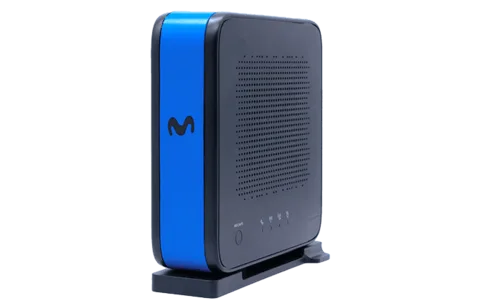
Router Smart WiFi — оптоволоконный роутер, который Movistar поставляет в Испании; нынешняя модель — Router Movistar WiFi 7. Повседневные настройки вы меняете в приложении Smart WiFi, а расширенные — на веб-портале роутера по адресу 192.168.1.1.
- Вход
192.168.1.1- Приложение
- Smart WiFi (iOS и Android), вход с данными Mi Movistar
- Пароль
- Пароль для портала указан на наклейке под роутером, в рамке Datos de acceso al equipo (Данные доступа к устройству). Имя Wi-Fi, ключ и QR-код находятся на этикетке сбоку на роутере.
- Модели
- Router Movistar WiFi 7 (Askey RTF8316VW), Router Smart WiFi 6 (Askey RTF8225VW), Router Smart WiFi 6 (Mitrastar GPT-2742GX4X5v6), Router Smart WiFi 6 (Mitrastar GPT-2841GX4X5)
Вход в Router Smart WiFi
Подключите Mac к роутеру по Wi-Fi или Ethernet, находясь дома.
Откройте
http://192.168.1.1в браузере.Введите пароль с наклейки Datos de acceso al equipo.
Откройте меню и выберите настройку, которую хотите изменить.
Для приложения нужно быть владельцем учётной записи оптоволоконной линии и иметь совместимый Router Smart WiFi. Забыли пароль Mi Movistar? Используйте в приложении He olvidado la contraseña de Mi Movistar.
Перезапустите правильно
Перезапустите роутер, когда индикатор интернета не горит или красный, либо устройства не могут выйти в сеть.
Нажмите кнопку ON/OFF на задней панели роутера.
Подождите несколько секунд.
Снова нажмите ON/OFF и дождитесь, пока индикаторы загорятся ровным синим.
При перезапуске настройки сохраняются. Удержание Reset в течение 10 секунд вместо этого восстанавливает заводские настройки: примерно через 90 секунд имя и ключи Wi-Fi вернутся к указанным на этикетке.
Перезапуск только Wi-Fi
На Router Movistar WiFi 7 удерживайте кнопку WiFi/WPS от 7 до 15 секунд, чтобы выключить Wi-Fi, и снова, чтобы включить его.
Перезапуск по расписанию
Movistar не описывает перезапуск по расписанию.
Обновите прошивку
Ручного обновления нет. Movistar время от времени обновляет роутер удалённо; во время обновления индикаторы мигают, а через несколько минут загораются синим. Не выключайте роутер и не отключайте его от питания во время обновления.
Посмотрите подключённые устройства
Откройте приложение Smart WiFi и нажмите Dispositivos (Устройства) внизу слева.
Просмотрите свои устройства на карте и приостановите или заблокируйте незнакомые.
Загляните в Otros (Прочие): там устройства, которым вы ещё не дали имя.
Включите оповещения, чтобы узнавать о подключении нового устройства.
Телефон или ноутбук с частным (случайным) адресом Wi-Fi может появиться дважды, по разу в каждой сети. Movistar советует выключить эту настройку для вашего домашнего Wi-Fi.
UPnP и перенаправление портов
В справке Movistar настройка UPnP для Router Smart WiFi не описана, и не сказано, включён ли UPnP IGD. Вместо этого предлагаются два способа открыть порты.
В приложении Smart WiFi откройте Dispositivos и нажмите на вашу консоль или компьютер.
Откройте вкладку Servicios Smart WiFi (Службы Smart WiFi) и нажмите Gestionar Gaming (Управление играми).
Выберите игровую службу или платформу, которой вы пользуетесь; роутер откроет нужные ей порты.
Каждый открытый порт — это путь в вашу сеть из интернета. Открывайте только те порты, которые нужны устройству, и удаляйте переадресации, которые больше не используете.
Переадресация портов на веб-портале
Для других переадресаций портов войдите на http://192.168.1.1 и выберите в меню пункт портов.
NAT-PMP
Movistar не описывает настройку NAT-PMP.
Приоритет для звонков и игр
Игровой режим даёт приоритет игровому трафику на двух устройствах максимум. Приоритеты сбрасываются каждый день в 4:00.
Откройте приложение Smart WiFi и выберите игровое устройство в Dispositivos.
Откройте вкладку Servicios Smart WiFi и нажмите Gestionar Gaming.
Нажмите Priorizar (Дать приоритет).
2,4 и 5 ГГц и канал
Router Smart WiFi 6 и WiFi 7 раздают одно имя сети и ключ для WiFi (2,4 ГГц) и WiFi+ (5 ГГц). Band steering переводит каждое устройство на наиболее подходящий диапазон.
Для умной розетки, лампы или камеры, которые не подключаются, удерживайте кнопку WiFi/WPS более 15 секунд.
Сеть 5 ГГц отключается примерно на 10 минут, оставляя 2,4 ГГц с тем же именем и ключом.
Подключите гаджет за это время.
Отдельная сеть для гаджетов
На Router Movistar WiFi 7 войдите на
http://192.168.1.1и откройте раскрывающееся меню.Выберите WiFi IoT, отметьте Activar WiFi IoT (Включить Wi-Fi для IoT) и примените.
Подключите к этой сети свои устройства умного дома.
Смена канала
В справке Movistar советуют проверить канал на помехи, но ручная настройка канала не описана.
Mesh: какой узел использует устройство
Amplificador Movistar WiFi 7 расширяет Router Smart WiFi 6 или WiFi 7 с помощью EasyMesh, сохраняя то же имя сети и ключ. Устройства сами переходят на лучшую точку доступа.
Переведите переключатель усилителя в положение REP (Репитер), включите его рядом с роутером и выполните сопряжение, как сказано в руководстве.
После сопряжения перенесите его на полпути между роутером и зоной со слабым Wi-Fi.
Смотрите на индикатор сигнала: синий — хорошо, ровный красный — поставьте ближе, мигающий красный — выполните сопряжение заново.
Если рядом есть розетка Ethernet, выберите AP (Точка доступа) и подключите его кабелем.
После замены роутера сбросьте каждый усилитель Movistar, удерживая Reset более 10 секунд, и выполните сопряжение заново.
Гостевая сеть
Откройте приложение Smart WiFi и перейдите в Mi red › Mi WiFi (Моя сеть › Мой Wi-Fi).
Найдите WiFi Invitados (Гостевой Wi-Fi), по умолчанию выключенный, и нажмите Activar (Включить).
Гостевая сеть появляется с INV после имени вашего Wi-Fi; нажмите на неё, чтобы сменить пароль.
Гости не могут менять настройки роутера и не видят ваши остальные устройства. Чтобы выключить гостевую сеть, снова нажмите переключатель.
Настройки DNS
В справке Movistar нет настройки DNS-серверов, которые роутер выдаёт устройствам. Настройте DNS на Mac.
Состояние подключения и журналы
Посмотрите на индикатор Internet: постоянный синий означает работающее соединение.
Мигающий красный указывает на оптический кабель; постоянный красный означает неисправность роутера или прошивки.
На Router Movistar WiFi 7 откройте
http://192.168.1.1/ledдля просмотра индикаторов в реальном времени; пароль не требуется.В приложении перейдите в Mi Red › Herramientas WiFi › Test de rendimiento (тест производительности) для измерения скорости.
Функция приложения Análisis de la señal WiFi (Анализ сигнала Wi-Fi) оценивает покрытие в каждой комнате как оптимальное, среднее или низкое. Если красный индикатор остаётся гореть после перезапуска, позвоните в Movistar по номеру 1002.
Руководства и загрузки
- Руководство по Router Movistar WiFi 7 (Askey RTF8316VW) (PDF, испанский)
- Руководство по Router Smart WiFi 6 (Askey RTF8225VW) (PDF, испанский)
- Movistar: Router Movistar WiFi 7
- Movistar: руководства по оборудованию
Ссылки ведут на собственные страницы производителя.
Вопросы
Где пароль от роутера?
На наклейке под роутером, в рамке Datos de acceso al equipo. Он отличается от ключа Wi-Fi на боковой этикетке.
Почему приложение Smart WiFi пишет, что мой роутер не поддерживается?
Приложение работает только с моделями Router Smart WiFi от Movistar (HGU), такими как Router Smart WiFi 6 и Router Movistar WiFi 7, и только для владельца учётной записи оптоволоконной линии.
Проблемы Mac в этой сети
Решения того, с чем пользователи Mac чаще всего сталкиваются на домашних роутерах и mesh-системах.
Источники
- Movistar: приложение Smart WiFi (помощь и частые вопросы)
- Movistar: Wi-Fi и гостевой Wi-Fi
- Movistar: роутер Movistar не работает
- Movistar: значение индикаторов роутера Movistar
- Movistar: настройка роутера
- Movistar: Router Movistar WiFi 7 (характеристики и частые вопросы)
- Movistar: руководство Router Movistar WiFi 7 (Askey RTF8316VW), PDF
- Movistar: руководство Router Smart WiFi 6 (Askey RTF8225VW), PDF
- Movistar: руководство по самостоятельной установке Router Movistar WiFi 7, PDF
- Movistar: усилитель Movistar WiFi 7
- Movistar: руководства по оборудованию
Проверено 1 ноября 2026 года.
Узнайте то, чего не расскажет роутер
Kilobat — приложение для строки меню Mac, которое следит за сетью с вашей стороны: какое приложение её использует, медленны ли Wi-Fi, роутер или провайдер и почему завис звонок.
brew install seifip/kilobat/kilobat