Equipo de operador · Movistar
Inicio de sesión, reinicio, dispositivos y puertos del Router Smart WiFi de Movistar
El Router Smart WiFi es el router de fibra que Movistar suministra en España; el modelo actual es el Router Movistar WiFi 7. Los ajustes cotidianos se gestionan en la app Smart WiFi y los avanzados en el portal web del router en 192.168.1.1.
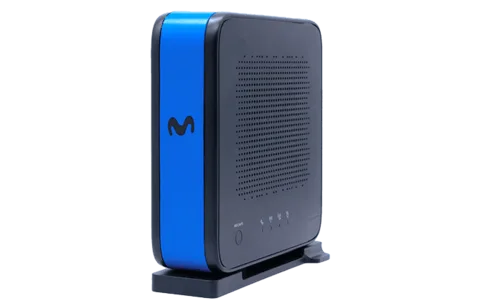
- Iniciar sesión
192.168.1.1- App
- Smart WiFi (iOS y Android), con la sesión iniciada con tus datos de Mi Movistar
- Contraseña
- La contraseña del portal está en la pegatina bajo el router, en el recuadro Datos de acceso al equipo. El nombre, la clave y el código QR del Wi-Fi están en la etiqueta del lateral del router.
- Modelos
- Router Movistar WiFi 7 (Askey RTF8316VW), Router Smart WiFi 6 (Askey RTF8225VW), Router Smart WiFi 6 (Mitrastar GPT-2742GX4X5v6), Router Smart WiFi 6 (Mitrastar GPT-2841GX4X5)
Iniciar sesión en el Router Smart WiFi
Conecta tu Mac al router por Wi-Fi o Ethernet, en casa.
Abre
http://192.168.1.1en tu navegador.Introduce la contraseña de la pegatina Datos de acceso al equipo.
Abre el menú y elige el ajuste que quieras cambiar.
La app necesita que seas el titular de la línea de fibra y que tengas un Router Smart WiFi compatible. ¿Has olvidado la contraseña de Mi Movistar? Usa He olvidado la contraseña de Mi Movistar en la app.
Reiníciala correctamente
Reinicia el router cuando la luz de internet esté apagada o en rojo, o cuando los dispositivos no puedan conectarse.
Pulsa el botón ON/OFF de la parte trasera del router.
Espera unos segundos.
Vuelve a pulsar ON/OFF y espera hasta que las luces estén en azul fijo.
Un reinicio conserva tus ajustes. Mantener pulsado Reset durante 10 segundos restablece en cambio los ajustes de fábrica: tras unos 90 segundos, el nombre y las claves del Wi-Fi vuelven a ser los de la etiqueta.
Reiniciar solo el Wi-Fi
En el Router Movistar WiFi 7, mantén pulsado el botón WiFi/WPS de 7 a 15 segundos para apagar el Wi-Fi, y de nuevo para volver a encenderlo.
Programar un reinicio
Movistar no documenta ningún reinicio programado.
Actualiza el firmware
No hay actualización manual. Movistar actualiza el router de forma remota de vez en cuando; las luces parpadean durante una actualización y se ponen azules tras unos minutos. No apagues ni desenchufes el router mientras se actualiza.
Ver los dispositivos conectados
Abre la app Smart WiFi y toca Dispositivos abajo a la izquierda.
Revisa tus dispositivos en el mapa, y pausa o bloquea los que no reconozcas.
Mira en Otros los dispositivos a los que aún no has puesto nombre.
Activa las alertas para que te avisen cuando se conecte un dispositivo nuevo.
Un teléfono o portátil con una dirección Wi-Fi privada (aleatoria) puede aparecer dos veces, una por red. Movistar sugiere desactivar ese ajuste para el Wi-Fi de tu casa.
UPnP y redirección de puertos
Las páginas de ayuda de Movistar no documentan ningún ajuste de UPnP para el Router Smart WiFi y no dicen si UPnP IGD está activado. En su lugar, ofrecen dos formas de abrir puertos.
En la app Smart WiFi, abre Dispositivos y toca tu consola u ordenador.
Abre la pestaña Servicios Smart WiFi y toca Gestionar Gaming.
Elige el servicio o la plataforma de juegos que usas; el router abre los puertos que necesita.
Cada puerto abierto es una vía de entrada a tu red desde internet. Abre solo los puertos que necesite un dispositivo y elimina los reenvíos que ya no uses.
Reenvío de puertos en el portal web
Para otros reenvíos de puertos, inicia sesión en http://192.168.1.1 y elige la opción de puertos en el menú.
NAT-PMP
Movistar no documenta ningún ajuste de NAT-PMP.
Da prioridad a las llamadas y a los juegos
El modo gaming da prioridad al tráfico de juegos en hasta dos dispositivos. Las prioridades se desactivan todos los días a las 4:00.
Abre la app Smart WiFi y elige tu dispositivo de juegos en Dispositivos.
Abre la pestaña Servicios Smart WiFi y toca Gestionar Gaming.
Toca Priorizar.
2,4 y 5 GHz, y el canal
El Router Smart WiFi 6 y WiFi 7 emiten un único nombre de red y clave para WiFi (2,4 GHz) y WiFi+ (5 GHz). El band steering pasa cada dispositivo a la banda más adecuada.
Para un enchufe inteligente, una bombilla o una cámara que no se conecta, mantén pulsado el botón WiFi/WPS durante más de 15 segundos.
La red de 5 GHz se apaga unos 10 minutos y deja 2,4 GHz con el mismo nombre y clave.
Conecta el aparato durante ese tiempo.
Una red aparte para aparatos
En el Router Movistar WiFi 7, inicia sesión en
http://192.168.1.1y abre el menú desplegable.Selecciona WiFi IoT, marca Activar WiFi IoT y aplica.
Conecta tus dispositivos de domótica a esta red.
Cambiar el canal
Las páginas de ayuda de Movistar aconsejan comprobar si hay interferencias en el canal, pero no documentan ningún ajuste manual de canal.
Mesh: qué nodo usa un dispositivo
El Amplificador Movistar WiFi 7 amplía un Router Smart WiFi 6 o WiFi 7 con EasyMesh, y mantiene el mismo nombre de red y la misma clave. Los dispositivos pasan solos al mejor punto de acceso.
Pon el interruptor del amplificador en REP (repetidor), enciéndelo cerca del router y emparéjalo como indica la guía.
Una vez emparejado, colócalo a medio camino entre el router y la zona con mal Wi-Fi.
Mira su luz de señal; azul significa buena, rojo fijo significa que debes acercarlo y rojo parpadeante significa que debes emparejarlo de nuevo.
Si hay una toma Ethernet cerca, elige AP (punto de acceso) y conéctalo por cable en su lugar.
Tras cambiar el router, restablece cada amplificador de Movistar manteniendo pulsado Reset durante más de 10 segundos y vuelve a emparejarlo.
Red de invitados
Abre la app Smart WiFi y ve a Mi red › Mi WiFi.
Busca WiFi Invitados, que viene desactivado de forma predeterminada, y toca Activar.
La red de invitados aparece con INV después del nombre de tu Wi-Fi; tócala para cambiar su contraseña.
Los invitados no pueden cambiar los ajustes del router ni ver tus otros dispositivos. Vuelve a tocar el interruptor para desactivar la red de invitados.
Ajustes de DNS
Las páginas de ayuda de Movistar no documentan ningún ajuste de los servidores DNS que reparte el router. Configura el DNS en el Mac.
Estado de la conexión y registros
Mira la luz Internet; azul fijo significa que la conexión funciona.
Rojo intermitente apunta al cable de fibra; rojo fijo indica una avería del router o firmware.
En Router Movistar WiFi 7, abre
http://192.168.1.1/ledpara ver las luces en directo; no necesita contraseña.En la aplicación, ve a Mi Red › Herramientas WiFi › Test de rendimiento para medir las velocidades.
El Análisis de la señal WiFi de la app valora la cobertura de cada habitación como óptima, media o baja. Si una luz roja sigue encendida tras un reinicio, llama a Movistar al 1002.
Manuales y descargas
- Router Movistar WiFi 7 (Askey RTF8316VW) manual (PDF, Spanish)
- Router Smart WiFi 6 (Askey RTF8225VW) manual (PDF, Spanish)
- Movistar: Router Movistar WiFi 7
- Movistar: Manuales de equipos
Los enlaces llevan a las páginas del propio fabricante.
Preguntas
¿Dónde está la contraseña del router?
En la pegatina bajo el router, en el recuadro Datos de acceso al equipo. Es distinta de la clave del Wi-Fi de la etiqueta del lateral.
¿Por qué la app Smart WiFi dice que mi router no es compatible?
La app solo funciona con los modelos Router Smart WiFi de Movistar (HGU), como el Router Smart WiFi 6 y el Router Movistar WiFi 7, y solo para el titular de la línea de fibra.
Problemas del Mac en esta red
Soluciones a lo que más encuentran los usuarios de Mac en routers domésticos y sistemas mesh.
Fuentes
- Movistar: Aplicación Smart WiFi (ayuda y preguntas frecuentes)
- Movistar: WiFi y WiFi para invitados
- Movistar: Mi router Movistar no funciona
- Movistar: Qué significan las luces del router Movistar
- Movistar: Configura tu router
- Movistar: Router Movistar WiFi 7 (especificaciones y preguntas frecuentes)
- Movistar: Manual de usuario Router Movistar WiFi 7 (Askey RTF8316VW), PDF
- Movistar: Manual Router Smart WiFi 6 (Askey RTF8225VW), PDF
- Movistar: Guía de autoinstalación Router Movistar WiFi 7, PDF
- Movistar: Amplificador Movistar WiFi 7
- Movistar: Manuales de equipos
Comprobado el 1 de noviembre de 2026.
Mira lo que tu router no puede decirte
Kilobat es una app de la barra de menús del Mac que vigila la red desde tu lado: qué app la está usando, si lo que va lento es el Wi-Fi, el router o el operador, y por qué se congeló una llamada.
brew install seifip/kilobat/kilobat