スピーカーとアシスタント · Apple
HomePodのWi-Fi:ネットワーク問題、6 GHz、ホテル・寮のWi-Fi、切断
HomePodとHomePod miniは設定に使うiPhoneまたはiPadと同じWi-Fiネットワークに接続します。その後、ホームアプリでネットワークの変更と信号の確認を行います。
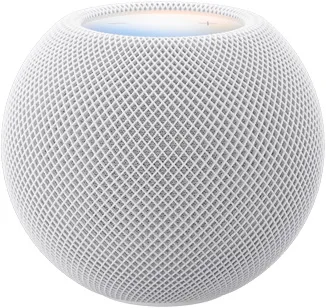
- Wi-Fi
- iPhoneのネットワークを使用。HomePod miniとHomePod(第2世代)は802.11n、初代HomePodは802.11ac、HomePod mini 2はWi-Fi 6E。
- セキュリティ
- パスワード付き家庭用Wi-Fiと、PEAP、EAP-TLS、EAP-TTLS、EAP-FASTを使用する802.1X。モデル別のWPA3は記載されていません。
- アプリ
- ホームアプリ
- モデル
- HomePod mini、HomePod mini 2、HomePod(第2世代)、HomePod(第1世代)
必要なWi-Fi
HomePodには設定中に独自のWi-Fiメニューがありません。iPhoneまたはiPadが接続するネットワークに接続します。
- 全帯域で一つの名前:設定中に6 GHzの警告が表示される場合は、すべてのルーターと帯域(2.4、5、6 GHz)に同じネットワーク名を付けます。
- セキュリティ:AppleはWPA3 Personalまたは旧デバイス向けのWPA2/WPA3 Transitionalを推奨し、WEP、TKIP、WPAを避けるよう助言しています。
- 非公開ネットワークとMACフィルタリング:Appleはルーターで両方をオフにすることを推奨しています。
- キャンパス・事業所のWi-Fi:HomePodはPEAP、EAP-TLS、EAP-TTLS、EAP-FASTを使用する大半の802.1Xネットワークに接続します。ワンタイムパスワードが必要なネットワークでは動作しません。
- パーソナルホットスポット:Appleは推奨していないとしています。
| モデル | Appleが挙げるWi-Fi |
|---|---|
| HomePod mini 2 | 6 GHzが許可されている場合はWi-Fi 6E(802.11ax) |
| HomePod(第2世代) | 802.11n |
| HomePod mini | 802.11n |
| HomePod(第1世代) | MIMO付き802.11ac |
HomePod mini、HomePod mini 2、HomePod(第2世代)はThreadを搭載しているため、ホームハブおよびThreadボーダールーターとして使えます。ThreadとApple Homeをご覧ください。
設定方法
iPhoneまたはiPadが必要です。MacではHomePodを設定できません。HomePod(第2世代)にはiOS 16.3以降が必要です。AppleはHomePod mini 2に最新のiOSまたはiPadOSデバイスを指定しています。
iPhoneをHomePodに使いたいWi-Fiネットワークに接続します。
iPhoneのBluetoothをオンにします。
HomePodを電源に接続し、ロック解除したiPhoneを近くに置きます。
iPhoneに表示される設定画面に従います。
設定画面が表示されない場合はホームアプリを開き、追加 › アクセサリを追加 › その他のオプションをタップしてHomePodを選びます。
HomePodを別のネットワークに移動
iPhoneを新しいWi-Fiネットワークに接続します。
ホームアプリでネットワーク不一致の警告にある詳細を表示をタップします。
HomePodを移動をタップして新しいネットワークに移します。
警告が表示されない場合はHomePodをリセットし、新しいネットワークで再設定します。
AppleはHomePodが作成する設定ネットワークを文書化していません。設定はiPhoneからBluetooth経由で行われます。HomePod miniのアダプターが20 W(9 V、2.22 A)でない場合はオレンジ色に点滅します。
使用するデータ量
AppleはHomePodの1時間あたりまたはストリーム品質別のデータ使用量を公表していません。
- Appleによると、HomePodにはパーソナルホットスポットを推奨していません。
- ピアツーピアAirPlayを使うと、ゲストのiPhone、iPad、Macは自宅のWi-Fiに接続せずHomePodで再生できます。
ゲスト用・ホテル・寮のWi-Fi
大半のスマートスピーカーと異なり、HomePodはホテルや寮のWi-Fiなどサインインが必要なキャプティブネットワークと、大半の802.1Xネットワークに接続できます。
まず家庭用または個人用のWi-FiネットワークでHomePodを設定します。
HomePodとiPhoneまたはiPadを最新のソフトウェアに更新します。
iPhoneまたはiPadを別のネットワークに接続します。
ホームアプリでHomePodの設定を開き、そのネットワークに移動します。
ネットワークにデバイス証明書が必要な場合は管理者の構成プロファイルをインストールし、HomePodを選択します。
- Wi-Fiアドレス:管理者によっては必要です。HomePodの設定でWi-Fiネットワーク名をタップすると確認できます。
- 制限のあるネットワーク:ピアツーピア通信をブロックするネットワークでは「このネットワークでは一部の機能が動作しない場合があります」と表示されることがあります。その場合、ステレオペア、タイマー、インターコム、Apple TVとのホームシアターオーディオは動作しません。
- ゲストネットワーク:ピアツーピア通信をブロックすることがよくあります。別のネットワークに接続するか、ルーターでピアツーピア通信を許可します。
接続できないとき
ホームアプリに「ネットワークの問題」「インターネットなし」「Wi-Fiに互換性がありません」と表示される場合は、以下を順に試します。
HomePodを再起動します。
モデムとルーターに電源が入っていることを確認し、両方を再起動します。
HomePodとiPhoneが同じWi-Fiネットワークを使っているか確認します。
「Wi-Fiに互換性がありません」の場合はiPhoneでネットワークを削除し、再接続して設定を再試行します。
Bluetoothと2ファクタ認証をオンにし、iCloudの「パスワードとキーチェーン」もオンにします。
すでにアクセサリがある場合はホームの所有者のApple Accountでサインインします。
どれも解決しない場合はHomePodをリセットして再設定します。
オフラインを繰り返すとき
HomePodが切断を繰り返すか「Wi-Fiに接続されていません」と表示する場合、Appleは信号とルーターを確認します。
ホームアプリでHomePodの設定を開き、Wi-Fiネットワークまでスクロールします。
信号が2本以下ならHomePodをルーターに近づけます。
HomePodの近くの無線干渉源を取り除きます。
ネットワーク不一致の警告がある場合はHomePodをホームハブと同じネットワークに移します。
ネットワーク上でアドレスを配布するデバイス(DHCP)が1台だけであることを確認します。
二重NATを避けるため、ルーターもNATを行う場合はモデムのNATをオフにします。
ホームハブに到達できないままの場合は、それをブロックする可能性のあるルーターのファイアウォール規則を確認します。
信号インジケーターはiPhoneが同じネットワークにある場合にのみ表示され、ピアツーピア通信をブロックするネットワークでは表示されません。ルーターのアドレスが不足する場合、AppleはDHCPリース時間を短くするかクライアント上限を増やすことも提案しています。
よくある質問
HomePodはホテルや寮のWi-Fiに接続できますか?
はい。Appleによると、HomePodは追加のサインイン手順が必要なキャプティブネットワークと大半の802.1Xネットワークに接続できます。まず自宅で設定し、その後ホームアプリからネットワークを移動します。
HomePodが6 GHzについて「Wi-Fiに互換性がありません」と表示するのはなぜですか?
帯域ごとに異なるネットワーク名を使うとこの警告が出る場合があります。Appleはすべての帯域とルーターで同じ名前を使うことを推奨しています。
リセットせずにHomePodのWi-Fiを変更できますか?
通常は可能です。iPhoneを新しいネットワークに接続し、ホームアプリのネットワーク不一致の警告でHomePodを移動をタップします。警告がない場合はリセットして再設定します。
出典
- Appleサポート:HomePodに「ネットワークの問題」または「インターネットなし」が表示される場合
- Appleサポート:HomePodまたはHomePod miniを設定できない場合
- Appleサポート:802.1X Wi-FiネットワークでHomePodを使用
- Appleサポート:Wi-Fiルーターとアクセスポイントの推奨設定
- Apple:HomePod mini 2の技術仕様
- Apple:HomePod(第2世代)の技術仕様
- Appleサポート:HomePod miniの技術仕様
- Appleサポート:HomePod(第1世代)の技術仕様
2026年11月1日に確認。
Macからネットワークを確認
KilobatはMacのメニューバーアプリで、CLIとAIエージェント向けMCPサーバーを備えています。Wi-Fi上のデバイスを一覧表示して新しい接続を知らせ、ルーターとインターネットの状態を履歴に保存し、周囲のチャンネルをスキャンして、Macのどのアプリがネットワークを使っているか表示します。ドキュメントを読む。
brew install seifip/kilobat/kilobat