Alto-falantes e assistentes · Apple
Wi-Fi do HomePod: problemas de rede, 6 GHz, Wi-Fi de hotel e alojamento estudantil e quedas
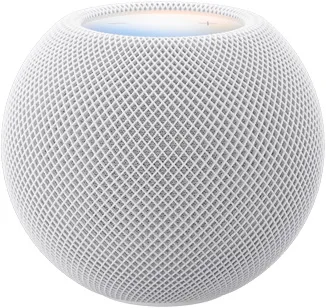
HomePod e HomePod mini entram na mesma rede Wi-Fi do iPhone ou iPad usado na configuração. Depois, você pode mudar a rede e verificar o sinal no app Casa.
- Wi-Fi
- Usa a rede do iPhone; 802.11n no HomePod mini e HomePod (2ª geração), 802.11ac no primeiro HomePod e Wi-Fi 6E no HomePod mini 2.
- Segurança
- Wi-Fi de casa com senha, além de 802.1X com PEAP, EAP-TLS, EAP-TTLS ou EAP-FAST; WPA3 não é listado por modelo.
- App
- App Casa
- Modelos
- HomePod mini, HomePod mini 2, HomePod (2ª geração), HomePod (1ª geração)
Wi-Fi necessário
O HomePod não tem um menu Wi-Fi próprio durante a configuração. Ele entra na rede à qual o iPhone ou iPad estiver conectado.
- O mesmo nome para todas as faixas: se a configuração mostrar um alerta de 6 GHz, dê o mesmo nome de rede a todos os roteadores e faixas (2,4, 5 e 6 GHz).
- Segurança: a Apple recomenda WPA3 Personal ou WPA2/WPA3 Transitional para dispositivos mais antigos e desaconselha WEP, TKIP e WPA.
- Redes ocultas e filtragem de MAC: a Apple recomenda desativar ambas no roteador.
- Wi-Fi de campus e empresas: o HomePod conecta-se à maioria das redes 802.1X com PEAP, EAP-TLS, EAP-TTLS ou EAP-FAST. Redes que exigem senha de uso único não funcionam.
- Acessos pessoais: a Apple informa que eles não são recomendados.
| Modelo | Wi-Fi listado pela Apple |
|---|---|
| HomePod mini 2 | Wi-Fi 6E (802.11ax), onde 6 GHz é permitido |
| HomePod (2ª geração) | 802.11n |
| HomePod mini | 802.11n |
| HomePod (1ª geração) | 802.11ac com MIMO |
HomePod mini, HomePod mini 2 e HomePod (2ª geração) têm Thread e podem ser sua central da casa e roteador de borda Thread. Veja Thread e Apple Home.
Configure
Você precisa de um iPhone ou iPad; um Mac não pode configurar o HomePod. O HomePod (2ª geração) precisa do iOS 16.3 ou posterior. A Apple especifica um dispositivo atual com iOS ou iPadOS para o HomePod mini 2.
Conecte o iPhone à rede Wi-Fi que você quer usar no HomePod.
Ative o Bluetooth no iPhone.
Conecte o HomePod à energia e aproxime o iPhone desbloqueado.
Siga a tela de configuração exibida no iPhone.
Se nenhuma tela de configuração aparecer, abra o app Casa e toque em Adicionar › Adicionar Acessório › Mais opções e depois em HomePod.
Mover o HomePod para outra rede
Conecte o iPhone à nova rede Wi-Fi.
No app Casa, toque em Ver Detalhes no alerta de rede diferente.
Toque em Mover HomePod para a nova rede.
Se nenhum alerta aparecer, redefina o HomePod e configure-o novamente na nova rede.
A Apple não documenta uma rede de configuração criada pelo HomePod; a configuração ocorre via Bluetooth pelo iPhone. O HomePod mini pisca em laranja se o adaptador não for de 20 W (9 V, 2,22 A).
Quantos dados ele usa
A Apple não divulga dados de consumo por hora ou por qualidade de transmissão para o HomePod.
- A Apple diz que acessos pessoais não são recomendados para o HomePod.
- Com o AirPlay ponto a ponto, o iPhone, iPad ou Mac de um visitante pode reproduzir no HomePod sem entrar no seu Wi-Fi.
Wi-Fi para convidados, hotéis e alojamentos estudantis
Ao contrário da maioria dos alto-falantes inteligentes, o HomePod pode entrar em redes cativas que exigem login, como o Wi-Fi de hotéis ou alojamentos, e na maioria das redes 802.1X.
Configure o HomePod primeiro em uma rede Wi-Fi doméstica ou pessoal.
Atualize o HomePod e o iPhone ou iPad para o software mais recente.
Conecte o iPhone ou iPad à outra rede.
No app Casa, abra os ajustes do HomePod e mova-o para essa rede.
Se a rede exigir um certificado de dispositivo, instale o perfil de configuração do administrador e selecione o HomePod.
- Endereço Wi-Fi: alguns administradores precisam dele. Encontre-o nos ajustes do HomePod tocando no nome da rede Wi-Fi.
- Redes limitadas: uma rede que bloqueia tráfego ponto a ponto pode causar a mensagem “Alguns recursos podem não funcionar nesta rede”. Pares estéreo, temporizadores, Interfone e áudio de cinema em casa com Apple TV deixam de funcionar.
- Redes de visitantes: elas geralmente bloqueiam o tráfego ponto a ponto. Entre em outra rede ou permita esse tráfego no roteador.
Quando não conecta
Se o app Casa mostrar “Problema de Rede”, “Sem Internet” ou “Wi-Fi Incompatível”, tente estas etapas na ordem.
Reinicie o HomePod.
Verifique se o modem e o roteador estão ligados e reinicie ambos.
Verifique se o HomePod e o iPhone usam a mesma rede Wi-Fi.
Para “Wi-Fi incompatível”, esqueça a rede no iPhone, conecte-se novamente e tente configurar outra vez.
Ative o Bluetooth, a autenticação de dois fatores e Senhas e Chaves no iCloud.
Se você já tiver acessórios, inicie sessão com a Conta Apple do proprietário da casa.
Se nada funcionar, redefina o HomePod e configure-o novamente.
Quando continua ficando offline
Para um HomePod que continua perdendo a conexão ou mostra “Wi-Fi Não Conectado”, a Apple verifica o sinal e o roteador.
No app Casa, abra os ajustes do HomePod e role até Rede Wi-Fi.
Se o sinal mostrar duas barras ou menos, aproxime o HomePod do roteador.
Remova fontes de interferência sem fio próximas ao HomePod.
Se houver um alerta de rede diferente, conecte o HomePod à mesma rede da central da casa.
Verifique se apenas um dispositivo na rede distribui endereços (DHCP).
Desative o NAT no modem se o roteador também usar NAT, para evitar NAT duplo.
Se a central da casa continuar inacessível, verifique as regras de firewall do roteador que possam bloqueá-la.
O indicador de sinal aparece apenas quando o iPhone está na mesma rede e não aparece em redes que bloqueiam tráfego ponto a ponto. A Apple também sugere um prazo de concessão DHCP menor ou um limite maior de clientes se o roteador ficar sem endereços.
Perguntas
O HomePod pode se conectar ao Wi-Fi de hotel ou alojamento?
Sim. A Apple informa que o HomePod pode entrar em redes cativas que exigem etapas extras de login e na maioria das redes 802.1X. Configure-o primeiro em casa e depois transfira-o para a rede pelo app Casa.
Por que o HomePod informa “Wi-Fi Incompatível” sobre 6 GHz?
Nomes de rede diferentes para as faixas podem causar esse aviso. A Apple recomenda o mesmo nome em todas as faixas e roteadores.
Posso mudar o Wi-Fi do HomePod sem redefini-lo?
Normalmente, sim. Conecte o iPhone à nova rede e toque em Mover HomePod no alerta de rede diferente do app Casa. Sem o alerta, redefina e configure novamente.
Fontes
- Suporte da Apple: se o HomePod apresentar “Problema de Rede” ou “Sem Internet”
- Suporte Apple: se você não conseguir configurar o HomePod ou HomePod mini
- Suporte da Apple: use seu HomePod em uma rede Wi-Fi 802.1X
- Suporte da Apple: Ajustes recomendados para roteadores e pontos de acesso Wi-Fi
- Apple: especificações técnicas do HomePod mini 2
- Apple: especificações técnicas do HomePod (2ª geração)
- Suporte da Apple: especificações técnicas do HomePod mini
- Suporte Apple: especificações técnicas do HomePod (1ª geração)
Verificado em 1º de novembro de 2026.
Veja sua rede a partir do Mac
O Kilobat é um app de barra de menus para Mac com uma CLI e um servidor MCP para agentes de IA. Ele lista os dispositivos no Wi-Fi e informa quando um novo entra, mantém um histórico da saúde do roteador e da internet, analisa canais próximos e mostra qual app do Mac usa a rede. Leia a documentação.
brew install seifip/kilobat/kilobat