スピーカーとアシスタント · Amazon
Amazon EchoのWi-Fi:2.4と5 GHz、設定、ホテルのWi-Fi、切断
EchoスピーカーとEcho Showディスプレイは自宅のWi-Fiを介してAlexaを利用します。スピーカーは電話のAlexaアプリで設定し、Echo Showは本体画面からWi-Fiを変更することもできます。
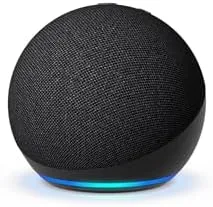
- Wi-Fi
- 2.4と5 GHzのデュアルバンド(802.11a/b/g/n/ac)。Echo Dot MaxはWi-Fi 6Eに対応。アドホックネットワークは非対応です。
- セキュリティ
- WPA2 Personal。WPA3は記載されていません。Amazonは対象となるAlexa Smart Propertiesの導入向けにWPA2 Enterpriseを案内しています。モデルと導入要件を確認してください。
- アプリ
- Alexaアプリ
- モデル
- Echo Dot(第5世代)、Echo Dot Max、Echo Pop、Echo(第4世代)、Echo Studio(2025年発売)、Echo Spot、Echo Show 5、Echo Show 8、Echo Show 11、Echo Show 15、Echo Hub
必要なWi-Fi
Amazonによると、Echoは一般的な家庭のWi-Fi、つまり2.4 GHzと5 GHzのデュアルバンドネットワークに接続できます。
- 帯域: Echo Dot(第5世代)は2.4と5 GHzのデュアルバンド802.11a/b/g/n/acに対応しています。Echo Dot MaxはWi-Fi 6E(802.11ax)に対応しています。
- ネットワーク名が1つか2つか: ルーターの2.4 GHzと5 GHzの名前が別々の場合、Amazonはもう一方への接続を試すよう勧めています。
- アドホックネットワークは非対応: Echoはアドホック(ピアツーピア)ネットワークに接続できません。
- セキュリティ: Amazonの一般向けヘルプにはEchoが対応するWPAモードは記載されていません。法人向け資料にはパスワード付きWPA2、WPA2 Enterprise、オープンネットワークが挙げられ、WPA3には言及されていません。
- 距離: AmazonはEchoをルーターから30フィート(9メートル)以内に置き、電子レンジやベビーモニターから離すよう勧めています。
- eero Built-in: eeroメッシュではEcho Pop、Echo Dot(第4世代以降)、Echo(第4世代)、Echo Dot Max、Echo Studio(2025)がメッシュを拡張できます。
多くのEchoモデルはスマートホームハブでもあります。一部にはThreadボーダールーターが内蔵されています。正確なモデルはAmazonの最新の互換性一覧を確認してください。ThreadとMatterをご覧ください。
設定方法
電話のAlexaアプリ、Amazonアカウント、Wi-Fi名とパスワードが必要です。
電話のアプリストアからAlexaアプリを更新します。
Echoを付属の電源アダプターに接続します。
ライトリングがオレンジ色になるまで待ちます。設定の準備ができたことを示します。
AlexaアプリでDevicesを開き、プラスアイコンをタップします。
Add Device › Amazon Echo › Echo, Echo Dot, Echo Pop and moreを選びます。
指示に従い、求められたらWi-Fiネットワークを選びます。
後からWi-Fiネットワークを変更する
AlexaアプリでDevicesを開き、Echoを選びます。
Device Settings › Change or remove a Wi-Fi networkを選びます。
保存済みネットワークを選ぶか、Join another Wi-Fi Networkを選んでアプリの指示に従います。
Echo Showの場合
「Go to settings」と言うか、画面上部から下にスワイプしてSettingsを選びます。
Device Options › Networkを選び、Wi-Fiがオンか確認します。
ネットワークを選び、画面の指示に従います。
ネットワークが表示されない場合は更新を選ぶか、Preferencesまでスクロールして詳細なWi-Fi設定を開きます。メニューはモデルによって異なります。
Echo Spot(2024)の場合
Echo Spot画面のWi-Fiオフアイコンをタップします。
QRコードをスキャンし、Alexaアプリの指示に従ってWi-Fiを変更します。
使用するデータ量
AmazonはEchoスピーカーやEcho Showのデータ使用量を、時間あたりや品質別には公表していません。
- ホテルなどの施設向けに、Amazonの法人向け案内は、ゲストがストリーミングするために最低512 Kbpsのインターネット接続を求めています。
- 音楽や動画の品質はEchoではなくストリーミングサービスが決めます。
- Amazonが設定の対処法として案内する電話のテザリングは、使用中にモバイルデータを消費します。
ゲスト用・ホテル・寮のWi-Fi
Amazonは、Echoでホテル、寮、カフェのサインインページを通過する方法を案内していません。法人向け資料では、Alexaデバイスはキャプティブポータル経由で設定できないとしています。
- サインインページ: Alexa Smart Propertiesはキャプティブポータル経由の設定に対応していません。施設の設定手順を確認してください。
- 電話のテザリング: Amazonは電話をWi-Fiホットスポットにして設定をやり直す方法を案内しています。
- Alexaを備えたホテル: Amazonは施設に対し、Alexaデバイス専用のネットワーク名、5 GHz、固定20 MHzチャンネル、DFSを使わない設定を勧めています。
- 企業向けWi-Fi: Amazonは対象となるAlexa Smart Propertiesデバイス向けにWPA2 Enterpriseを案内しています。施設管理者の指示に従ってください。
接続できないとき
設定中の紫色のライトはWi-Fiの問題を示し、オレンジ色はEchoが接続を試みていることを示します。
Alexaアプリが最新バージョンか確認します。
別のデバイスでインターネットを試し、問題がEchoかネットワークかを確認します。
他のデバイスも接続できない場合はルーターを再起動します。
Echoの電源プラグを30秒間抜き、再び差し込みます。
特に最近変更した場合は、Wi-Fiパスワードを慎重に入力し直します。
ルーターの2.4 GHzと5 GHzの名前が別々なら、もう一方を試します。
電話をWi-Fiホットスポットにして設定をやり直します。
どれも解決しなければ、Echoをリセットして再設定します。
オフラインを繰り返すとき
Echoが時々Wi-Fiから切断される場合、Amazonは次の手順を案内しています。
Echoを再起動します。電源を抜き、30秒待って再び接続します。
ルーターから30フィート(9メートル)以内に移動します。
電子レンジ、ベビーモニター、その他の電子機器から離します。
Wi-Fi上の他のデバイスをいくつかオフにして改善するか確認します。
Alexaアプリで、Echoの設定に正しいWi-Fiネットワークが表示されているか確認します。
切断が続く場合は、Echoをリセットして再設定します。
複数のデバイスが同時に切断される場合、Amazonは障害の可能性を考えて数時間待つか、インターネットプロバイダーに連絡するよう勧めています。
よくある質問
Amazon Echoは5 GHz Wi-Fiで使えますか?
はい。AmazonによるとEchoは2.4 GHzと5 GHzのデュアルバンドネットワークに接続でき、Echo Dot MaxはWi-Fi 6Eに対応しています。一方の帯域に問題があれば、もう一方を試してください。
EchoはサインインページのあるホテルのWi-Fiに接続できますか?
Amazonはその方法を案内しておらず、法人向け資料ではAlexaデバイスはキャプティブポータル経由で設定できないとしています。設定時の代替策として電話のホットスポットを提案しています。
Echoのオレンジ色や紫色のライトは何を意味しますか?
オレンジ色はEchoが設定モードにあるか、接続を試みていることを示します。初回設定中の紫色はWi-Fiの問題を示します。
出典
- Amazonヘルプ:EchoデバイスのWi-Fi設定を更新する
- Amazonヘルプ:EchoデバイスのWi-Fiの問題
- Amazonヘルプ:設定中にEchoデバイスがWi-Fiに接続できない
- Amazonヘルプ:EchoデバイスのWi-Fi設定を更新する
- Amazonヘルプ:画面付きEchoデバイスのWi-Fi設定を更新する
- Amazonヘルプ:Echoを設定する
- Amazonヘルプ:Echoスピーカーのライトの意味
- Amazonヘルプ:Echoデバイスをeeroネットワークに接続する
- Amazon:Echo Dot(第5世代)の技術仕様
- Amazon:Echo Dot Maxの技術仕様
- Amazon開発者:Alexa Smart Propertiesの基本的なネットワーク要件
- Amazon開発者:エンドポイントWi-Fi管理API(セキュリティタイプ)
- Amazon開発者:MatterでデバイスをAlexaに接続する(Threadボーダールーター一覧)
2026年11月1日に確認。
Macからネットワークを確認
KilobatはMacのメニューバーアプリで、CLIとAIエージェント向けMCPサーバーを備えています。Wi-Fi上のデバイスを一覧表示して新しい接続を知らせ、ルーターとインターネットの状態を履歴に保存し、周囲のチャンネルをスキャンして、Macのどのアプリがネットワークを使っているか表示します。ドキュメントを読む。
brew install seifip/kilobat/kilobat