Enceintes et assistants · Apple
Wi-Fi HomePod : problèmes réseau, 6 GHz, Wi-Fi d’hôtel et de résidence, et coupures
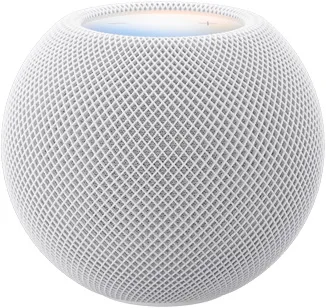
HomePod et HomePod mini rejoignent le même réseau Wi-Fi que l’iPhone ou l’iPad qui les configure. Ensuite, vous changez leur réseau et vérifiez leur signal dans l’app Maison.
- Wi-Fi
- Utilise le réseau de l’iPhone ; 802.11n sur HomePod mini et HomePod (2e génération), 802.11ac sur le premier HomePod, Wi-Fi 6E sur HomePod mini 2.
- Sécurité
- Wi-Fi domestique avec mot de passe, ainsi que 802.1X avec PEAP, EAP-TLS, EAP-TTLS ou EAP-FAST ; WPA3 non indiqué par modèle.
- App
- App Maison
- Modèles
- HomePod mini, HomePod mini 2, HomePod (2e génération), HomePod (1re génération)
Wi-Fi nécessaire
HomePod ne possède pas de menu Wi-Fi propre pendant la configuration. Il rejoint le réseau utilisé par votre iPhone ou iPad.
- Un nom pour toutes les bandes : si la configuration affiche une alerte 6 GHz, donnez le même nom de réseau à chaque routeur et bande (2.4, 5 et 6 GHz).
- Sécurité : Apple recommande WPA3 personnel ou WPA2/WPA3 transitionnel pour les anciens appareils et déconseille WEP, TKIP et WPA.
- Réseaux masqués et filtrage MAC : Apple recommande de désactiver les deux sur le routeur.
- Wi-Fi de campus et d’entreprise : HomePod rejoint la plupart des réseaux 802.1X utilisant PEAP, EAP-TLS, EAP-TTLS ou EAP-FAST. Les réseaux nécessitant un mot de passe à usage unique ne fonctionnent pas.
- Partages de connexion : Apple indique qu’ils sont déconseillés.
| Modèle | Wi-Fi indiqué par Apple |
|---|---|
| HomePod mini 2 | Wi-Fi 6E (802.11ax), là où le 6 GHz est autorisé |
| HomePod (2e génération) | 802.11n |
| HomePod mini | 802.11n |
| HomePod (1re génération) | 802.11ac avec MIMO |
HomePod mini, HomePod mini 2 et HomePod (2e génération) disposent de Thread et peuvent donc servir de concentrateur domestique et de routeur de bordure Thread. Voir Thread et Apple Home.
Configuration
Un iPhone ou iPad est nécessaire ; un Mac ne peut pas configurer HomePod. HomePod (2e génération) nécessite iOS 16.3 ou ultérieur. Apple précise qu’un appareil iOS ou iPadOS à jour est nécessaire pour HomePod mini 2.
Connectez votre iPhone au réseau Wi-Fi voulu pour HomePod.
Activez Bluetooth sur l’iPhone.
Branchez HomePod et gardez l’iPhone déverrouillé à côté.
Suivez l’écran de configuration qui apparaît sur l’iPhone.
Si aucun écran n’apparaît, ouvrez Maison et touchez Ajouter › Ajouter un accessoire › Plus d’options, puis HomePod.
Déplacer HomePod vers un autre réseau
Connectez votre iPhone au nouveau réseau Wi-Fi.
Dans Maison, touchez Afficher les détails sur l’alerte de réseaux différents.
Touchez Déplacer HomePod vers le nouveau réseau.
Si aucune alerte n’apparaît, réinitialisez HomePod et configurez-le à nouveau sur le nouveau réseau.
Apple ne documente pas de réseau de configuration créé par HomePod ; la configuration passe par Bluetooth depuis l’iPhone. HomePod mini clignote en orange si son adaptateur n’est pas de 20 W (9 V, 2.22 A).
Quantité de données utilisées
Apple ne publie pas de chiffres de consommation de données pour HomePod, par heure ou qualité de flux.
- Apple indique que les partages de connexion sont déconseillés pour HomePod.
- Avec AirPlay entre appareils, l’iPhone, l’iPad ou le Mac d’un invité peut diffuser vers HomePod sans rejoindre votre Wi-Fi.
Wi-Fi d’invité, d’hôtel et de résidence étudiante
Contrairement à la plupart des enceintes connectées, HomePod peut rejoindre les réseaux captifs exigeant une identification, comme le Wi-Fi d’hôtel ou de résidence, ainsi que la plupart des réseaux 802.1X.
Configurez d’abord HomePod sur un Wi-Fi domestique ou personnel.
Mettez HomePod et votre iPhone ou iPad à jour vers les derniers logiciels.
Connectez votre iPhone ou iPad à l’autre réseau.
Dans Maison, ouvrez les réglages de HomePod et déplacez-le vers ce réseau.
Si le réseau nécessite un certificat d’appareil, installez le profil de configuration de l’administrateur et sélectionnez HomePod.
- Adresse Wi-Fi : certains administrateurs en ont besoin. Trouvez-la dans les réglages HomePod en touchant le nom du réseau Wi-Fi.
- Réseaux limités : un réseau qui bloque le trafic entre appareils peut provoquer le message « Certaines fonctionnalités peuvent ne pas fonctionner sur ce réseau ». Les paires stéréo, minuteurs, Interphone et audio de cinéma à domicile avec Apple TV ne fonctionnent alors pas.
- Réseaux invités : ils bloquent souvent le trafic entre appareils. Rejoignez un autre réseau ou autorisez ce trafic sur le routeur.
Lorsque la connexion échoue
Si Maison affiche « Problème réseau », « Pas d’Internet » ou « Wi-Fi incompatible », essayez ces étapes dans l’ordre.
Redémarrez HomePod.
Vérifiez que le modem et le routeur sont alimentés, puis redémarrez les deux.
Vérifiez que HomePod et votre iPhone utilisent le même réseau Wi-Fi.
Pour « Wi-Fi incompatible », oubliez le réseau sur votre iPhone, rejoignez-le et réessayez la configuration.
Activez Bluetooth, l’authentification à deux facteurs et Mots de passe et trousseau dans iCloud.
Si vous avez déjà des accessoires, connectez-vous avec le compte Apple du propriétaire du domicile.
Si rien ne fonctionne, réinitialisez HomePod et configurez-le à nouveau.
Lorsque l’appareil se déconnecte régulièrement
Pour un HomePod qui se déconnecte régulièrement ou affiche « Wi-Fi non connecté », Apple vérifie le signal et le routeur.
Dans Maison, ouvrez les réglages HomePod et faites défiler jusqu’à Réseau Wi-Fi.
Si le signal affiche deux barres ou moins, rapprochez HomePod du routeur.
Éliminez les sources d’interférences sans fil près de HomePod.
Pour une alerte de réseaux différents, déplacez HomePod vers le réseau de votre concentrateur domestique.
Vérifiez qu’un seul appareil du réseau attribue les adresses (DHCP).
Désactivez NAT sur le modem si le routeur effectue aussi le NAT, pour éviter un double NAT.
Si le concentrateur domestique reste inaccessible, vérifiez les règles de coupe-feu du routeur qui peuvent le bloquer.
L’indicateur de signal ne s’affiche que lorsque votre iPhone est sur le même réseau et pas sur les réseaux qui bloquent le trafic entre appareils. Apple suggère aussi une durée de bail DHCP plus courte ou une limite de clients plus élevée si le routeur manque d’adresses.
Questions
HomePod peut-il se connecter au Wi-Fi d’hôtel ou de résidence ?
Oui. Apple indique que HomePod peut rejoindre les réseaux captifs nécessitant une identification supplémentaire et la plupart des réseaux 802.1X. Configurez-le d’abord chez vous, puis déplacez-le vers le réseau depuis Maison.
Pourquoi HomePod indique-t-il « Wi-Fi incompatible » à propos de 6 GHz ?
Des noms de réseau différents pour les bandes peuvent provoquer cet avertissement. Apple recommande le même nom sur chaque bande et routeur.
Puis-je changer le Wi-Fi de HomePod sans le réinitialiser ?
Généralement oui. Placez votre iPhone sur le nouveau réseau, puis touchez Déplacer HomePod sur l’alerte de réseaux différents dans Maison. Sans alerte, réinitialisez et reconfigurez-le.
Sources
- Assistance Apple : « Problème réseau » ou « Pas d’Internet » sur HomePod
- Assistance Apple : impossible de configurer HomePod ou HomePod mini
- Assistance Apple : utiliser HomePod sur un réseau Wi-Fi 802.1X
- Assistance Apple : Réglages recommandés pour les routeurs et points d’accès Wi-Fi
- Apple : caractéristiques techniques HomePod mini 2
- Apple : caractéristiques techniques HomePod (2e génération)
- Assistance Apple : caractéristiques HomePod mini
- Assistance Apple : caractéristiques techniques HomePod (1re génération)
Vérifié le 1 novembre 2026.
Voir votre réseau depuis votre Mac
Kilobat est une app de barre des menus Mac avec une CLI et un serveur MCP pour les agents IA. Il liste les appareils sur votre Wi-Fi et signale les nouveaux arrivants, conserve un historique de l’état du routeur et d’Internet, recherche les canaux voisins et montre quelle app du Mac utilise le réseau. Lire la documentation.
brew install seifip/kilobat/kilobat