Lautsprecher und Assistenten · Apple
HomePod-WLAN: Netzwerkprobleme, 6 GHz, Hotel- und Wohnheim-WLAN und Verbindungsabbrüche
HomePod und HomePod mini verbinden sich mit demselben WLAN wie das iPhone oder iPad, das sie einrichtet. Anschließend änderst du ihr Netzwerk und prüfst ihr Signal in der Home-App.
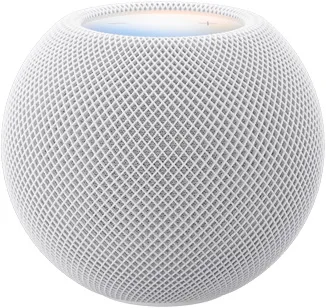
- WLAN
- Übernimmt das Netzwerk des iPhones; 802.11n bei HomePod mini und HomePod (2. Generation), 802.11ac beim ersten HomePod, Wi-Fi 6E bei HomePod mini 2.
- Sicherheit
- Heim-WLAN mit Passwort sowie 802.1X mit PEAP, EAP-TLS, EAP-TTLS oder EAP-FAST; WPA3 wird nicht pro Modell aufgeführt.
- App
- Home-App
- Modelle
- HomePod mini, HomePod mini 2, HomePod (2. Generation), HomePod (1. Generation)
Benötigtes WLAN
HomePod hat während der Einrichtung kein eigenes WLAN-Menü. Er verbindet sich mit dem Netzwerk, in dem dein iPhone oder iPad gerade ist.
- Ein Name für jedes Band: Falls bei der Einrichtung eine 6-GHz-Warnung erscheint, gib jedem Router und Band (2,4, 5 und 6 GHz) denselben Netzwerknamen.
- Sicherheit: Apple empfiehlt WPA3 Personal oder WPA2/WPA3 Transitional für ältere Geräte und rät von WEP, TKIP und WPA ab.
- Versteckte Netzwerke und MAC-Filterung: Apple empfiehlt, beides am Router auszuschalten.
- Campus- und Firmen-WLAN: HomePod verbindet sich mit den meisten 802.1X-Netzwerken über PEAP, EAP-TLS, EAP-TTLS oder EAP-FAST. Netzwerke mit Einmalpasswort funktionieren nicht.
- Persönliche Hotspots: Apple empfiehlt sie nicht.
| Modell | Von Apple genanntes WLAN |
|---|---|
| HomePod mini 2 | Wi-Fi 6E (802.11ax), wo 6 GHz erlaubt ist |
| HomePod (2. Generation) | 802.11n |
| HomePod mini | 802.11n |
| HomePod (1. Generation) | 802.11ac mit MIMO |
HomePod mini, HomePod mini 2 und HomePod (2. Generation) haben Thread und können daher als Steuerzentrale und Thread-Border-Router deines Zuhauses dienen. Siehe Thread und Apple Home.
Einrichten
Du benötigst ein iPhone oder iPad; ein Mac kann HomePod nicht einrichten. HomePod (2. Generation) benötigt iOS 16.3 oder neuer. Apple nennt für HomePod mini 2 ein aktuelles iOS- oder iPadOS-Gerät.
Verbinde dein iPhone mit dem WLAN, das HomePod nutzen soll.
Aktiviere Bluetooth auf dem iPhone.
Schließe HomePod an den Strom an und halte das entsperrte iPhone daneben.
Folge dem Einrichtungsbildschirm, der auf dem iPhone erscheint.
Falls kein Einrichtungsbildschirm erscheint, öffne die Home-App und tippe auf Hinzufügen › Gerät hinzufügen › Weitere Optionen und dann auf HomePod.
HomePod in ein anderes Netzwerk verschieben
Verbinde dein iPhone mit dem neuen WLAN.
Tippe in der Home-App bei der Warnung über unterschiedliche Netzwerke auf Details anzeigen.
Tippe auf HomePod bewegen zu dem neuen Netzwerk.
Falls keine Warnung erscheint, setze HomePod zurück und richte ihn im neuen Netzwerk erneut ein.
Apple dokumentiert kein Einrichtungsnetzwerk, das HomePod erstellt; die Einrichtung erfolgt über Bluetooth vom iPhone. HomePod mini blinkt orange, wenn sein Netzteil keine 20 W (9 V, 2,22 A) liefert.
Wie viele Daten verbraucht werden
Apple veröffentlicht keine Datenverbrauchswerte für HomePod pro Stunde oder Streaming-Qualität.
- Laut Apple werden persönliche Hotspots für HomePod nicht empfohlen.
- Mit Peer-to-Peer-AirPlay kann ein iPhone, iPad oder Mac eines Gastes auf HomePod abspielen, ohne deinem WLAN beizutreten.
Gast-, Hotel- und Wohnheim-WLAN
Anders als die meisten smarten Lautsprecher kann HomePod Captive-Netzwerken mit Anmeldung wie Hotel- oder Wohnheim-WLAN und den meisten 802.1X-Netzwerken beitreten.
Richte HomePod zuerst in einem Heim- oder persönlichen WLAN ein.
Aktualisiere HomePod und dein iPhone oder iPad auf die neueste Software.
Verbinde dein iPhone oder iPad mit dem anderen Netzwerk.
Öffne in der Home-App die HomePod-Einstellungen und verschiebe ihn in dieses Netzwerk.
Falls das Netzwerk ein Gerätezertifikat benötigt, installiere das Konfigurationsprofil der Verwaltung und wähle HomePod.
- WLAN-Adresse: Manche Administratoren benötigen sie. Du findest sie in HomePods Einstellungen, indem du auf den WLAN-Namen tippst.
- Eingeschränkte Netzwerke: Ein Netzwerk, das Peer-to-Peer-Verkehr blockiert, kann die Meldung „Einige Funktionen funktionieren in diesem Netzwerk möglicherweise nicht“ verursachen. Stereopaare, Timer, Intercom und Heimkino-Audio mit Apple TV funktionieren dann nicht.
- Gastnetzwerke: Sie blockieren häufig Peer-to-Peer-Verkehr. Verbinde dich mit einem anderen Netzwerk oder erlaube Peer-to-Peer-Verkehr am Router.
Wenn keine Verbindung möglich ist
Falls die Home-App „Netzwerkproblem“, „Kein Internet“ oder „WLAN inkompatibel“ anzeigt, versuche diese Schritte der Reihe nach.
Starte HomePod neu.
Prüfe, ob Modem und Router Strom haben, und starte beide neu.
Stelle sicher, dass HomePod und dein iPhone dasselbe WLAN nutzen.
Entferne bei „WLAN inkompatibel“ das Netzwerk auf dem iPhone, verbinde dich erneut und versuche die Einrichtung erneut.
Aktiviere Bluetooth, Zwei-Faktor-Authentifizierung sowie Passwörter und Schlüsselbund in iCloud.
Falls du bereits Zubehör hast, melde dich mit dem Apple Account des Eigentümers des Zuhauses an.
Falls nichts funktioniert, setze HomePod zurück und richte ihn erneut ein.
Wenn er immer wieder offline geht
Bei einem HomePod, dessen Verbindung immer wieder abbricht oder der „WLAN nicht verbunden“ anzeigt, prüft Apple Signal und Router.
Öffne in der Home-App die HomePod-Einstellungen und scrolle zu WLAN-Netzwerk.
Falls das Signal höchstens zwei Balken anzeigt, bringe HomePod näher an den Router.
Entferne Funkstörquellen in HomePods Nähe.
Verschiebe HomePod bei einer Warnung über unterschiedliche Netzwerke in dasselbe Netzwerk wie deine Steuerzentrale.
Stelle sicher, dass nur ein Gerät im Netzwerk Adressen vergibt (DHCP).
Schalte NAT am Modem aus, falls der Router ebenfalls NAT verwendet, um doppeltes NAT zu vermeiden.
Falls die Steuerzentrale unerreichbar bleibt, prüfe Router-Firewallregeln, die sie blockieren könnten.
Die Signalanzeige erscheint nur, wenn dein iPhone im selben Netzwerk ist, und nicht in Netzwerken, die Peer-to-Peer-Verkehr blockieren. Apple empfiehlt außerdem eine kürzere DHCP-Lease-Zeit oder ein höheres Client-Limit, falls dem Router die Adressen ausgehen.
Fragen
Kann HomePod sich mit Hotel- oder Wohnheim-WLAN verbinden?
Ja. Laut Apple kann HomePod Captive-Netzwerken mit zusätzlichen Anmeldeschritten und den meisten 802.1X-Netzwerken beitreten. Richte ihn zuerst zu Hause ein und verschiebe ihn dann in der Home-App in das Netzwerk.
Warum meldet HomePod bei 6 GHz „WLAN inkompatibel“?
Unterschiedliche Netzwerknamen für die Bänder können diese Warnung verursachen. Apple empfiehlt denselben Namen auf jedem Band und Router.
Kann ich HomePods WLAN ändern, ohne ihn zurückzusetzen?
In der Regel ja. Verbinde dein iPhone mit dem neuen Netzwerk und tippe dann bei der Warnung über unterschiedliche Netzwerke in der Home-App auf HomePod bewegen. Ohne Warnung setze ihn zurück und richte ihn erneut ein.
Quellen
- Apple Support: Wenn HomePod „Netzwerkproblem“ oder „Kein Internet“ anzeigt
- Apple Support: Wenn sich HomePod oder HomePod mini nicht einrichten lässt
- Apple Support: HomePod in einem 802.1X-WLAN nutzen
- Apple Support: Empfohlene Einstellungen für WLAN-Router und -Zugangspunkte
- Apple: Technische Daten von HomePod mini 2
- Apple: Technische Daten von HomePod (2. Generation)
- Apple Support: Technische Daten von HomePod mini
- Apple Support: Technische Daten von HomePod (1. Generation)
Geprüft am 1. November 2026.
Sieh dein Netzwerk von deinem Mac aus
Kilobat ist eine Mac-Menüleisten-App mit CLI und MCP-Server für KI-Agenten. Sie listet Geräte in deinem WLAN und meldet Neuzugänge, führt einen Verlauf des Router- und Internetzustands, scannt Kanäle in der Nähe und zeigt, welche App auf deinem Mac das Netzwerk nutzt. Dokumentation lesen.
brew install seifip/kilobat/kilobat