السماعات والمساعدون · Apple
Wi-Fi في HomePod: مشكلات الشبكة و6 GHz وشبكات الفنادق والسكن والانقطاعات
ينضم HomePod وHomePod mini إلى شبكة Wi-Fi نفسها التي يستخدمها iPhone أو iPad الذي يُعدّهما. بعد ذلك، يمكنك تغيير شبكتهما وفحص إشارتهما في تطبيق Home.
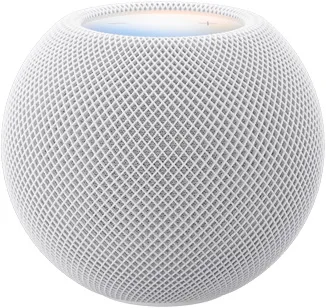
- Wi-Fi
- يستخدم شبكة iPhone؛ 802.11n في HomePod mini وHomePod (الجيل الثاني)، و802.11ac في HomePod الأول، وWi-Fi 6E في HomePod mini 2.
- الأمان
- Wi-Fi منزلية بكلمة سر، إضافةً إلى 802.1X مع PEAP أو EAP-TLS أو EAP-TTLS أو EAP-FAST؛ لم يُذكر WPA3 لكل طراز.
- التطبيق
- تطبيق Home
- الطرازات
- HomePod mini, HomePod mini 2, HomePod (الجيل الثاني), HomePod (الجيل الأول)
شبكة Wi-Fi المطلوبة
ليس لدى HomePod قائمة Wi-Fi خاصة به أثناء الإعداد. ينضم إلى الشبكة التي يستخدمها iPhone أو iPad.
- اسم واحد لكل النطاقات: إذا ظهر تنبيه 6 GHz أثناء الإعداد، فامنح كل موجّه ونطاق (2.4 و5 و6 GHz) اسم الشبكة نفسه.
- الأمان: توصي Apple بـ WPA3 Personal أو WPA2/WPA3 Transitional للأجهزة الأقدم، وتنصح بتجنب WEP وTKIP وWPA.
- الشبكات المخفية وتصفية MAC: توصي Apple بإيقاف كليهما على الموجّه.
- Wi-Fi في الحرم الجامعي والعمل: ينضم HomePod إلى معظم شبكات 802.1X التي تستخدم PEAP أو EAP-TLS أو EAP-TTLS أو EAP-FAST. لا تعمل الشبكات التي تحتاج إلى كلمة سر لمرة واحدة.
- نقاط الاتصال الشخصية: تقول Apple إنها غير موصى بها.
| الطراز | شبكات Wi-Fi التي تسردها Apple |
|---|---|
| HomePod mini 2 | Wi-Fi 6E (802.11ax)، حيث يُسمح بـ 6 GHz |
| HomePod (الجيل الثاني) | 802.11n |
| HomePod mini | 802.11n |
| HomePod (الجيل الأول) | 802.11ac مع MIMO |
يحتوي HomePod mini وHomePod mini 2 وHomePod (الجيل الثاني) على Thread، لذا يمكن أن يعمل كمركز المنزل وموجّه Thread حدودي. انظر Thread وApple Home.
إعداد الجهاز
تحتاج إلى iPhone أو iPad؛ لا يمكن لـ Mac إعداد HomePod. يحتاج HomePod (الجيل الثاني) إلى iOS 16.3 أو أحدث. وتحدد Apple جهاز iOS أو iPadOS حديثًا لـ HomePod mini 2.
وصّل iPhone بشبكة Wi-Fi التي تريد توصيل HomePod بها.
فعّل Bluetooth على iPhone.
وصّل HomePod بالطاقة وضع iPhone مفتوح القفل بجانبه.
اتبع شاشة الإعداد التي تظهر على iPhone.
إذا لم تظهر شاشة إعداد، فافتح تطبيق Home واضغط إضافة ‹ إضافة ملحق ‹ خيارات إضافية، ثم HomePod.
نقل HomePod إلى شبكة أخرى
وصّل iPhone بشبكة Wi-Fi الجديدة.
في تطبيق Home، اضغط عرض التفاصيل في تنبيه عدم تطابق الشبكة.
اضغط نقل HomePod إلى الشبكة الجديدة.
إذا لم يظهر تنبيه، فأعد ضبط HomePod وأعد إعداده على الشبكة الجديدة.
لا توثّق Apple شبكة إعداد ينشئها HomePod؛ يُجرى الإعداد عبر Bluetooth من iPhone. يومض HomePod mini بالبرتقالي إذا لم يكن المحوّل بقدرة 20 W (9 V، 2.22 A).
كمية البيانات المستخدمة
لا تنشر Apple أرقامًا لاستخدام بيانات HomePod لكل ساعة أو لكل جودة بث.
- تقول Apple إن نقاط الاتصال الشخصية غير موصى بها لـ HomePod.
- باستخدام AirPlay من نظير إلى نظير، يمكن لـ iPhone أو iPad أو Mac الخاص بالضيف تشغيل المحتوى على HomePod دون الانضمام إلى Wi-Fi لديك.
Wi-Fi في الضيافة والفنادق والسكن الجامعي
على خلاف معظم مكبّرات الصوت الذكية، يستطيع HomePod الانضمام إلى الشبكات المقيدة التي تحتاج إلى تسجيل دخول، مثل Wi-Fi في الفنادق أو السكن، وإلى معظم شبكات 802.1X.
أعدّ HomePod أولًا على شبكة Wi-Fi منزلية أو شخصية.
حدّث HomePod وiPhone أو iPad إلى أحدث البرامج.
وصّل iPhone أو iPad بالشبكة الأخرى.
في تطبيق Home، افتح إعدادات HomePod وانقله إلى تلك الشبكة.
إذا احتاجت الشبكة إلى شهادة جهاز، فثبّت ملف إعداد المسؤول واختر HomePod.
- عنوان Wi-Fi: يحتاجه بعض المسؤولين. اعثر عليه في إعدادات HomePod بالضغط على اسم شبكة Wi-Fi.
- الشبكات المحدودة: قد تسبب الشبكة التي تحظر حركة الاتصال من نظير إلى نظير ظهور رسالة «قد لا تعمل بعض الميزات على هذه الشبكة». عندئذٍ لا تعمل أزواج الاستريو والمؤقتات وIntercom وصوت المسرح المنزلي مع Apple TV.
- شبكات الضيوف: غالبًا ما تحظر حركة الاتصال من نظير إلى نظير. انضم إلى شبكة أخرى أو اسمح بهذه الحركة على الموجّه.
عندما يتعذّر الاتصال
إذا عرض تطبيق Home «مشكلة في الشبكة» أو «لا يوجد إنترنت» أو «Wi-Fi غير متوافق»، فجرّب الخطوات التالية بالترتيب.
أعد تشغيل HomePod.
تحقق من وصول الطاقة إلى المودم والموجّه، ثم أعد تشغيلهما.
تأكد من أن HomePod وiPhone يستخدمان شبكة Wi-Fi نفسها.
بالنسبة إلى «Wi-Fi غير متوافق»، احذف الشبكة من محفوظات iPhone، وأعد الانضمام إليها وجرّب الإعداد مجددًا.
فعّل Bluetooth والمصادقة ذات العاملين وكلمات السر وسلسلة المفاتيح في iCloud.
إذا كانت لديك ملحقات بالفعل، فسجّل الدخول باستخدام حساب Apple الخاص بمالك المنزل.
إذا لم تنجح الخطوات، فأعد ضبط HomePod وأعد إعداده.
عند تكرار انقطاع الاتصال
عندما يتكرر انقطاع HomePod أو يظهر «Wi-Fi غير متصل»، تفحص Apple الإشارة والموجّه.
في تطبيق Home، افتح إعدادات HomePod وانتقل إلى شبكة Wi-Fi.
إذا أظهرت الإشارة شريطين أو أقل، فقرّب HomePod من الموجّه.
أزل مصادر التداخل اللاسلكي قرب HomePod.
عند ظهور تنبيه عدم تطابق الشبكة، انقل HomePod إلى الشبكة نفسها التي يستخدمها مركز المنزل.
تأكد من أن جهازًا واحدًا فقط على الشبكة يوزّع العناوين (DHCP).
أوقف NAT على المودم إذا كان الموجّه ينفذ NAT أيضًا، لتجنب NAT المزدوج.
إذا ظل مركز المنزل غير قابل للوصول، فتحقق من قواعد جدار حماية الموجّه التي قد تحظره.
لا يظهر مؤشر الإشارة إلا عندما يكون iPhone على الشبكة نفسها، ولا يظهر على الشبكات التي تحظر حركة الاتصال من نظير إلى نظير. تقترح Apple أيضًا مدة تأجير DHCP أقصر أو حدًا أعلى للعملاء إذا نفدت عناوين الموجّه.
الأسئلة
هل يمكن لـ HomePod الاتصال بشبكة Wi-Fi في فندق أو سكن؟
نعم. تقول Apple إن HomePod يستطيع الانضمام إلى الشبكات المقيدة التي تتطلب خطوات تسجيل دخول إضافية، ومعظم شبكات 802.1X. أعدّه في المنزل أولًا، ثم انقله إلى الشبكة من تطبيق Home.
لماذا يعرض HomePod «Wi-Fi غير متوافق» بشأن 6 GHz؟
قد تسبب أسماء الشبكات المختلفة للنطاقات هذا التحذير. توصي Apple باستخدام الاسم نفسه على كل نطاق وموجّه.
هل يمكنني تغيير شبكة Wi-Fi لـ HomePod دون إعادة ضبطه؟
عادةً نعم. ضع iPhone على الشبكة الجديدة، ثم اضغط نقل HomePod في تنبيه عدم تطابق الشبكة في تطبيق Home. إذا لم يظهر تنبيه، فأعد الضبط والإعداد.
المصادر
- دعم Apple: إذا ظهر على HomePod «مشكلة في الشبكة» أو «لا يوجد إنترنت»
- دعم Apple: إذا تعذّر إعداد HomePod أو HomePod mini
- دعم Apple: استخدام HomePod على شبكة Wi-Fi بنظام 802.1X
- دعم Apple: الإعدادات الموصى بها لموجّهات Wi-Fi ونقاط الوصول
- Apple: المواصفات التقنية لـ HomePod mini 2
- Apple: المواصفات التقنية لـ HomePod (الجيل الثاني)
- دعم Apple: المواصفات التقنية لـ HomePod mini
- دعم Apple: المواصفات التقنية لـ HomePod (الجيل الأول)
تم التحقق في 1 نوفمبر 2026.
شاهد شبكتك من Mac
Kilobat تطبيق لشريط القوائم على Mac يضم CLI وخادم MCP لوكلاء الذكاء الاصطناعي. يسرد الأجهزة على Wi-Fi ويخبرك عند انضمام جهاز جديد، ويحفظ سجل صحة الموجّه والإنترنت، ويمسح القنوات القريبة، ويعرض تطبيق Mac الذي يستخدم الشبكة. اقرأ الوثائق.
brew install seifip/kilobat/kilobat