Altavoces y asistentes · Apple
Wi-Fi de HomePod: problemas de red, 6 GHz, Wi-Fi de hoteles y residencias y desconexiones
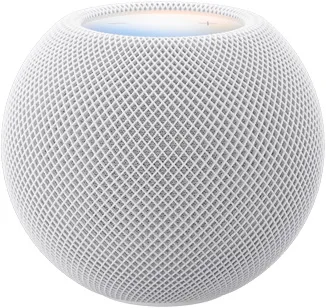
HomePod y HomePod mini se conectan a la misma red Wi-Fi que el iPhone o iPad con el que se configuran. Después, cambias su red y compruebas su señal en la app Casa.
- Wi-Fi
- Usa la red del iPhone; 802.11n en HomePod mini y HomePod (2.ª gen.), 802.11ac en el primer HomePod y Wi-Fi 6E en HomePod mini 2.
- Seguridad
- Wi-Fi doméstico con contraseña, más 802.1X con PEAP, EAP-TLS, EAP-TTLS o EAP-FAST; WPA3 no enumerado por modelo.
- App
- App Casa
- Modelos
- HomePod mini, HomePod mini 2, HomePod (2.ª generación), HomePod (1.ª generación)
Wi-Fi que necesita
HomePod no tiene menú Wi-Fi propio durante la configuración. Se conecta a la red en la que esté tu iPhone o iPad.
- Un nombre para todas las bandas: si la configuración muestra una alerta de 6 GHz, da el mismo nombre de red a todos los routers y bandas (2.4, 5 y 6 GHz).
- Seguridad: Apple recomienda WPA3 Personal o WPA2/WPA3 Transitional para dispositivos antiguos, y desaconseja WEP, TKIP y WPA.
- Redes ocultas y filtrado MAC: Apple recomienda desactivar ambos en el router.
- Wi-Fi de campus y empresas: HomePod se conecta a la mayoría de las redes 802.1X con PEAP, EAP-TLS, EAP-TTLS o EAP-FAST. No funcionan las redes que necesitan una contraseña de un solo uso.
- Compartir Internet: Apple indica que no se recomienda.
| Modelo | Wi-Fi que indica Apple |
|---|---|
| HomePod mini 2 | Wi-Fi 6E (802.11ax), donde se permita 6 GHz |
| HomePod (2.ª generación) | 802.11n |
| HomePod mini | 802.11n |
| HomePod (1.ª generación) | 802.11ac con MIMO |
HomePod mini, HomePod mini 2 y HomePod (2.ª generación) tienen Thread, por lo que pueden ser tu central doméstica y router de borde Thread. Consulta Thread y Apple Home.
Configúralo
Necesitas un iPhone o iPad; un Mac no puede configurar HomePod. HomePod (2.ª generación) necesita iOS 16.3 o posterior. Apple especifica un dispositivo iOS o iPadOS actual para HomePod mini 2.
Conecta tu iPhone a la red Wi-Fi que quieres usar con HomePod.
Activa Bluetooth en el iPhone.
Enchufa HomePod y acerca el iPhone desbloqueado.
Sigue la pantalla de configuración que aparece en el iPhone.
Si no aparece ninguna pantalla de configuración, abre la app Casa y pulsa Añadir › Añadir accesorio › Más opciones y luego HomePod.
Mover HomePod a otra red
Conecta tu iPhone a la nueva red Wi-Fi.
En la app Casa, pulsa Ver detalles en la alerta de discrepancia de red.
Pulsa Mover HomePod a la nueva red.
Si no aparece ninguna alerta, restablece HomePod y configúralo de nuevo en la nueva red.
Apple no documenta una red de configuración creada por HomePod; la configuración se realiza por Bluetooth desde el iPhone. HomePod mini parpadea en naranja si su adaptador no es de 20 W (9 V, 2.22 A).
Cuántos datos usa
Apple no publica cifras de datos de HomePod por hora ni por calidad de transmisión.
- Apple indica que no se recomienda Compartir Internet para HomePod.
- Con AirPlay entre pares, el iPhone, iPad o Mac de un invitado puede reproducir en HomePod sin conectarse a tu Wi-Fi.
Wi-Fi de invitados, hoteles y residencias
A diferencia de la mayoría de altavoces inteligentes, HomePod puede conectarse a redes cautivas que necesitan inicio de sesión, como Wi-Fi de hoteles o residencias, y a la mayoría de las redes 802.1X.
Configura primero HomePod en una red Wi-Fi doméstica o personal.
Actualiza HomePod y tu iPhone o iPad al software más reciente.
Conecta tu iPhone o iPad a la otra red.
En la app Casa, abre los ajustes de HomePod y pásalo a esa red.
Si la red necesita un certificado de dispositivo, instala el perfil de configuración del administrador y selecciona HomePod.
- Dirección Wi-Fi: algunos administradores la necesitan. Encuéntrala en los ajustes de HomePod pulsando el nombre de la red Wi-Fi.
- Redes limitadas: una red que bloquea tráfico entre pares puede causar el mensaje «Es posible que algunas funciones no funcionen en esta red». Entonces no funcionan los pares estéreo, temporizadores, Intercom y audio de cine en casa con Apple TV.
- Redes de invitados: suelen bloquear el tráfico entre pares. Conéctate a otra red o permite el tráfico entre pares en el router.
Cuando no conecta
Si la app Casa muestra «Problema de red», «Sin internet» o «Wi-Fi incompatible», prueba esto en orden.
Reinicia HomePod.
Comprueba que el módem y el router tengan alimentación y reinicia ambos.
Asegúrate de que HomePod y tu iPhone usen la misma red Wi-Fi.
Para «Wi-Fi incompatible», olvida la red en tu iPhone, vuelve a conectarte y prueba la configuración de nuevo.
Activa Bluetooth, la autenticación de dos factores y Contraseñas y Llavero en iCloud.
Si ya tienes accesorios, inicia sesión con la cuenta de Apple del propietario de la casa.
Si nada funciona, restablece HomePod y configúralo de nuevo.
Cuando sigue desconectándose
Para un HomePod que sigue desconectándose o muestra «Wi-Fi no conectado», Apple comprueba la señal y el router.
En la app Casa, abre los ajustes de HomePod y desplázate hasta Red Wi-Fi.
Si la señal muestra dos barras o menos, acerca HomePod al router.
Elimina fuentes de interferencias inalámbricas cerca de HomePod.
Si hay una alerta de discrepancia de red, mueve HomePod a la misma red que tu central doméstica.
Asegúrate de que solo un dispositivo de la red asigne direcciones (DHCP).
Desactiva NAT en el módem si el router también lo ejecuta, para evitar doble NAT.
Si la central sigue inaccesible, comprueba las reglas del firewall del router que puedan bloquearla.
El indicador de señal solo aparece cuando tu iPhone está en la misma red y no en redes que bloquean tráfico entre pares. Apple también sugiere un tiempo de concesión DHCP más corto o un límite de clientes mayor si el router se queda sin direcciones.
Preguntas
¿Puede HomePod conectarse al Wi-Fi de hoteles o residencias?
Sí. Apple indica que HomePod puede conectarse a redes cautivas con pasos adicionales de acceso y a la mayoría de las redes 802.1X. Configúralo primero en casa y luego pásalo a la red desde la app Casa.
¿Por qué HomePod indica «Wi-Fi incompatible» sobre 6 GHz?
Los nombres de red distintos para las bandas pueden causar esta advertencia. Apple recomienda el mismo nombre en todas las bandas y routers.
¿Puedo cambiar el Wi-Fi de HomePod sin restablecerlo?
Normalmente sí. Conecta tu iPhone a la nueva red y pulsa Mover HomePod en la alerta de discrepancia de red de la app Casa. Si no hay alerta, restablécelo y configúralo de nuevo.
Fuentes
- Soporte de Apple: si HomePod muestra «Problema de red» o «Sin internet»
- Soporte de Apple: si no puedes configurar HomePod o HomePod mini
- Soporte de Apple: usar HomePod en una red Wi-Fi 802.1X
- Soporte técnico de Apple: Ajustes recomendados para routers y puntos de acceso Wi-Fi
- Apple: especificaciones técnicas de HomePod mini 2
- Apple: especificaciones técnicas de HomePod (2.ª generación)
- Soporte de Apple: especificaciones técnicas de HomePod mini
- Soporte de Apple: especificaciones técnicas de HomePod (1.ª generación)
Comprobado el 1 de noviembre de 2026.
Ve tu red desde tu Mac
Kilobat es una app de barra de menús para Mac con una CLI y un servidor MCP para agentes de IA. Enumera los dispositivos de tu Wi-Fi e indica cuándo se conecta uno nuevo, mantiene un historial del estado del router y de internet, explora canales cercanos y muestra qué app de tu Mac usa la red. Lee la documentación.
brew install seifip/kilobat/kilobat