스피커와 어시스턴트 · Apple
HomePod Wi-Fi: 네트워크 문제, 6 GHz, 호텔 및 기숙사 Wi-Fi와 연결 끊김
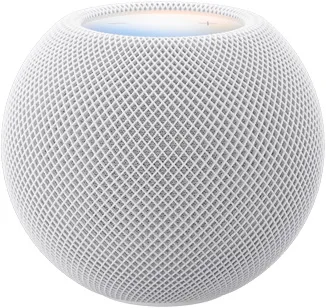
HomePod와 HomePod mini는 설정하는 iPhone 또는 iPad와 같은 Wi-Fi 네트워크에 연결됩니다. 이후 홈 앱에서 네트워크를 변경하고 신호를 확인합니다.
- Wi-Fi
- iPhone의 네트워크를 사용합니다. HomePod mini와 HomePod (2세대)는 802.11n, 최초 HomePod는 802.11ac, HomePod mini 2는 Wi-Fi 6E를 지원합니다.
- 보안
- 암호가 있는 집 Wi-Fi와 PEAP, EAP-TLS, EAP-TTLS 또는 EAP-FAST를 사용하는 802.1X. 모델별 WPA3는 명시되지 않았습니다.
- 앱
- 홈 앱
- 모델
- HomePod mini, HomePod mini 2, HomePod(2세대), HomePod(1세대)
필요한 Wi-Fi
HomePod에는 설정 중 자체 Wi-Fi 메뉴가 없습니다. iPhone 또는 iPad가 연결된 네트워크에 연결됩니다.
- 모든 밴드에 하나의 이름: 설정 중 6 GHz 경고가 표시되면 모든 라우터와 밴드(2.4, 5, 6 GHz)에 같은 네트워크 이름을 지정하세요.
- 보안: Apple은 WPA3 Personal을 권장하며 구형 기기에는 WPA2/WPA3 Transitional을 권장합니다. WEP, TKIP 및 WPA는 권장하지 않습니다.
- 숨겨진 네트워크 및 MAC 필터링: Apple은 라우터에서 둘 다 끄도록 권장합니다.
- 학교 및 기업 Wi-Fi: HomePod는 PEAP, EAP-TLS, EAP-TTLS 또는 EAP-FAST를 사용하는 대부분의 802.1X 네트워크에 연결됩니다. 일회용 암호가 필요한 네트워크는 작동하지 않습니다.
- 개인용 핫스팟: Apple은 사용을 권장하지 않습니다.
| 모델 | Apple이 명시한 Wi-Fi |
|---|---|
| HomePod mini 2 | 6 GHz가 허용되는 지역에서 Wi-Fi 6E (802.11ax) |
| HomePod(2세대) | 802.11n |
| HomePod mini | 802.11n |
| HomePod(1세대) | MIMO를 사용하는 802.11ac |
HomePod mini, HomePod mini 2, HomePod(2세대)에는 Thread가 있어 홈 허브와 Thread 경계 라우터로 사용할 수 있습니다. Thread 및 Apple Home을 참조하세요.
설정하기
iPhone 또는 iPad가 필요하며 Mac으로는 HomePod을 설정할 수 없습니다. HomePod(2세대)에는 iOS 16.3 이상이 필요합니다. Apple은 HomePod mini 2에 최신 iOS 또는 iPadOS 기기를 요구합니다.
iPhone을 HomePod에 사용할 Wi-Fi 네트워크에 연결하세요.
iPhone에서 Bluetooth를 켜세요.
HomePod을 전원에 연결하고 잠금 해제된 iPhone을 옆에 두세요.
iPhone에 나타나는 설정 화면을 따르세요.
설정 화면이 나타나지 않으면 홈 앱을 열고 추가 › 액세서리 추가 › 추가 옵션을 탭한 다음 HomePod를 선택하세요.
HomePod를 다른 네트워크로 이동
iPhone을 새 Wi-Fi 네트워크에 연결하세요.
홈 앱에서 네트워크 불일치 알림의 세부사항 보기를 탭하세요.
HomePod을 다음으로 이동을 탭해 새 네트워크로 옮기세요.
알림이 나타나지 않으면 HomePod를 재설정하고 새 네트워크에서 다시 설정하세요.
Apple은 HomePod이 만드는 설정용 네트워크를 안내하지 않습니다. 설정은 iPhone에서 Bluetooth로 진행됩니다. HomePod mini는 어댑터가 20 W(9 V, 2.22 A)가 아니면 주황색으로 깜박입니다.
데이터 사용량
Apple은 HomePod의 시간당 또는 스트림 품질별 데이터 사용량을 공개하지 않습니다.
- Apple은 HomePod에 개인용 핫스팟을 권장하지 않습니다.
- 기기 간 AirPlay를 사용하면 게스트의 iPhone, iPad 또는 Mac에서 Wi-Fi에 연결하지 않고 HomePod로 재생할 수 있습니다.
게스트, 호텔 및 기숙사 Wi-Fi
대부분의 스마트 스피커와 달리 HomePod는 호텔이나 기숙사 Wi-Fi 같은 로그인 필요 캡티브 네트워크와 대부분의 802.1X 네트워크에 연결할 수 있습니다.
먼저 가정 또는 개인 Wi-Fi 네트워크에서 HomePod를 설정하세요.
HomePod과 iPhone 또는 iPad를 최신 소프트웨어로 업데이트하세요.
iPhone 또는 iPad를 다른 네트워크에 연결하세요.
홈 앱에서 HomePod 설정을 열고 해당 네트워크로 이동하세요.
네트워크에 기기 인증서가 필요하면 관리자의 구성 프로파일을 설치하고 HomePod을 선택하세요.
- Wi-Fi 주소: 일부 관리자가 이 주소를 필요로 합니다. HomePod 설정에서 Wi-Fi 네트워크 이름을 탭하여 확인하세요.
- 제한된 네트워크: 기기 간 트래픽을 차단하는 네트워크에서는 “이 네트워크에서 일부 기능이 작동하지 않을 수 있습니다”라는 메시지가 나타날 수 있습니다. 이 경우 스테레오 쌍, 타이머, 인터컴 및 Apple TV 홈 시네마 오디오가 작동하지 않습니다.
- 게스트 네트워크: 기기 간 트래픽을 차단하는 경우가 많습니다. 다른 네트워크에 연결하거나 라우터에서 기기 간 트래픽을 허용하세요.
연결되지 않는 경우
홈 앱에 “네트워크 문제”, “인터넷 없음” 또는 “호환되지 않는 Wi-Fi”가 표시되면 다음을 순서대로 시도하세요.
HomePod를 재시동하세요.
모뎀과 라우터에 전원이 공급되는지 확인한 뒤 둘 다 재시작하세요.
HomePod과 iPhone이 같은 Wi-Fi 네트워크를 사용하는지 확인하세요.
“Wi-Fi 호환되지 않음”이 표시되면 iPhone에서 네트워크를 지우고 다시 연결한 다음 설정을 다시 시도하세요.
Bluetooth, 이중 인증, iCloud의 암호 및 키체인을 켜세요.
이미 액세서리가 있다면 집 소유자의 Apple 계정으로 로그인하세요.
아무 방법도 작동하지 않으면 HomePod을 재설정하고 다시 설정하세요.
계속 오프라인 상태가 될 때
연결이 계속 끊기거나 ‘Wi-Fi가 연결되지 않음’이 표시되는 HomePod에 대해 Apple은 신호와 라우터를 확인하도록 안내합니다.
홈 앱에서 HomePod 설정을 열고 Wi-Fi 네트워크까지 스크롤하세요.
신호가 두 칸 이하로 표시되면 HomePod를 라우터에 더 가까이 옮기세요.
HomePod 주변의 무선 간섭원을 제거하세요.
네트워크 불일치 경고가 표시되면 HomePod을 홈 허브와 같은 네트워크로 옮기세요.
네트워크에서 주소를 할당하는 기기(DHCP)가 하나뿐인지 확인하세요.
라우터도 NAT를 수행한다면 이중 NAT를 피하도록 모뎀의 NAT를 끄세요.
홈 허브에 계속 연결할 수 없으면 허브를 차단할 수 있는 라우터 방화벽 규칙을 확인하세요.
신호 표시기는 iPhone이 같은 네트워크에 있을 때만 표시되며 기기 간 트래픽을 차단하는 네트워크에서는 표시되지 않습니다. Apple은 라우터의 주소가 부족하면 DHCP 임대 시간을 줄이거나 클라이언트 제한을 높일 것도 제안합니다.
질문
HomePod을 호텔이나 기숙사 Wi-Fi에 연결할 수 있나요?
예. Apple에 따르면 HomePod는 추가 로그인 단계가 필요한 캡티브 네트워크와 대부분의 802.1X 네트워크에 연결할 수 있습니다. 먼저 집에서 설정한 다음 홈 앱에서 해당 네트워크로 이동하세요.
HomePod이 6 GHz에 대해 “호환되지 않는 Wi-Fi”라고 표시하는 이유는 무엇인가요?
밴드마다 네트워크 이름이 다르면 이 경고가 표시될 수 있습니다. Apple은 모든 밴드와 라우터에 같은 이름을 권장합니다.
초기화하지 않고 HomePod의 Wi-Fi를 변경할 수 있나요?
대개 가능합니다. iPhone을 새 네트워크에 연결한 다음 홈 앱의 네트워크 불일치 알림에서 HomePod 이동을 탭하세요. 알림이 없으면 초기화하고 다시 설정하세요.
출처
- Apple 지원: HomePod에 “네트워크 문제” 또는 “인터넷 연결 없음”이 표시되는 경우
- Apple 지원: HomePod 또는 HomePod mini를 설정할 수 없는 경우
- Apple 지원: 802.1X Wi-Fi 네트워크에서 HomePod 사용하기
- Apple 지원: Wi-Fi 라우터 및 액세스 포인트의 권장 설정
- Apple: HomePod mini 2 기술 사양
- Apple: HomePod(2세대) 기술 사양
- Apple 지원: HomePod mini 기술 사양
- Apple 지원: HomePod(1세대) 기술 사양
2026년 11월 1일에 확인했습니다.
Mac에서 네트워크를 살펴보세요
Kilobat은 CLI와 AI 에이전트용 MCP 서버를 갖춘 Mac 메뉴 막대 앱입니다. Wi-Fi의 기기를 나열하고 새 기기가 연결되면 알려주며, 라우터와 인터넷 상태 기록을 보관하고 주변 채널을 검색하며 Mac의 어떤 앱이 네트워크를 사용하는지 보여줍니다. 문서 읽기.
brew install seifip/kilobat/kilobat