Колонки и ассистенты · Apple
Wi-Fi HomePod: проблемы с сетью, 6 ГГц, Wi-Fi в гостиницах и общежитиях и отключения
HomePod и HomePod mini подключаются к той же сети Wi-Fi, что и iPhone или iPad, используемый для настройки. После этого изменить сеть и проверить сигнал можно в приложении «Дом».
- Wi-Fi
- Использует сеть iPhone; 802.11n на HomePod mini и HomePod (2-го поколения), 802.11ac на первом HomePod, Wi-Fi 6E на HomePod mini 2.
- Безопасность
- Домашний Wi-Fi с паролем, а также 802.1X с PEAP, EAP-TLS, EAP-TTLS или EAP-FAST; WPA3 не указан для отдельных моделей.
- Приложение
- Приложение «Дом»
- Модели
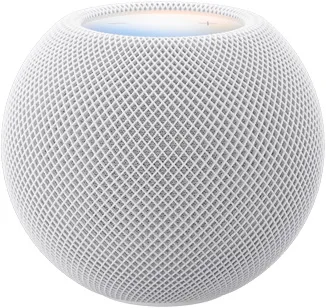
- HomePod mini, HomePod mini 2, HomePod (2-го поколения), HomePod (1-го поколения)
Какой Wi-Fi нужен
При настройке у HomePod нет собственного меню Wi-Fi. Он подключается к сети, которую использует iPhone или iPad.
- Одно имя для всех диапазонов: если при настройке появляется предупреждение о 6 ГГц, задайте одинаковое имя сети на всех роутерах и диапазонах (2,4, 5 и 6 ГГц).
- Безопасность: Apple рекомендует WPA3 Personal или переходный режим WPA2/WPA3 для старых устройств и не рекомендует WEP, TKIP и WPA.
- Скрытые сети и фильтрация MAC-адресов: Apple рекомендует отключить оба параметра на роутере.
- Wi-Fi кампусов и компаний: HomePod подключается к большинству сетей 802.1X с PEAP, EAP-TLS, EAP-TTLS или EAP-FAST. Сети, требующие одноразовый пароль, не работают.
- Персональные точки доступа: Apple не рекомендует их использовать.
| Модель | Wi-Fi по данным Apple |
|---|---|
| HomePod mini 2 | Wi-Fi 6E (802.11ax), где разрешён диапазон 6 ГГц |
| HomePod (2-го поколения) | 802.11n |
| HomePod mini | 802.11n |
| HomePod (1-го поколения) | 802.11ac с MIMO |
HomePod mini, HomePod mini 2 и HomePod (2-го поколения) поддерживают Thread и могут служить домашним центром и пограничным маршрутизатором Thread. См. Thread и Apple Home.
Настройка
Вам нужен iPhone или iPad; с Mac настроить HomePod нельзя. Для HomePod (2-го поколения) требуется iOS 16.3 или новее. Для HomePod mini 2 Apple указывает устройство с актуальной iOS или iPadOS.
Подключите iPhone к сети Wi-Fi, которую должен использовать HomePod.
Включите Bluetooth на iPhone.
Подключите HomePod к питанию и поднесите к нему разблокированный iPhone.
Следуйте инструкциям на экране настройки iPhone.
Если экран настройки не появился, откройте приложение «Дом» и нажмите Добавить › Добавить аксессуар › Другие параметры, затем выберите HomePod.
Перенос HomePod в другую сеть
Подключите iPhone к новой сети Wi-Fi.
В приложении «Дом» нажмите Подробнее в предупреждении о несовпадении сетей.
Нажмите Переместить HomePod в новую сеть.
Если предупреждение не появляется, сбросьте HomePod и настройте его заново в новой сети.
Apple не описывает сеть настройки, создаваемую HomePod; настройка выполняется с iPhone через Bluetooth. HomePod mini мигает оранжевым, если его адаптер не соответствует 20 Вт (9 В, 2,22 А).
Сколько расходуется трафика
Apple не публикует показатели расхода данных HomePod за час или по качеству потока.
- По данным Apple, персональные точки доступа не рекомендуются для HomePod.
- Благодаря прямому AirPlay гости могут воспроизводить контент с iPhone, iPad или Mac на HomePod без подключения к вашему Wi-Fi.
Гостевой Wi-Fi, гостиницы и общежития
В отличие от большинства умных колонок, HomePod может подключаться к сетям со страницей входа, например Wi-Fi гостиниц или общежитий, и к большинству сетей 802.1X.
Сначала настройте HomePod в домашней или персональной сети Wi-Fi.
Обновите ПО HomePod и iPhone или iPad до последней версии.
Подключите iPhone или iPad к другой сети.
В приложении «Дом» откройте настройки HomePod и переместите его в эту сеть.
Если сети нужен сертификат устройства, установите профиль конфигурации администратора и выберите HomePod.
- Адрес Wi-Fi: некоторым администраторам он нужен. Найдите его в настройках HomePod, нажав имя сети Wi-Fi.
- Ограниченные сети: сеть, блокирующая прямой обмен между устройствами, может вызвать сообщение «Некоторые функции могут не работать в этой сети». В таком случае не работают стереопары, таймеры, интерком и звук домашнего кинотеатра с Apple TV.
- Гостевые сети: они часто блокируют прямой обмен между устройствами. Подключитесь к другой сети или разрешите прямой обмен на роутере.
Если принтер не подключается
Если приложение «Дом» показывает «Проблема с сетью», «Нет интернета» или «Несовместимая сеть Wi-Fi», попробуйте следующие действия по порядку.
Перезапустите HomePod.
Проверьте питание модема и роутера, затем перезапустите оба устройства.
Убедитесь, что HomePod и iPhone используют одну сеть Wi-Fi.
При сообщении «Несовместимая сеть Wi-Fi» забудьте сеть на iPhone, подключитесь снова и повторите настройку.
Включите Bluetooth, двухфакторную аутентификацию и «Пароли и Связку ключей» в iCloud.
Если аксессуары уже есть, войдите с аккаунтом Apple владельца дома.
Если ничего не помогло, сбросьте HomePod и настройте его заново.
Если он постоянно отключается
Если HomePod постоянно отключается или сообщает «Wi-Fi не подключён», Apple рекомендует проверить сигнал и роутер.
В приложении «Дом» откройте настройки HomePod и прокрутите до Сеть Wi-Fi.
Если индикатор показывает две полоски или меньше, переместите HomePod ближе к роутеру.
Уберите источники беспроводных помех рядом с HomePod.
При предупреждении о несовпадении сети переместите HomePod в ту же сеть, что и домашний центр.
Убедитесь, что адреса в сети выдаёт только одно устройство (DHCP).
Отключите NAT на модеме, если роутер тоже выполняет NAT, чтобы избежать двойного NAT.
Если домашний центр остаётся недоступным, проверьте правила межсетевого экрана роутера, которые могут его блокировать.
Индикатор сигнала отображается только когда iPhone находится в той же сети, и не отображается в сетях, блокирующих прямой обмен. Apple также предлагает сократить срок аренды DHCP или увеличить лимит клиентов, если у роутера заканчиваются адреса.
Вопросы
Может ли HomePod подключиться к Wi-Fi гостиницы или общежития?
Да. По данным Apple, HomePod может подключаться к сетям, требующим дополнительных действий для входа, и к большинству сетей 802.1X. Сначала настройте его дома, затем переместите в нужную сеть через приложение «Дом».
Почему HomePod сообщает о несовместимости Wi-Fi для 6 ГГц?
Это предупреждение могут вызвать разные имена сетей для диапазонов. Apple рекомендует одинаковое имя на каждом диапазоне и роутере.
Можно ли изменить Wi-Fi HomePod без сброса?
Обычно да. Подключите iPhone к новой сети, затем нажмите Переместить HomePod в предупреждении о несовпадении сети в приложении «Дом». Если предупреждения нет, сбросьте устройство и настройте заново.
Источники
- Поддержка Apple: если HomePod сообщает о проблеме с сетью или отсутствии интернета
- Поддержка Apple: если не удаётся настроить HomePod или HomePod mini
- Поддержка Apple: использование HomePod в сети Wi-Fi 802.1X
- Поддержка Apple: рекомендуемые настройки для роутеров и точек доступа Wi-Fi
- Apple: технические характеристики HomePod mini 2
- Apple: технические характеристики HomePod (2-го поколения)
- Поддержка Apple: технические характеристики HomePod mini
- Поддержка Apple: технические характеристики HomePod (1-го поколения)
Проверено 1 ноября 2026 года.
Посмотрите на сеть с вашего Mac
Kilobat — приложение в строке меню Mac с CLI и MCP-сервером для ИИ-агентов. Оно показывает устройства в сети Wi-Fi и сообщает о новых подключениях, хранит историю состояния роутера и интернета, сканирует соседние каналы и показывает, какие приложения Mac используют сеть. Читать документацию.
brew install seifip/kilobat/kilobat