Enceintes et assistants · Amazon
Wi-Fi Amazon Echo : 2.4 ou 5 GHz, configuration, Wi-Fi d’hôtel et coupures
Les enceintes Echo et écrans Echo Show exécutent Alexa sur votre Wi-Fi domestique. Vous configurez une enceinte dans l’app Alexa sur votre téléphone ; un Echo Show peut aussi changer de Wi-Fi depuis son écran.
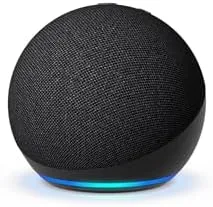
- Wi-Fi
- Double bande, 2.4 et 5 GHz (802.11a/b/g/n/ac) ; Echo Dot Max indique Wi-Fi 6E. Les réseaux ad hoc ne sont pas pris en charge.
- Sécurité
- WPA2 personnel ; WPA3 non documenté. Amazon documente WPA2 Enterprise pour les déploiements Alexa Smart Properties admissibles ; vérifiez les exigences du modèle et du déploiement.
- App
- App Alexa
- Modèles
- Echo Dot (5e génération), Echo Dot Max, Echo Pop, Echo (4e génération), Echo Studio (version 2025), Echo Spot, Echo Show 5, Echo Show 8, Echo Show 11, Echo Show 15, Echo Hub
Wi-Fi nécessaire
Amazon indique que les appareils Echo rejoignent le Wi-Fi utilisé dans la plupart des foyers : réseaux double bande en 2.4 GHz et 5 GHz.
- Bandes : Echo Dot (5e génération) indique 802.11a/b/g/n/ac double bande en 2.4 et 5 GHz. Echo Dot Max indique Wi-Fi 6E (802.11ax).
- Un nom ou deux : si votre routeur donne des noms distincts aux bandes 2.4 GHz et 5 GHz, Amazon suggère d’essayer l’autre sur l’Echo.
- Pas de réseau ad hoc : les appareils Echo ne peuvent pas rejoindre de réseaux ad hoc entre appareils.
- Sécurité : les pages d’aide grand public Amazon ne précisent pas les modes WPA pris en charge par Echo. Sa documentation professionnelle liste WPA2 avec mot de passe, WPA2 Enterprise et les réseaux ouverts ; WPA3 n’est pas mentionné.
- Distance : Amazon demande de placer l’Echo à moins de 30 pieds (9 mètres) du routeur, à distance des fours à micro-ondes et des écoute-bébés.
- eero Built-in : sur un réseau maillé eero, Echo Pop, Echo Dot (4e génération et ultérieure), Echo (4e génération), Echo Dot Max et Echo Studio (2025) peuvent étendre le réseau.
De nombreux modèles Echo sont aussi des concentrateurs domotiques. Certains intègrent un routeur de bordure Thread. Vérifiez le modèle exact dans la liste actuelle de compatibilité Amazon. Voir Thread et Matter.
Configuration
Vous avez besoin de l’app Alexa sur votre téléphone, de votre compte Amazon et du nom et du mot de passe Wi-Fi.
Mettez l’app Alexa à jour depuis la boutique d’apps de votre téléphone.
Branchez l’Echo avec son propre adaptateur secteur.
Attendez que l’anneau lumineux devienne orange : l’appareil est prêt à être configuré.
Dans l’app Alexa, ouvrez Appareils et touchez l’icône plus.
Choisissez Ajouter un appareil › Amazon Echo › Echo, Echo Dot, Echo Pop et autres.
Suivez les instructions et choisissez votre réseau Wi-Fi lorsqu’il est demandé.
Changer de réseau Wi-Fi ultérieurement
Dans l’app Alexa, ouvrez Appareils et sélectionnez votre Echo.
Choisissez Paramètres de l’appareil › Modifier ou supprimer un réseau Wi-Fi.
Choisissez un réseau enregistré ou Rejoindre un autre réseau Wi-Fi, puis suivez les instructions.
Sur un Echo Show
Dites « Aller aux paramètres » ou balayez vers le bas depuis le haut de l’écran et choisissez Paramètres.
Choisissez Options de l’appareil › Réseau et vérifiez que le Wi-Fi est activé.
Choisissez votre réseau et suivez les instructions à l’écran.
Si votre réseau n’est pas listé, choisissez Actualiser ou faites défiler jusqu’à Préférences pour les options Wi-Fi avancées. Les menus varient selon le modèle.
Sur Echo Spot (2024)
Touchez l’icône Wi-Fi désactivé sur l’écran Echo Spot.
Scannez le QR code et suivez les instructions de l’app Alexa pour changer de Wi-Fi.
Quantité de données utilisées
Amazon ne publie pas de chiffres de consommation de données pour les enceintes Echo ou Echo Show, par heure ou par qualité.
- Pour les hôtels et autres établissements, les recommandations professionnelles d’Amazon demandent une connexion Internet d’au moins 512 Kbps afin que les clients puissent diffuser du contenu.
- La qualité de la musique et de la vidéo est réglée par le service de streaming, pas par l’Echo.
- La solution de configuration d’Amazon utilisant le téléphone comme partage de connexion consomme des données mobiles pendant son utilisation.
Wi-Fi d’invité, d’hôtel et de résidence étudiante
Amazon ne documente aucun moyen pour un Echo de passer une page d’identification d’hôtel, de résidence ou de café. Sa documentation professionnelle indique que les appareils Alexa ne peuvent pas être configurés via des portails captifs.
- Pages d’identification : Alexa Smart Properties ne prend pas en charge la configuration via des portails captifs. Vérifiez les instructions de l’établissement.
- Partage de connexion téléphonique : Amazon recommande de réessayer la configuration en utilisant le téléphone comme point d’accès Wi-Fi.
- Hôtels avec Alexa : Amazon recommande aux établissements d’utiliser un nom de réseau propre aux appareils Alexa, en 5 GHz, avec un canal fixe de 20 MHz et sans canaux DFS.
- Wi-Fi d’entreprise : Amazon documente WPA2 Enterprise pour les appareils Alexa Smart Properties admissibles. Suivez les instructions de l’administrateur de l’établissement.
Lorsque la connexion échoue
Une lumière violette pendant la configuration indique un problème Wi-Fi ; orange signifie que l’Echo essaie encore de se connecter.
Vérifiez que vous disposez de la dernière version de l’app Alexa.
Testez Internet sur un autre appareil pour déterminer si le problème vient de l’Echo ou du réseau.
Si les autres appareils ne peuvent pas se connecter non plus, redémarrez votre routeur.
Débranchez l’Echo pendant 30 secondes, puis rebranchez-le.
Saisissez à nouveau soigneusement votre mot de passe Wi-Fi, surtout s’il a récemment changé.
Si le routeur donne des noms distincts au 2.4 GHz et au 5 GHz, essayez l’autre.
Réessayez la configuration en utilisant votre téléphone comme point d’accès Wi-Fi.
Si rien ne fonctionne, réinitialisez l’Echo et configurez-le à nouveau.
Lorsque l’appareil se déconnecte régulièrement
Pour un Echo qui se déconnecte parfois du Wi-Fi, Amazon propose ces étapes.
Redémarrez l’Echo : débranchez-le, attendez 30 secondes et rebranchez-le.
Placez-le à moins de 30 pieds (9 mètres) du routeur.
Éloignez-le des fours à micro-ondes, écoute-bébés et autres appareils électroniques.
Éteignez quelques autres appareils Wi-Fi pour voir si cela aide.
Dans l’app Alexa, vérifiez que les réglages de l’Echo indiquent le bon réseau Wi-Fi.
S’il se déconnecte toujours, réinitialisez l’Echo et configurez-le à nouveau.
Si plusieurs appareils se déconnectent simultanément, Amazon suggère d’attendre quelques heures en cas de panne ou de contacter votre fournisseur Internet.
Questions
Amazon Echo fonctionne-t-il sur le Wi-Fi 5 GHz ?
Oui. Amazon indique que les appareils Echo rejoignent les réseaux double bande 2.4 GHz et 5 GHz, et Echo Dot Max indique Wi-Fi 6E. Si une bande pose problème, essayez l’autre.
Un Echo peut-il se connecter au Wi-Fi d’un hôtel avec une page d’identification ?
Amazon ne documente aucun moyen de le faire et sa documentation professionnelle indique que les appareils Alexa ne peuvent pas être configurés via des portails captifs. Amazon suggère le partage de connexion téléphonique comme solution de secours pendant la configuration.
Que signifie la lumière orange ou violette de mon Echo ?
Orange signifie que l’Echo est en mode configuration ou tente de se connecter. Violet pendant la première configuration indique un problème Wi-Fi.
Sources
- Aide Amazon : mettre à jour les réglages Wi-Fi des appareils Echo
- Aide Amazon : problèmes Wi-Fi d’un appareil Echo
- Aide Amazon : échec de connexion Wi-Fi d’un Echo pendant la configuration
- Aide Amazon : mettre à jour les réglages Wi-Fi d’un appareil Echo
- Aide Amazon : mettre à jour les réglages Wi-Fi des appareils Echo avec écran
- Aide Amazon : configurer votre Echo
- Aide Amazon : signification des lumières d’une enceinte Echo
- Aide Amazon : connecter votre Echo à votre réseau eero
- Amazon : caractéristiques techniques Echo Dot (5e génération)
- Amazon : caractéristiques techniques Echo Dot Max
- Développeurs Amazon : exigences réseau de base d’Alexa Smart Properties
- Développeurs Amazon : API de gestion Wi-Fi des terminaux (types de sécurité)
- Développeurs Amazon : connecter votre appareil à Alexa avec Matter (liste des routeurs de bordure Thread)
Vérifié le 1 novembre 2026.
Voir votre réseau depuis votre Mac
Kilobat est une app de barre des menus Mac avec une CLI et un serveur MCP pour les agents IA. Il liste les appareils sur votre Wi-Fi et signale les nouveaux arrivants, conserve un historique de l’état du routeur et d’Internet, recherche les canaux voisins et montre quelle app du Mac utilise le réseau. Lire la documentation.
brew install seifip/kilobat/kilobat