Enceintes et assistants · Sonos
Wi-Fi Sonos : 2.4 ou 5 GHz, WPA3, SonosNet, réseaux invités et coupures
Les enceintes Sonos rejoignent votre réseau Wi-Fi domestique ou, dans une installation filaire, les produits compatibles utilisent SonosNet, le réseau maillé sans fil de Sonos. Vous les configurez et les contrôlez dans l’app Sonos, qui doit être sur le même réseau.
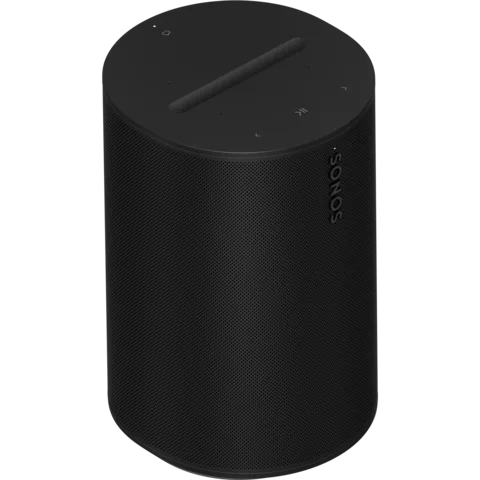
- Wi-Fi
- 2.4 GHz sur tous les modèles ; 5 GHz sur la plupart (Wi-Fi 6 sur Era, Arc Ultra, Move 2 et les modèles plus récents). Amp, Arc, Beam générations 1 et 2, et Ray utilisent uniquement 2.4 GHz.
- Sécurité
- WPA et WPA2 Personal sur tous les modèles, WPA3 sur la plupart des modèles actuels ; WPA/WPA2 Enterprise non pris en charge.
- App
- App Sonos
- Modèles
- Era 100, Era 300, Five, Move 2, Roam 2, Sonos Play, Arc Ultra, Beam (Gen 2), Ray, Sub 4, Amp, Port, One (Gen 2), SYMFONISK
Wi-Fi nécessaire
Tous les produits Sonos se connectent au Wi-Fi 2.4 GHz. Les autres modes utilisables dépendent du modèle et de l’utilisation de l’app Sonos actuelle.
- Pas de routeur limité à 5 GHz : Sonos indique que les routeurs proposant uniquement 5 GHz ne sont pas pris en charge. Laissez 2.4 GHz activé.
- WPA3 : pris en charge sur de nombreux produits actuels, d’Amp et Arc à Era et Sonos Play. One (Gen 1), Play:1, Play:3 et Play:5 (Gen 2), Sub (Gen 1 et 2) et SYMFONISK de première génération restent en WPA/WPA2. Sonos ne précise rien sur le mode mixte WPA2/WPA3.
- S1 Controller : la plupart des produits configurés avec l’ancienne app S1 utilisent 2.4 GHz 802.11b/g avec WPA ou WPA2. Move prend également en charge 802.11a/n.
- Réglages du routeur recommandés par Sonos : tous les modes et bandes Wi-Fi activés, largeur de canal de 20 MHz sur 2.4 GHz et sélection automatique du canal.
- Réseau maillé oui, répéteurs non : Sonos recommande un routeur dédié ou un système maillé avec Wi-Fi 5 ou plus récent. Les réseaux avec répéteurs sans fil ne sont pas pris en charge.
- Wi-Fi d’entreprise : WPA/WPA2 Enterprise et les réseaux nécessitant des certificats ne fonctionnent pas pour la configuration sans fil.
| Modèles | 2.4 GHz | 5 GHz |
|---|---|---|
| Era 100, Era 300, Arc Ultra, Beam Ultra, Move 2, Sub 4, Amp Multi, Sonos Play | Oui | Oui, jusqu’au Wi-Fi 6 (802.11ax) |
| Roam, Roam 2, Roam SL | Oui | Oui, jusqu’au Wi-Fi 5 (802.11ac) |
| Five, Move, One (Gen 2), One SL, Port, Sub (Gen 3), Sub Mini, SYMFONISK récents | Oui | Oui, 802.11a/n |
| Amp, Arc, Arc SL, Beam (Gen 1 et 2), Ray | Oui, jusqu’à 802.11n | Non |
| One (Gen 1), Play:1, Play:3, Play:5 (Gen 2), anciens Sub et SYMFONISK | Oui, 802.11b/g | 802.11a uniquement |
SonosNet : lorsqu’un produit compatible SonosNet est relié par câble au routeur (dans un réseau maillé, au nœud principal), les produits compatibles peuvent utiliser SonosNet, un réseau maillé sans fil Sonos distinct sur son propre canal. Une enceinte surround de home cinéma ou un caisson de basses ne peut pas être le premier produit câblé. Era, Move, Roam, Arc Ultra, Sub 4 et Sonos Play ne le prennent pas en charge. Il est activé par défaut ; désactivez-le dans Paramètres › Réseau › SonosNet.
Configuration
Vous ajoutez un produit dans l’app Sonos. Votre téléphone doit être connecté au réseau Wi-Fi que vous souhaitez utiliser pour Sonos.
Branchez le produit et vérifiez que son voyant d’état clignote en vert.
S’il ne clignote pas en vert, consultez les instructions de configuration Sonos pour votre modèle. Sonos ne recommande pas la réinitialisation d’usine pour résoudre les problèmes.
Ouvrez l’app Sonos et accédez à Réglages.
Touchez l’icône plus pour ajouter une enceinte ou un composant.
Suivez les instructions et saisissez votre mot de passe Wi-Fi lorsqu’il est demandé.
Si la configuration sans fil échoue
Sélectionnez Configuration alternative pour configurer par câble un produit doté d’un port Ethernet.
Une fois la configuration terminée, vous pouvez revenir au sans-fil depuis l’app si vous le souhaitez.
Certains produits utilisent un réseau temporaire d’enceintes pendant la configuration sans fil. Suivez les instructions de l’app pour votre produit. Un système peut contenir jusqu’à 32 produits.
Quantité de données utilisées
Sonos recommande un débit descendant d’au moins 5 Mbps pour écouter de la musique en streaming. Il recommande aussi de relier autant de produits que possible par câble si plus de cinq pièces diffusent en même temps, surtout pour l’audio à débit élevé.
Sonos ne publie aucun chiffre de consommation de données par heure ou par qualité. Le service musical détermine la qualité du flux.
- Les connexions Internet par satellite, partage de connexion mobile et routeur LTE ne sont pas prises en charge.
- Sonos répertorie les ports utilisés, dont des ports TCP de 1400 à 3500 pour le contrôle Sonos, UDP 1900–1901 pour le contrôle par l’app et UDP 6969 pour la configuration.
Wi-Fi d’invité, d’hôtel et de résidence étudiante
Sonos indique clairement que les réseaux invités ne sont pas compatibles avec Sonos. Les réseaux dotés d’une page de connexion (portail) ne sont pas non plus pris en charge.
- Même réseau : le téléphone ou l’ordinateur utilisant l’app Sonos doit être sur le même sous-réseau que les enceintes. Un téléphone sur le réseau invité ne les trouvera pas.
- VPN : un VPN qui bloque l’accès au réseau local masque vos enceintes à l’app. Désactivez-le et vérifiez à nouveau.
- Partages de connexion mobiles : non pris en charge pour la configuration ni comme connexion Internet.
- Hors du Wi-Fi : Roam, Move et leurs versions plus récentes passent en Bluetooth après avoir été configurés en Wi-Fi. Les groupes et assistants vocaux ne fonctionnent pas en mode Bluetooth.
Lorsque la connexion échoue
Sélectionnez Afficher pour vérifier le mot de passe Wi-Fi saisi.
Vérifiez que vous avez choisi le bon réseau ; sinon, sélectionnez Utiliser un autre réseau.
Vérifiez que le routeur propose 2.4 GHz et pas uniquement 5 GHz.
Redémarrez le routeur, attendez que votre téléphone se reconnecte, puis recommencez la configuration.
Rapprochez le produit du routeur et gardez votre téléphone à environ 3 mètres (10 pieds) de celui-ci.
Essayez la configuration depuis un autre téléphone ou une tablette sur lesquels l’app Sonos est déjà installée.
Si le produit possède un port Ethernet, reliez-le au routeur par câble et recommencez la configuration.
Lorsque l’appareil se déconnecte régulièrement
Un produit qui disparaît de l’app Sonos a généralement perdu son alimentation ou le signal Wi-Fi.
Vérifiez le câble d’alimentation, puis appuyez sur Lecture/Pause pour voir si le voyant d’état réagit.
Redémarrez le produit manquant. Si son voyant clignote ensuite en vert, ajoutez-le de nouveau à votre système.
Débranchez le routeur pendant dix secondes, rebranchez-le et attendez plusieurs minutes.
Rapprochez le produit du routeur ou, dans une installation filaire, du produit Sonos le plus proche.
Vérifiez la puissance du signal et le rapport signal/bruit dans les détails réseau du produit sous Réglages.
Éloignez Sonos des autres appareils électroniques qui provoquent des interférences sans fil.
Dans une installation filaire, réglez le canal 2.4 GHz du routeur sur 1, 6 ou 11, en choisissant un canal différent de celui de SonosNet.
Dans une installation sans fil, laissez le canal du routeur sur Auto. Si vous utilisez votre propre routeur ou réseau maillé, Sonos recommande de placer le routeur du fournisseur d’accès en mode pont. Les produits hors ligne depuis plus de trois mois disparaissent de l’app.
Questions
Sonos fonctionne-t-il sur le Wi-Fi 5 GHz ?
La plupart des modèles actuels oui, et Era, Arc Ultra et Move 2 prennent en charge le Wi-Fi 6. Amp, Arc, Beam générations 1 et 2, et Ray utilisent uniquement 2.4 GHz, et tous les modèles nécessitent que le routeur propose 2.4 GHz.
Puis-je utiliser Sonos sur le Wi-Fi d’un hôtel ou d’un réseau invité ?
Non. Sonos indique que les réseaux invités et les réseaux avec page de connexion ne sont pas pris en charge. Roam et Move peuvent utiliser le Bluetooth après avoir été configurés à domicile.
Dois-je désactiver SonosNet avec un routeur maillé ?
Un produit compatible SonosNet peut créer le réseau dans une installation filaire. Une enceinte surround de home cinéma ou un caisson de basses ne peut pas être le premier produit câblé, et tous les modèles ne prennent pas en charge SonosNet. Vous pouvez le désactiver dans Paramètres › Réseau › SonosNet ; Sonos recommande un système maillé pour les grandes maisons.
Sources
- Assistance Sonos : configuration requise pour le système Sonos
- Assistance Sonos : modes Wi-Fi et normes de sécurité pris en charge par les produits Sonos
- Assistance Sonos : réglages recommandés pour utiliser Sonos sur des réseaux sans fil
- Assistance Sonos : problèmes pendant la configuration sans fil
- Communauté Sonos : réseau temporaire pendant la configuration
- Assistance Sonos : produits absents de l’app Sonos
- Assistance Sonos : modifier le canal sans fil du routeur
- Assistance Sonos : précautions relatives à la réinitialisation d’usine
- Assistance Sonos : limites des configurations filaire et sans fil
- Assistance Sonos : réglage SonosNet dans l’app
- Assistance Sonos : configurer le coupe-feu pour Sonos
Vérifié le 1 novembre 2026.
Voir votre réseau depuis votre Mac
Kilobat est une app de barre des menus Mac avec une CLI et un serveur MCP pour les agents IA. Il liste les appareils sur votre Wi-Fi et signale les nouveaux arrivants, conserve un historique de l’état du routeur et d’Internet, recherche les canaux voisins et montre quelle app du Mac utilise le réseau. Lire la documentation.
brew install seifip/kilobat/kilobat