プロバイダ機器 · Orange Polska
Orange Polska Funboxのログイン、再起動、Wi-Fiネットワーク、エコモード
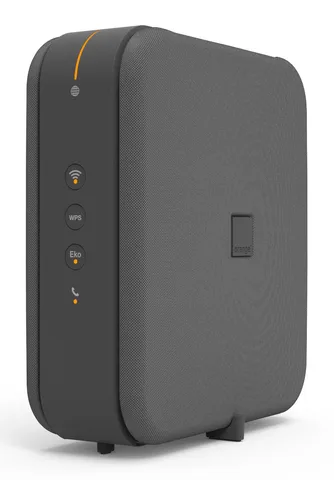
Funboxは、Orangeがポーランドで提供している光ファイバーのモデムルーターです。管理は、http://funboxのブラウザ画面か、Mój Orangeアプリやorange.plでのリモート操作で行います。
- サインイン
funboxまたは192.168.1.1- アプリ
- Mój Orange(iOSとAndroid)とorange.plのMój Orange
- パスワード
- OrangeのFunbox 10ガイドには、デフォルトの管理者パスワードは記載されていません。初回サインイン時に、画面の指示に従ってください。底面のステッカーには、管理用アドレス、Wi-Fi名
Orange_Swiatlowod_XXXX、Wi-Fiキー、Wi-FiのQRコードが記載されています。 - モデル
- Funbox 10, Funbox 7, Funbox 6, FunBox 3.0, FunBox 2.6
Funboxにサインインする
MacをイーサネットまたはステッカーのWi-Fiネットワークで、Funboxに接続します。
ブラウザで
http://funboxまたは192.168.1.1を開きます。サインインして、画面の指示に従います。
インターネットのログインとパスワードを求められたら、Orangeの契約書に記載されたものを使います。
管理者パスワードを忘れた場合は、サインイン画面のNie pamiętam hasła(パスワードを忘れた場合)を使います。インターネットのログインとパスワードは別のもので、Orangeが契約書に印刷しています。
管理者パスワードを変更する
Ustawienia zaawansowane(詳細設定)を開きます。
Hasło(パスワード)タイルを選びます。
現在のパスワードを入力して、新しいパスワードを入力します。
正しく再起動する
Orangeは、背面の電源ボタンのほかに、Mój Orangeからの再起動も記載しています。
Mój Orangeを開いて、Wi-Fi i sieć domowa(Wi-Fiとホームネットワーク)をタップします。
Urządzenia(デバイス)タブに移動して、モデムの名前をタップします。
Ustawienia i szczegóły modemu(モデムの設定と詳細)で、再起動ボタンをタップします。
InternetランプとWi-Fiランプがオレンジ色になるまで、約3分待ちます。
Resetボタンを10秒間押し続けるのは、工場出荷時の設定に戻す場合だけにしてください。変更した内容が消去されます。同じリセットは、Wsparcie › Ustawienia fabryczne(サポート › 工場出荷時設定)にもあります。
電源ボタンを使う
背面の電源ボタンで、Funboxの電源を切ります。
電源を入れ直して、InternetランプとWi-Fiランプがオレンジ色になるまで、約3分待ちます。
再起動をスケジュールする
Orangeのドキュメントには、スケジュールによる再起動は記載されていません。Funbox 10のメニューのスケジュール(harmonogram)で切り替えられるのは、エコモードとスリープモードだけです。
ファームウェアをアップデートする
Orange PolskaのヘルプページにはFunboxのファームウェアバージョンのページや手動アップデートは記載されていません。
接続中のデバイスを見る
Mój Orangeを開いて、Internet domowy(ホームインターネット)に移動します。
Zarządzanie Wi-Fi(Wi-Fi管理)をタップして、読み込みが終わるまで待ちます。
接続中のデバイスの一覧を開いて、デバイスをタップすると、詳細が表示されます。
orange.plでMój Orangeにサインインして、Zarządzanie Wi-FiセクションのZobacz szczegóły(詳細を見る)をクリックします。Mój FunBoxアプリでも、ネットワークを使っているデバイスの数を確認したり、Wi-Fiのスケジュールを設定したりできます。
UPnP とポート転送
Orange PolskaのヘルプページにはFunboxのUPnP IGDやNAT-PMPの設定は記載されておらず、ポート転送の手順もありません。
通話とゲームを優先する
Orange PolskaのドキュメントにはFunboxのQoSやデバイスの優先度の設定は記載されていません。
2.4 GHzと5 GHz、チャンネル
Funbox 10、6、3のOrange Smart Wi-Fiは、1つのネットワーク名で、デバイスごとに帯域とチャンネルを自動的に選びます。
Orangeのドキュメントには、帯域ごとに別々の名前を付けたり、チャンネルを手動で選んだりする方法は記載されていません。
エコモード(2.4 GHzのみ)
Ekoボタンを2秒以内に2回押します。ライトがオレンジ色で点滅します。
エコモードを再びオフにするには、Ekoを1回押します。
エコモードでは、Wi-Fiは2.4 GHzだけを使うため、Orange TVボックスなど、一部のデバイスが動作しなくなります。Ekoを5秒間押し続けるとスリープモードが始まり、インターネット、Wi-Fi、テレビ、電話がオフになります。
メッシュ: デバイスが使うノード
OrangeのSmartbox Wi-Fi 6エクステンダーは、Funboxと同じネットワーク名で動作し、移動すると、デバイスを電波の強い方に切り替えます。
Smartbox Wi-Fi 6は、新規契約時または契約期間中いつでも、Orangeに注文できます。
Mój FunBoxアプリを使います。設置場所の提案も表示されます。
Orangeのヘルプページには、メッシュマップや、デバイスがどのアクセスポイントを使っているかを確認する方法は記載されていません。
ゲストネットワーク
Funbox 10には、ゲストネットワークOrange_Gosc_XXXXと、別のIoTネットワークOrange_IoT_XXXXがあり、どちらもメインネットワークから分離されています。
Mój Orangeを開いて、Internet domowy › Zarządzanie Wi-Fiに移動します。
ゲストネットワーク(Sieć dla Gościa)をオンにします。
Kod QR sieci(ネットワークのQRコード)をタップすると、パスワードをゲストと共有できます。
ゲストのデバイスはインターネットだけを使え、互いに見えません。Orange TVボックスはゲストネットワークに接続しないでください。FunboxのメニューのWi-Fi › Wi-Fi dla IoTで、イーサネットポートを1つ、IoTネットワーク専用にすることもできます。
DNS設定
Orange PolskaのヘルプページにはFunboxのDNS設定は記載されていません。DNSは、Macで設定してください。
接続状態とログ
前面のランプを確認します。InternetとWi-FiのランプがオレンジならFunboxはオンラインです。
3分後もオレンジにならない場合は、Ustawienia zaawansowane › Połączenie z internetem(インターネット接続)を開きます。
契約書に記載されたインターネットのログイン情報とパスワードを入力します。
問題が続く場合はMój OrangeまたはMój FunBoxでネットワークを診断します。
Funbox 10には、背面にDiagnostyka(診断)ボタンもあります。Orangeのドキュメントには、イベントログのページは記載されていません。
マニュアルとダウンロード
リンク先は、メーカー自身のページです。
よくある質問
Internetランプがオレンジ色でないとき、Funboxが求めるパスワードはどれですか?
Orangeの契約書に印刷されている、インターネットサービスのログインとパスワードです。Ustawienia zaawansowane › Połączenie z internetemに入力します。
TVボックスの接続が切れたのはなぜですか?
エコモードがオンになっている可能性があります。エコモードではWi-Fiが2.4 GHzに限定され、Orange TVボックスなど、一部のデバイスは使えなくなります。Ekoを1回押すと、オフになります。
このネットワークでのMacの問題
家庭用ルーターとメッシュシステムで、Macユーザが最もよく遭遇する問題の対処法です。
出典
- Orange Polska:Funbox 10
- Orange Polska:Funbox 10取扱説明書(PDF)
- Orange Polska:Mój OrangeでWi-Fiネットワークを管理
- Orange Polska:Smart Wi-Fiで自宅にスマートネットワークを構築
- Orange Polska:家庭用インターネットの技術サポート
2026年11月1日に確認。
ルーターには分からないことを、見える化
Kilobatは、あなたの側からネットワークを見守る、Macのメニューバーアプリです。どのアプリが使っているか、遅いのはWi-Fi、ルーター、プロバイダのどれか、通話がフリーズした理由は何か、が分かります。
brew install seifip/kilobat/kilobat