Роутер провайдера · Orange Polska
Orange Polska Funbox: вход, перезапуск, сети Wi-Fi и эко-режимы
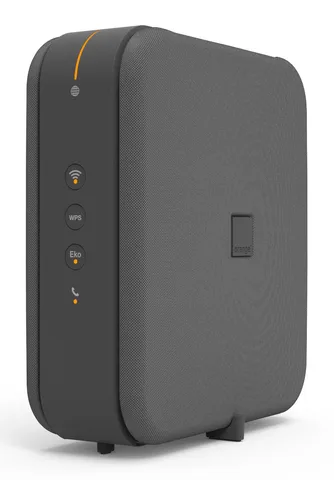
Funbox — это оптоволоконный модем-роутер, который Orange поставляет в Польше. Вы управляете им в браузере по адресу http://funbox или удалённо в приложении Mój Orange и на orange.pl.
- Вход
funboxили192.168.1.1- Приложение
- Mój Orange (iOS и Android) и Mój Orange на orange.pl
- Пароль
- В руководстве Orange по Funbox 10 пароль администратора по умолчанию не указан; при первом входе следуйте инструкциям на экране. На наклейке снизу указаны адрес администратора, имя Wi-Fi
Orange_Swiatlowod_XXXX, ключ Wi-Fi и QR-код Wi-Fi. - Модели
- Funbox 10, Funbox 7, Funbox 6, FunBox 3.0, FunBox 2.6
Вход в Funbox
Подключите Mac к Funbox по Ethernet или к сети Wi-Fi с наклейки.
Откройте
http://funboxили192.168.1.1в браузере.Войдите и следуйте инструкциям на экране.
Если запросят логин и пароль для интернета, используйте указанные в договоре с Orange.
Забыли пароль администратора? На экране входа нажмите Nie pamiętam hasła (Не помню пароль). Логин и пароль для интернета — отдельные: Orange печатает их в вашем договоре.
Смена пароля администратора
Откройте Ustawienia zaawansowane (Дополнительные настройки).
Выберите плитку Hasło (Пароль).
Введите текущий пароль, затем новый.
Перезапустите правильно
Orange описывает перезапуск из Mój Orange, а также кнопкой питания на задней стороне.
Откройте Mój Orange и нажмите Wi-Fi i sieć domowa (Wi-Fi и домашняя сеть).
Перейдите на вкладку Urządzenia (Устройства) и нажмите имя своего модема.
На экране Ustawienia i szczegóły modemu (Настройки и сведения о модеме) нажмите кнопку перезапуска.
Подождите около 3 минут, пока индикаторы Internet и Wi-Fi не загорятся оранжевым.
Удерживайте кнопку Reset 10 секунд, только если хотите восстановить заводские настройки: это сотрёт ваши изменения. Тот же сброс есть в разделе Wsparcie › Ustawienia fabryczne (Поддержка › Заводские настройки).
Кнопкой питания
Выключите Funbox кнопкой питания на задней стороне.
Включите его снова и подождите около 3 минут, пока загорятся оранжевые индикаторы Internet и Wi-Fi.
Перезапуск по расписанию
Orange не описывает перезапуск по расписанию. Расписание (harmonogram) в меню Funbox 10 лишь переключает эко-режимы и режим сна.
Обновите прошивку
На страницах справки Orange Polska нет страницы с версией прошивки или ручного обновления Funbox.
Посмотрите подключённые устройства
Откройте Mój Orange и перейдите в Internet domowy (Домашний интернет).
Нажмите Zarządzanie Wi-Fi (Управление Wi-Fi) и подождите, пока страница загрузится.
Откройте список подключённых устройств и нажмите на одно из них, чтобы увидеть подробности.
На orange.pl войдите в Mój Orange и нажмите Zobacz szczegóły (Подробнее) в разделе Zarządzanie Wi-Fi. Приложение Mój FunBox также может показать, сколько устройств использует вашу сеть, и задать расписание Wi-Fi.
UPnP и перенаправление портов
В справке Orange Polska нет настройки UPnP IGD или NAT-PMP на Funbox и шагов переадресации портов.
Приоритет для звонков и игр
Orange Polska не описывает настройку QoS или приоритета устройств на Funbox.
2,4 и 5 ГГц и канал
Smart Wi-Fi от Orange на Funbox 10, 6 и 3 автоматически выбирает диапазон и канал для каждого устройства под одним именем сети.
Orange не описывает способ задать диапазонам разные имена или выбрать канал вручную.
Эко-режим (только 2,4 ГГц)
Дважды нажмите кнопку Eko в течение 2 секунд; индикатор замигает оранжевым.
Нажмите Eko один раз, чтобы снова выключить эко-режим.
В эко-режиме Wi-Fi работает только на 2,4 ГГц, поэтому некоторые устройства, например ТВ-приставка Orange, перестают работать. Удержание Eko в течение 5 секунд включает режим сна, который отключает интернет, Wi-Fi, ТВ и телефон.
Mesh: какой узел использует устройство
Расширитель Smartbox Wi-Fi 6 от Orange работает с Funbox под тем же именем сети и переключает устройства на более сильный сигнал, когда вы перемещаетесь.
Закажите Smartbox Wi-Fi 6 в Orange вместе с новым договором или в любой момент действия договора.
Используйте приложение Mój FunBox, которое подсказывает, где его разместить.
На страницах справки Orange нет карты mesh и способа узнать, какую точку доступа использует устройство.
Гостевая сеть
В Funbox 10 есть гостевая сеть Orange_Gosc_XXXX и отдельная сеть IoT Orange_IoT_XXXX, обе изолированы от вашей основной сети.
Откройте Mój Orange и перейдите в Internet domowy › Zarządzanie Wi-Fi.
Включите гостевую сеть (Sieć dla Gościa).
Нажмите Kod QR sieci (QR-код сети), чтобы поделиться её паролем с гостями.
Гостевые устройства получают только интернет и не видят друг друга. Не подключайте ТВ-приставки Orange к гостевой сети. Также можно выделить один порт Ethernet под сеть IoT в разделе Wi-Fi › Wi-Fi dla IoT в меню Funbox.
Настройки DNS
В справке Orange Polska нет настройки DNS на Funbox. Настройте DNS на Mac.
Состояние подключения и журналы
Проверьте передние индикаторы: оранжевые Internet и Wi-Fi означают, что Funbox в сети.
Если через три минуты они не стали оранжевыми, откройте Ustawienia zaawansowane › Połączenie z internetem (интернет-соединение).
Введите там логин и пароль интернета из договора.
Если проблемы сохраняются, используйте Mój Orange или Mój FunBox для диагностики сети.
У Funbox 10 на задней панели также есть кнопка Diagnostyka (Диагностика). Orange не описывает страницу журнала событий.
Руководства и загрузки
Ссылки ведут на собственные страницы производителя.
Вопросы
Какой пароль запрашивает Funbox, когда индикатор интернета не оранжевый?
Логин и пароль вашего интернет-подключения, напечатанные в договоре с Orange. Введите их в Ustawienia zaawansowane › Połączenie z internetem.
Почему ТВ-приставка потеряла подключение?
Возможно, включён эко-режим. Он ограничивает Wi-Fi диапазоном 2,4 ГГц, который не поддерживают некоторые устройства, например ТВ-приставка Orange. Нажмите Eko один раз, чтобы выключить его.
Проблемы Mac в этой сети
Решения того, с чем пользователи Mac чаще всего сталкиваются на домашних роутерах и mesh-системах.
Источники
- Orange Polska: Funbox 10
- Orange Polska: инструкция Funbox 10 (PDF)
- Orange Polska: управление Wi-Fi в Mój Orange
- Orange Polska: Smart Wi-Fi от Orange — создание умной сети дома
- Orange Polska: техническая поддержка домашнего интернета
Проверено 1 ноября 2026 года.
Узнайте то, чего не расскажет роутер
Kilobat — приложение для строки меню Mac, которое следит за сетью с вашей стороны: какое приложение её использует, медленны ли Wi-Fi, роутер или провайдер и почему завис звонок.
brew install seifip/kilobat/kilobat