Anbieter-Box · Orange Polska
Orange Polska Funbox: Anmeldung, Neustart, WLAN-Netzwerke und Eco-Modi
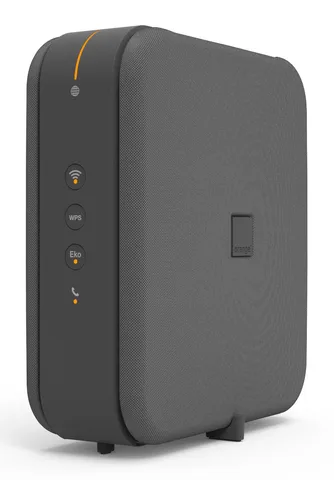
Die Funbox ist der Glasfaser-Modemrouter, den Orange in Polen liefert. Du verwaltest sie im Browser unter http://funbox oder aus der Ferne in der App Mój Orange und auf orange.pl.
- Anmeldung
funboxoder192.168.1.1- App
- Mój Orange (iOS und Android) und Mój Orange auf orange.pl
- Passwort
- Die Anleitung von Orange für die Funbox 10 nennt kein Standard-Admin-Passwort; folge bei der ersten Anmeldung den Anweisungen auf dem Bildschirm. Auf dem Aufkleber an der Unterseite stehen die Admin-Adresse, der WLAN-Name
Orange_Swiatlowod_XXXX, der WLAN-Schlüssel und ein WLAN-QR-Code. - Modelle
- Funbox 10, Funbox 7, Funbox 6, FunBox 3.0, FunBox 2.6
Bei der Funbox anmelden
Verbinde deinen Mac per Ethernet oder über das WLAN auf dem Aufkleber mit der Funbox.
Öffne
http://funboxoder192.168.1.1in deinem Browser.Melde dich an und folge den Anweisungen auf dem Bildschirm.
Wirst du nach Internet-Login und -Passwort gefragt, nutze die aus deinem Orange-Vertrag.
Admin-Passwort vergessen? Nutze auf dem Anmeldebildschirm Nie pamiętam hasła (Ich habe mein Passwort vergessen). Internet-Login und -Passwort sind davon getrennt: Orange druckt sie auf deinen Vertrag.
Das Admin-Passwort ändern
Öffne Ustawienia zaawansowane (Erweiterte Einstellungen).
Wähle die Kachel Hasło (Passwort).
Gib das aktuelle Passwort und dann das neue ein.
Richtig neu starten
Orange dokumentiert einen Neustart über Mój Orange sowie über die Einschalttaste an der Rückseite.
Öffne Mój Orange und tippe auf Wi-Fi i sieć domowa (WLAN und Heimnetz).
Gehe zum Tab Urządzenia (Geräte) und tippe auf den Namen deines Modems.
Tippe unter Ustawienia i szczegóły modemu (Modem-Einstellungen und -Details) auf die Neustart-Taste.
Warte etwa 3 Minuten, bis die Leuchten für Internet und WLAN orange sind.
Halte die Reset-Taste nur dann 10 Sekunden lang gedrückt, wenn du die Werkseinstellungen wiederherstellen willst: Das löscht deine Änderungen. Derselbe Reset findet sich unter Wsparcie › Ustawienia fabryczne (Support › Werkseinstellungen).
Mit der Einschalttaste
Schalte die Funbox mit der Einschalttaste an der Rückseite aus.
Schalte sie wieder ein und warte etwa 3 Minuten, bis die Leuchten für Internet und WLAN orange sind.
Einen Neustart planen
Orange dokumentiert keinen geplanten Neustart. Der Zeitplan (harmonogram) im Funbox-10-Menü schaltet nur Eco- und Ruhemodi.
Firmware aktualisieren
Die Hilfeseiten von Orange Polska beschreiben für die Funbox keine Seite mit der Firmware-Version und kein manuelles Update.
Verbundene Geräte ansehen
Öffne Mój Orange und gehe zu Internet domowy (Heim-Internet).
Tippe auf Zarządzanie Wi-Fi (WLAN-Verwaltung) und warte, bis es geladen ist.
Öffne die Liste der verbundenen Geräte und tippe auf eines, um seine Details zu sehen.
Melde dich auf orange.pl bei Mój Orange an und klicke im Bereich Zarządzanie Wi-Fi auf Zobacz szczegóły (Details ansehen). Die App Mój FunBox kann außerdem zeigen, wie viele Geräte dein Netzwerk nutzen, und WLAN-Zeitpläne festlegen.
UPnP und Portweiterleitung
Die Hilfeseiten von Orange Polska dokumentieren bei der Funbox keine Einstellung für UPnP IGD oder NAT-PMP und keine Schritte zur Portweiterleitung.
Anrufe und Spiele priorisieren
Orange Polska dokumentiert bei der Funbox keine Einstellung für QoS oder Gerätepriorität.
2,4 und 5 GHz und der Kanal
Das Smart Wi-Fi von Orange auf der Funbox 10, 6 und 3 wählt Band und Kanal für jedes Gerät automatisch, unter einem Netzwerknamen.
Orange dokumentiert keine Möglichkeit, den Bändern getrennte Namen zu geben oder einen Kanal von Hand zu wählen.
Eco-Modus (nur 2,4 GHz)
Drücke die Taste Eko innerhalb von 2 Sekunden zweimal; ihre Leuchte blinkt orange.
Drücke Eko einmal, um den Eco-Modus wieder auszuschalten.
Im Eco-Modus nutzt das WLAN nur 2,4 GHz, sodass manche Geräte, etwa eine Orange-TV-Box, nicht mehr funktionieren. Hältst du Eko 5 Sekunden lang gedrückt, startet der Ruhemodus, der Internet, WLAN, TV und Telefon ausschaltet.
Mesh: Welchen Knoten ein Gerät nutzt
Der Smartbox-Wi-Fi-6-Extender von Orange arbeitet mit der Funbox unter demselben Netzwerknamen zusammen und verschiebt Geräte zum stärkeren Signal, während du dich bewegst.
Bestelle eine Smartbox Wi-Fi 6 bei Orange, mit einem neuen Vertrag oder jederzeit während der Laufzeit.
Nutze die App Mój FunBox, die vorschlägt, wo du ihn aufstellen solltest.
Die Hilfeseiten von Orange zeigen weder eine Mesh-Karte noch eine Möglichkeit, zu sehen, welchen Access Point ein Gerät nutzt.
Gastnetzwerk
Die Funbox 10 hat ein Gastnetzwerk, Orange_Gosc_XXXX, und ein separates IoT-Netzwerk, Orange_IoT_XXXX, beide von deinem Hauptnetzwerk isoliert.
Öffne Mój Orange und gehe zu Internet domowy › Zarządzanie Wi-Fi.
Schalte das Gastnetzwerk ein (Sieć dla Gościa).
Tippe auf Kod QR sieci (QR-Code des Netzwerks), um das Passwort mit Gästen zu teilen.
Gastgeräte bekommen nur Internet und sehen einander nicht. Verbinde keine Orange-TV-Boxen mit dem Gastnetzwerk. Du kannst außerdem einen Ethernet-Port dem IoT-Netzwerk zuweisen, und zwar unter Wi-Fi › Wi-Fi dla IoT im Funbox-Menü.
DNS-Einstellungen
Die Hilfeseiten von Orange Polska dokumentieren bei der Funbox keine DNS-Einstellung. Stelle DNS stattdessen am Mac ein.
Verbindungsstatus und Protokolle
Prüfen Sie die Leuchten an der Vorderseite; orange Internet- und WLAN-Leuchten bedeuten, dass die Funbox online ist.
Sind sie nach drei Minuten nicht orange, öffnen Sie Ustawienia zaawansowane › Połączenie z internetem (Internetverbindung).
Geben Sie dort Internet-Benutzernamen und Passwort aus Ihrem Vertrag ein.
Nutzen Sie Mój Orange oder Mój FunBox zur Netzwerkdiagnose, falls Probleme bestehen bleiben.
Eine Funbox 10 hat außerdem an der Rückseite eine Taste Diagnostyka (Diagnose). Orange dokumentiert keine Seite mit einem Ereignisprotokoll.
Handbücher und Downloads
Links führen zu den eigenen Seiten des Herstellers.
Fragen
Welches Passwort verlangt die Funbox, wenn die Internet-Leuchte nicht orange ist?
Dein Internet-Login und -Passwort, gedruckt auf deinem Orange-Vertrag. Gib sie unter Ustawienia zaawansowane › Połączenie z internetem ein.
Warum hat meine TV-Box die Verbindung verloren?
Vielleicht ist der Eco-Modus an. Er begrenzt das WLAN auf 2,4 GHz, was manche Geräte, etwa die Orange-TV-Box, nicht nutzen können. Drücke Eko einmal, um ihn auszuschalten.
Mac-Probleme in diesem Netzwerk
Lösungen für das, was Mac-Nutzern bei Heimroutern und Mesh-Systemen am häufigsten begegnet.
Quellen
- Orange Polska: Funbox 10
- Orange Polska: Funbox 10 Handbuch (PDF)
- Orange Polska: WLAN in Mój Orange verwalten
- Orange Polska: Smart Wi-Fi für ein intelligentes Heimnetz
- Orange Polska: Technischer Support für Internet zu Hause
Geprüft am 1. November 2026.
Sieh, was dein Router dir nicht sagen kann
Kilobat ist eine Menüleisten-App für den Mac, die das Netzwerk von deiner Seite aus beobachtet: welche App es nutzt, ob das WLAN, der Router oder der Anbieter langsam ist und warum ein Anruf eingefroren ist.
brew install seifip/kilobat/kilobat