Equipo de operador · Orange Polska
Inicio de sesión, reinicio, redes Wi-Fi y modos eco de la Orange Polska Funbox
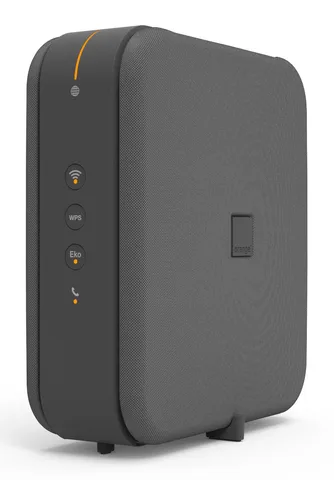
La Funbox es el router módem de fibra que Orange suministra en Polonia. La gestionas en un navegador en http://funbox, o de forma remota en la app Mój Orange y en orange.pl.
- Iniciar sesión
funboxo192.168.1.1- App
- Mój Orange (iOS y Android) y Mój Orange en orange.pl
- Contraseña
- La guía de la Funbox 10 de Orange no indica una contraseña de administrador predeterminada; sigue las instrucciones en pantalla en el primer inicio de sesión. La etiqueta de abajo muestra la dirección de administración, el nombre del Wi-Fi
Orange_Swiatlowod_XXXX, la clave del Wi-Fi y un código QR del Wi-Fi. - Modelos
- Funbox 10, Funbox 7, Funbox 6, FunBox 3.0, FunBox 2.6
Iniciar sesión en la Funbox
Conecta tu Mac a la Funbox por Ethernet o mediante la red Wi-Fi de la etiqueta.
Abre
http://funboxo192.168.1.1en tu navegador.Inicia sesión y sigue las instrucciones en pantalla.
Si te pide el usuario y la contraseña de internet, usa los de tu contrato de Orange.
¿Has olvidado la contraseña de administrador? Usa Nie pamiętam hasła (He olvidado mi contraseña) en la pantalla de inicio de sesión. El usuario y la contraseña de internet son aparte: Orange los imprime en tu contrato.
Cambiar la contraseña de administrador
Abre Ustawienia zaawansowane (Ajustes avanzados).
Elige el icono Hasło (Contraseña).
Introduce la contraseña actual y luego la nueva.
Reiníciala correctamente
Orange documenta un reinicio desde Mój Orange además del botón de encendido de la parte trasera.
Abre Mój Orange y toca Wi-Fi i sieć domowa (Wi-Fi y red doméstica).
Ve a la pestaña Urządzenia (Dispositivos) y toca el nombre de tu módem.
En Ustawienia i szczegóły modemu (Ajustes y detalles del módem), toca el botón de reinicio.
Espera unos 3 minutos hasta que las luces de Internet y Wi-Fi estén naranjas.
Mantén pulsado el botón Reset durante 10 segundos solo si quieres restaurar los ajustes de fábrica: eso borra tus cambios. El mismo restablecimiento está en Wsparcie › Ustawienia fabryczne (Soporte › Ajustes de fábrica).
Con el botón de encendido
Apaga la Funbox con el botón de encendido de la parte trasera.
Vuelve a encenderla y espera unos 3 minutos a que se enciendan las luces naranjas de Internet y Wi-Fi.
Programar un reinicio
Orange no documenta ningún reinicio programado. El horario (harmonogram) del menú de la Funbox 10 solo activa los modos eco y de reposo.
Actualiza el firmware
Las páginas de ayuda de Orange Polska no describen ninguna página de versión de firmware ni actualización manual para la Funbox.
Ver los dispositivos conectados
Abre Mój Orange y ve a Internet domowy (Internet doméstico).
Toca Zarządzanie Wi-Fi (Gestión del Wi-Fi) y espera a que cargue.
Abre la lista de dispositivos conectados y toca uno para ver sus detalles.
En orange.pl, inicia sesión en Mój Orange y haz clic en Zobacz szczegóły (Ver detalles) en la sección Zarządzanie Wi-Fi. La app Mój FunBox también puede mostrar cuántos dispositivos usan tu red y definir horarios de Wi-Fi.
UPnP y redirección de puertos
Las páginas de ayuda de Orange Polska no documentan ningún ajuste de UPnP IGD ni NAT-PMP en la Funbox, ni pasos para redirigir puertos.
Da prioridad a las llamadas y a los juegos
Orange Polska no documenta ningún ajuste de QoS ni de prioridad de dispositivos en la Funbox.
2,4 y 5 GHz, y el canal
El Smart Wi-Fi de Orange en las Funbox 10, 6 y 3 elige automáticamente la banda y el canal de cada dispositivo, bajo un solo nombre de red.
Orange no documenta ninguna forma de dar nombres distintos a las bandas ni de elegir un canal a mano.
Modo eco (solo 2,4 GHz)
Pulsa el botón Eko dos veces en 2 segundos; su luz parpadea en naranja.
Pulsa Eko una vez para desactivar de nuevo el modo eco.
En modo eco el Wi-Fi usa solo 2,4 GHz, por lo que algunos dispositivos, como una caja de Orange TV, dejan de funcionar. Mantener pulsado Eko durante 5 segundos inicia el modo de reposo, que apaga internet, el Wi-Fi, la TV y el teléfono.
Mesh: qué nodo usa un dispositivo
El extensor Smartbox Wi-Fi 6 de Orange funciona con la Funbox bajo el mismo nombre de red y mueve los dispositivos a la señal más fuerte mientras te desplazas.
Pide un Smartbox Wi-Fi 6 a Orange, con un contrato nuevo o en cualquier momento durante uno.
Usa la app Mój FunBox, que sugiere dónde colocarlo.
Las páginas de ayuda de Orange no muestran un mapa mesh ni una forma de ver qué punto de acceso usa un dispositivo.
Red de invitados
La Funbox 10 tiene una red de invitados, Orange_Gosc_XXXX, y una red IoT aparte, Orange_IoT_XXXX, ambas aisladas de tu red principal.
Abre Mój Orange y ve a Internet domowy › Zarządzanie Wi-Fi.
Activa la red de invitados (Sieć dla Gościa).
Toca Kod QR sieci (Código QR de la red) para compartir su contraseña con los invitados.
Los dispositivos de invitados solo tienen internet y no pueden verse entre sí. No conectes cajas de Orange TV a la red de invitados. También puedes dedicar un puerto Ethernet a la red IoT en Wi-Fi › Wi-Fi dla IoT en el menú de la Funbox.
Ajustes de DNS
Las páginas de ayuda de Orange Polska no documentan ningún ajuste de DNS en la Funbox. Configura el DNS en el Mac.
Estado de la conexión y registros
Comprueba las luces frontales; las luces naranjas de internet y wifi indican que la Funbox está conectada.
Si no están en naranja después de 3 minutos, abre Ustawienia zaawansowane › Połączenie z internetem (conexión a internet).
Introduce allí el usuario y la contraseña de internet de tu contrato.
Usa Mój Orange o Mój FunBox para diagnosticar la red si persisten los problemas.
Una Funbox 10 también tiene un botón Diagnostyka (Diagnósticos) en la parte trasera. Orange no documenta ninguna página de registro de eventos.
Manuales y descargas
Los enlaces llevan a las páginas del propio fabricante.
Preguntas
¿Qué contraseña pide la Funbox cuando la luz de internet no está naranja?
El usuario y la contraseña de tu servicio de internet, impresos en tu contrato de Orange. Introdúcelos en Ustawienia zaawansowane › Połączenie z internetem.
¿Por qué mi caja de TV perdió la conexión?
Puede que el modo eco esté activado. Limita el Wi-Fi a 2,4 GHz, que algunos dispositivos, como la caja de Orange TV, no pueden usar. Pulsa Eko una vez para desactivarlo.
Problemas del Mac en esta red
Soluciones a lo que más encuentran los usuarios de Mac en routers domésticos y sistemas mesh.
Fuentes
- Orange Polska: Funbox 10
- Orange Polska: Manual de Funbox 10 (PDF)
- Orange Polska: Gestionar la red wifi en Mój Orange
- Orange Polska: Smart Wi-Fi para crear una red doméstica inteligente
- Orange Polska: Soporte técnico de internet doméstico
Comprobado el 1 de noviembre de 2026.
Mira lo que tu router no puede decirte
Kilobat es una app de la barra de menús del Mac que vigila la red desde tu lado: qué app la está usando, si lo que va lento es el Wi-Fi, el router o el operador, y por qué se congeló una llamada.
brew install seifip/kilobat/kilobat