Box d’opérateur · Orange Polska
Orange Polska Funbox : connexion, redémarrage, réseaux Wi-Fi et modes éco
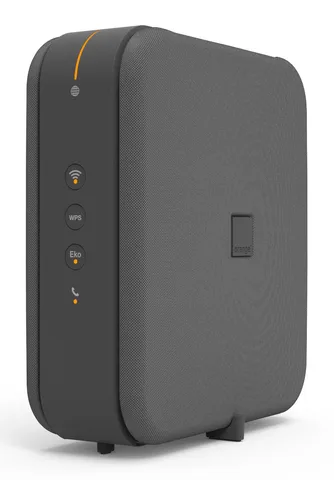
La Funbox est le modem-routeur fibre qu’Orange fournit en Pologne. Vous la gérez dans un navigateur sur http://funbox, ou à distance dans l’app Mój Orange et sur orange.pl.
- Connexion
funboxou192.168.1.1- App
- Mój Orange (iOS et Android) et Mój Orange sur orange.pl
- Mot de passe
- Le guide Funbox 10 d’Orange n’indique pas de mot de passe admin par défaut ; suivez les instructions à l’écran lors de la première connexion. L’autocollant dessous indique l’adresse d’administration, le nom du Wi-Fi
Orange_Swiatlowod_XXXX, la clé du Wi-Fi et un code QR du Wi-Fi. - Modèles
- Funbox 10, Funbox 7, Funbox 6, FunBox 3.0, FunBox 2.6
Se connecter à la Funbox
Connectez votre Mac à la Funbox par Ethernet ou via le réseau Wi-Fi indiqué sur l’autocollant.
Ouvrez
http://funboxou192.168.1.1dans votre navigateur.Connectez-vous et suivez les instructions à l’écran.
Si on vous demande l’identifiant et le mot de passe Internet, utilisez ceux de votre contrat Orange.
Vous avez oublié le mot de passe admin ? Utilisez Nie pamiętam hasła (J’ai oublié mon mot de passe) sur l’écran de connexion. L’identifiant et le mot de passe Internet sont distincts : Orange les imprime sur votre contrat.
Changer le mot de passe administrateur
Ouvrez Ustawienia zaawansowane (Réglages avancés).
Choisissez la vignette Hasło (Mot de passe).
Saisissez le mot de passe actuel, puis le nouveau.
Redémarrez-la correctement
Orange documente un redémarrage depuis Mój Orange ainsi qu’avec le bouton d’alimentation à l’arrière.
Ouvrez Mój Orange et touchez Wi-Fi i sieć domowa (Wi-Fi et réseau domestique).
Allez dans l’onglet Urządzenia (Appareils) et touchez le nom de votre modem.
Sur Ustawienia i szczegóły modemu (Réglages et détails du modem), touchez le bouton de redémarrage.
Attendez environ 3 minutes que les voyants Internet et Wi-Fi soient orange.
Ne maintenez le bouton Reset pendant 10 secondes que si vous voulez vraiment rétablir les réglages d’usine : cela efface vos modifications. La même réinitialisation se trouve sous Wsparcie › Ustawienia fabryczne (Assistance › Réglages d’usine).
Avec le bouton d’alimentation
Éteignez la Funbox avec le bouton d’alimentation à l’arrière.
Rallumez-la et attendez environ 3 minutes que les voyants Internet et Wi-Fi soient orange.
Planifier un redémarrage
Orange ne documente aucun redémarrage planifié. Le planning (harmonogram) du menu de la Funbox 10 ne fait que commuter les modes éco et veille.
Mettre à jour le firmware
Les pages d’aide d’Orange Polska ne décrivent aucune page de version du firmware ni mise à jour manuelle pour la Funbox.
Voir les appareils connectés
Ouvrez Mój Orange et allez dans Internet domowy (Internet à domicile).
Touchez Zarządzanie Wi-Fi (Gestion du Wi-Fi) et patientez pendant le chargement.
Ouvrez la liste des appareils connectés et touchez-en un pour voir ses détails.
Sur orange.pl, connectez-vous à Mój Orange et cliquez sur Zobacz szczegóły (Voir les détails) dans la section Zarządzanie Wi-Fi. L’app Mój FunBox peut aussi afficher combien d’appareils utilisent votre réseau et définir des horaires Wi-Fi.
UPnP et redirection de ports
Les pages d’aide d’Orange Polska ne documentent aucun réglage UPnP IGD ni NAT-PMP sur la Funbox, et aucune étape de redirection de port.
Prioriser les appels et les jeux
Orange Polska ne documente aucun réglage de QoS ni de priorité d’appareil sur la Funbox.
2.4 et 5 GHz, et le canal
Le Smart Wi-Fi d’Orange sur les Funbox 10, 6 et 3 choisit automatiquement la bande et le canal de chaque appareil, sous un seul nom de réseau.
Orange ne documente aucun moyen de donner des noms distincts aux bandes ni de choisir un canal manuellement.
Mode éco (2.4 GHz uniquement)
Appuyez deux fois sur le bouton Eko en moins de 2 secondes ; son voyant clignote en orange.
Appuyez une fois sur Eko pour désactiver de nouveau le mode éco.
En mode éco, le Wi-Fi n’utilise que le 2.4 GHz, si bien que certains appareils, comme un décodeur Orange TV, cessent de fonctionner. Maintenir Eko pendant 5 secondes active le mode veille, qui coupe Internet, le Wi-Fi, la télévision et le téléphone.
Mesh : quel nœud utilise un appareil
Le répéteur Smartbox Wi-Fi 6 d’Orange fonctionne avec la Funbox sous le même nom de réseau et fait passer les appareils vers le signal le plus fort quand vous vous déplacez.
Commandez un Smartbox Wi-Fi 6 auprès d’Orange, avec un nouveau contrat ou à tout moment pendant un contrat.
Utilisez l’app Mój FunBox, qui suggère où le placer.
Les pages d’aide d’Orange ne montrent ni carte mesh ni moyen de voir quel point d’accès un appareil utilise.
Réseau invité
La Funbox 10 a un réseau invité, Orange_Gosc_XXXX, et un réseau IoT distinct, Orange_IoT_XXXX, tous deux isolés de votre réseau principal.
Ouvrez Mój Orange et allez dans Internet domowy › Zarządzanie Wi-Fi.
Activez le réseau invité (Sieć dla Gościa).
Touchez Kod QR sieci (Code QR du réseau) pour partager son mot de passe avec les invités.
Les appareils invités n’ont accès qu’à Internet et ne se voient pas entre eux. Ne connectez pas de décodeurs Orange TV au réseau invité. Vous pouvez aussi dédier un port Ethernet au réseau IoT sous Wi-Fi › Wi-Fi dla IoT dans le menu de la Funbox.
Réglages DNS
Les pages d’aide d’Orange Polska ne documentent aucun réglage DNS sur la Funbox. Réglez plutôt le DNS sur le Mac.
État de la connexion et journaux
Vérifiez les voyants avant ; les voyants Internet et Wi-Fi orange signifient que la Funbox est en ligne.
S’ils ne sont pas orange après trois minutes, ouvrez Ustawienia zaawansowane › Połączenie z internetem (connexion Internet).
Saisissez-y l’identifiant et le mot de passe Internet de votre contrat.
Utilisez Mój Orange ou Mój FunBox pour diagnostiquer le réseau si les problèmes persistent.
Une Funbox 10 a aussi un bouton Diagnostyka (Diagnostic) à l’arrière. Orange ne documente aucune page de journal des événements.
Manuels et téléchargements
Les liens mènent aux pages propres au fabricant.
Questions
Quel mot de passe la Funbox demande-t-elle quand le voyant Internet n’est pas orange ?
L’identifiant et le mot de passe de votre accès Internet, imprimés sur votre contrat Orange. Saisissez-les sous Ustawienia zaawansowane › Połączenie z internetem.
Pourquoi mon décodeur TV a-t-il perdu sa connexion ?
Le mode éco est peut-être activé. Il limite le Wi-Fi au 2.4 GHz, que certains appareils, comme le décodeur Orange TV, ne peuvent pas utiliser. Appuyez une fois sur Eko pour le désactiver.
Problèmes de Mac sur ce réseau
Des solutions à ce que les utilisateurs de Mac rencontrent le plus souvent avec les routeurs domestiques et les systèmes mesh.
Sources
- Orange Polska : Funbox 10
- Orange Polska : manuel Funbox 10 (PDF)
- Orange Polska : gérer le réseau Wi-Fi dans Mój Orange
- Orange Polska : Smart Wi-Fi, créer un réseau intelligent chez soi
- Orange Polska : assistance technique, Internet domestique
Vérifié le 1 novembre 2026.
Voyez ce que votre routeur ne peut pas vous dire
Kilobat est une app de barre des menus pour Mac qui surveille le réseau de votre côté : quelle app l’utilise, si le Wi-Fi, le routeur ou l’opérateur est lent, et pourquoi un appel s’est figé.
brew install seifip/kilobat/kilobat