موجّه مزود الخدمة · Orange Polska
تسجيل الدخول إلى Funbox من Orange Polska وإعادة تشغيله وإعداد شبكات Wi-Fi وأوضاع توفير الطاقة
Funbox هو مودم وموجّه ألياف ضوئية توفره Orange في بولندا. تديره من المتصفح على http://funbox، أو عن بُعد من تطبيق Mój Orange وعلى orange.pl.
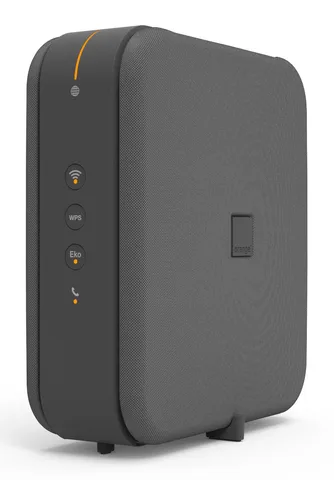
- تسجيل الدخول
funboxأو192.168.1.1- التطبيق
- Mój Orange لنظامَي iOS وAndroid، وMój Orange على orange.pl
- كلمة المرور
- لا يذكر دليل Funbox 10 من Orange كلمة مرور افتراضية للمسؤول؛ اتبع التعليمات على الشاشة عند تسجيل الدخول لأول مرة. يعرض الملصق في الأسفل عنوان المسؤول واسم شبكة Wi-Fi
Orange_Swiatlowod_XXXXومفتاح Wi-Fi ورمز QR للشبكة. - الطرازات
- Funbox 10 وFunbox 7 وFunbox 6 وFunBox 3.0 وFunBox 2.6
تسجيل الدخول إلى Funbox
وصّل Mac بجهاز Funbox عبر Ethernet أو شبكة Wi-Fi المذكورة على الملصق.
افتح
http://funboxأو192.168.1.1في متصفحك.سجّل الدخول واتبع التعليمات على الشاشة.
إذا طُلب اسم مستخدم الإنترنت وكلمة مروره، فاستخدم البيانات الموجودة في عقد Orange.
نسيت كلمة مرور المسؤول؟ استخدم Nie pamiętam hasła (نسيت كلمة المرور) على شاشة تسجيل الدخول. اسم مستخدم الإنترنت وكلمة مروره منفصلان؛ تطبعهما Orange في عقدك.
تغيير كلمة مرور المسؤول
افتح Ustawienia zaawansowane (الإعدادات المتقدمة).
اختر مربع Hasło (كلمة المرور).
أدخل كلمة المرور الحالية ثم الجديدة.
إعادة التشغيل بالطريقة الصحيحة
توثّق Orange إعادة التشغيل من Mój Orange، إضافةً إلى زر التشغيل في الخلف.
افتح Mój Orange واضغط على Wi-Fi i sieć domowa (Wi-Fi والشبكة المنزلية).
انتقل إلى علامة Urządzenia (الأجهزة) واضغط على اسم المودم.
في Ustawienia i szczegóły modemu (إعدادات المودم وتفاصيله)، اضغط على زر إعادة التشغيل.
انتظر نحو 3 دقائق حتى يصبح ضوءا Internet وWi-Fi برتقاليين.
اضغط مطولًا على زر Reset لمدة 10 ثوانٍ فقط إذا كنت تريد استعادة إعدادات المصنع، لأن ذلك يمحو تغييراتك. يتوفر الإجراء نفسه ضمن Wsparcie ‹ Ustawienia fabryczne (الدعم ‹ إعدادات المصنع).
باستخدام زر الطاقة
أوقف تشغيل Funbox بزر التشغيل الموجود في الخلف.
أعد تشغيله وانتظر نحو 3 دقائق حتى يصبح ضوءا Internet وWi-Fi برتقاليين.
جدولة إعادة التشغيل
لا توثّق Orange إعادة تشغيل مجدولة. يغيّر الجدول (harmonogram) في قائمة Funbox 10 وضعَي توفير الطاقة والسكون فقط.
تحديث البرنامج الثابت
لا تصف صفحات مساعدة Orange Polska صفحة لإصدار البرنامج الثابت أو تحديثًا يدويًا لجهاز Funbox.
عرض الأجهزة المتصلة
افتح Mój Orange وانتقل إلى Internet domowy (الإنترنت المنزلي).
اضغط على Zarządzanie Wi-Fi (إدارة Wi-Fi) وانتظر حتى التحميل.
افتح قائمة الأجهزة المتصلة واضغط على جهاز لعرض تفاصيله.
على orange.pl، سجّل الدخول إلى Mój Orange وانقر على Zobacz szczegóły (عرض التفاصيل) في قسم Zarządzanie Wi-Fi. تقول Orange إن تطبيق Mój FunBox يستطيع أيضًا عرض عدد الأجهزة التي تستخدم شبكتك وإعداد جداول Wi-Fi.
UPnP وإعادة توجيه المنافذ
لا توثّق صفحات مساعدة Orange Polska إعدادًا لـ UPnP IGD أو NAT-PMP على Funbox، ولا خطوات لإعادة توجيه المنافذ.
إعطاء الأولوية للمكالمات والألعاب
لا توثّق Orange Polska إعدادًا لجودة الخدمة QoS أو أولوية الأجهزة على Funbox.
نطاقا 2.4 و5 GHz والقناة
تختار ميزة Smart Wi-Fi من Orange في أجهزة Funbox 10 و6 و3 النطاق والقناة لكل جهاز تلقائيًا تحت اسم شبكة واحد.
لا توثّق Orange طريقة لتسمية النطاقات بأسماء منفصلة أو اختيار قناة يدويًا.
وضع توفير الطاقة (2.4 GHz فقط)
اضغط على زر Eko مرتين خلال ثانيتين؛ سيومض ضوؤه باللون البرتقالي.
اضغط على Eko مرة واحدة لإيقاف وضع توفير الطاقة مجددًا.
في وضع توفير الطاقة تستخدم Wi-Fi نطاق 2.4 GHz فقط، لذا تتوقف بعض الأجهزة، مثل جهاز Orange TV، عن العمل. يؤدي الضغط على Eko لمدة 5 ثوانٍ إلى بدء وضع السكون، الذي يوقف الإنترنت وWi-Fi والتلفاز والهاتف.
الشبكة المتداخلة: العقدة التي يستخدمها الجهاز
يعمل موسّع Smartbox Wi-Fi 6 من Orange مع Funbox تحت اسم الشبكة نفسه، وينقل الأجهزة إلى الإشارة الأقوى أثناء تنقلك.
اطلب Smartbox Wi-Fi 6 من Orange مع عقد جديد أو في أي وقت خلال العقد.
استخدم تطبيق Mój FunBox الذي تقول Orange إنه يقترح مكان وضعه.
لا تعرض صفحات مساعدة Orange خريطة للشبكة المتداخلة أو طريقة لمعرفة نقطة الوصول التي يستخدمها الجهاز.
شبكة الضيوف
يحتوي Funbox 10 على شبكة ضيوف Orange_Gosc_XXXX وشبكة منفصلة لإنترنت الأشياء Orange_IoT_XXXX، وكلتاهما معزولتان عن شبكتك الرئيسية.
افتح Mój Orange وانتقل إلى Internet domowy ‹ Zarządzanie Wi-Fi.
فعّل شبكة الضيوف (Sieć dla Gościa).
اضغط على Kod QR sieci (رمز QR للشبكة) لمشاركة كلمة مرورها مع الضيوف.
لا تحصل أجهزة الضيوف إلا على الإنترنت ولا ترى بعضها بعضًا. لا توصل أجهزة Orange TV بشبكة الضيوف. يمكنك أيضًا تخصيص منفذ Ethernet واحد لشبكة إنترنت الأشياء ضمن Wi-Fi ‹ Wi-Fi dla IoT في قائمة Funbox.
إعدادات DNS
لا توثّق صفحات مساعدة Orange Polska إعدادًا لـ DNS على Funbox. اضبط DNS على Mac بدلًا من ذلك.
حالة الاتصال والسجلات
تحقق من الأضواء الأمامية؛ يعني ضوءا Internet وWi-Fi البرتقاليان أن Funbox متصل.
إذا لم يتحولا إلى البرتقالي بعد 3 دقائق، فافتح Ustawienia zaawansowane ‹ Połączenie z internetem (الاتصال بالإنترنت).
أدخل هناك اسم مستخدم الإنترنت وكلمة مروره من عقدك.
استخدم Mój Orange أو Mój FunBox لتشخيص الشبكة إذا استمرت المشكلات.
يحتوي Funbox 10 أيضًا على زر Diagnostyka (التشخيص) في الخلف. لا توثّق Orange صفحة لسجل الأحداث.
الأدلة والتنزيلات
تؤدي الروابط إلى صفحات الشركة المصنّعة نفسها.
الأسئلة
ما كلمة المرور التي يطلبها Funbox عندما لا يكون ضوء الإنترنت برتقاليًا؟
اسم مستخدم خدمة الإنترنت وكلمة مرورها، وهما مطبوعان في عقد Orange. أدخلهما ضمن Ustawienia zaawansowane ‹ Połączenie z internetem.
لماذا فقد جهاز التلفاز اتصاله؟
قد يكون وضع توفير الطاقة مفعّلًا. فهو يحصر Wi-Fi في نطاق 2.4 GHz الذي لا تستطيع بعض الأجهزة، مثل جهاز Orange TV، استخدامه. اضغط على Eko مرة واحدة لإيقافه.
المصادر
- Orange Polska: Funbox 10
- Orange Polska: دليل Funbox 10 (PDF)
- Orange Polska: إدارة شبكة Wi-Fi في Mój Orange
- Orange Polska: خدمة Smart Wi-Fi من Orange لإنشاء شبكة ذكية في منزلك
- Orange Polska: الدعم الفني للإنترنت المنزلي
تم التحقق في 1 نوفمبر 2026.
اكتشف ما لا يستطيع الموجّه إخبارك به
Kilobat تطبيق في شريط قوائم Mac يراقب الشبكة من جانبك: أي التطبيقات تستخدمها، وما إذا كان البطء من Wi-Fi أو الموجّه أو المزود، وسبب تجمد المكالمة.
brew install seifip/kilobat/kilobat